Содержание статьи
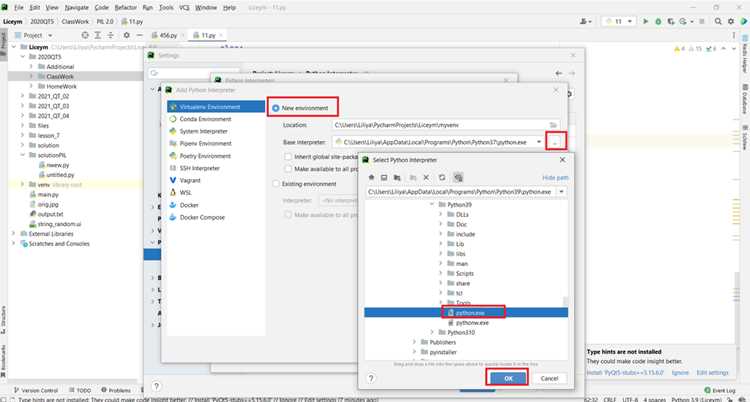
Переименование проекта в PyCharm требует аккуратного подхода, чтобы сохранить рабочие настройки и корректные пути к файлам. Изменение имени проекта напрямую в файловой системе без обновления конфигураций может привести к ошибкам при запуске скриптов и работе интерпретатора.
Важно начать с резервного копирования текущей папки проекта, включая виртуальное окружение и файлы конфигурации PyCharm. Это позволит восстановить работоспособность проекта в случае ошибок при переименовании.
Кроме изменения имени корневой папки, необходимо синхронизировать имя проекта в настройках PyCharm и проверить пути интерпретатора Python. Несовпадение названия проекта и конфигураций может вызвать проблемы с автодополнением, импортом модулей и запуском тестов.
Данное руководство предоставляет последовательность шагов для корректного переименования проекта с минимальным риском нарушения структуры и настроек. Каждый этап включает конкретные действия по изменению папок, конфигураций и проверке работоспособности кода.
Подготовка проекта к переименованию
Перед переименованием проекта в PyCharm необходимо убедиться, что проект закрыт и не используется другими процессами. Закрытые проекты предотвращают ошибки при изменении структуры папок и конфигураций.
Создайте резервную копию всей корневой папки проекта, включая скрытые файлы настроек .idea и виртуальное окружение. Это позволит восстановить проект в исходном состоянии, если возникнут ошибки после переименования.
Проверьте текущее виртуальное окружение Python и убедитесь, что все зависимости установлены. Это важно, так как переименование проекта не должно нарушать пути к интерпретатору и библиотекам.
Очистите временные файлы и кеш PyCharm, удалив папки .idea/workspace.xml и .idea/tasks.xml при необходимости. Это снижает риск конфликтов в настройках после изменения имени проекта.
Зафиксируйте актуальные пути к важным файлам и модулям проекта, особенно если используются относительные импорты. Это позволит быстро проверить корректность работы кода после переименования.
Переименование корневой папки проекта
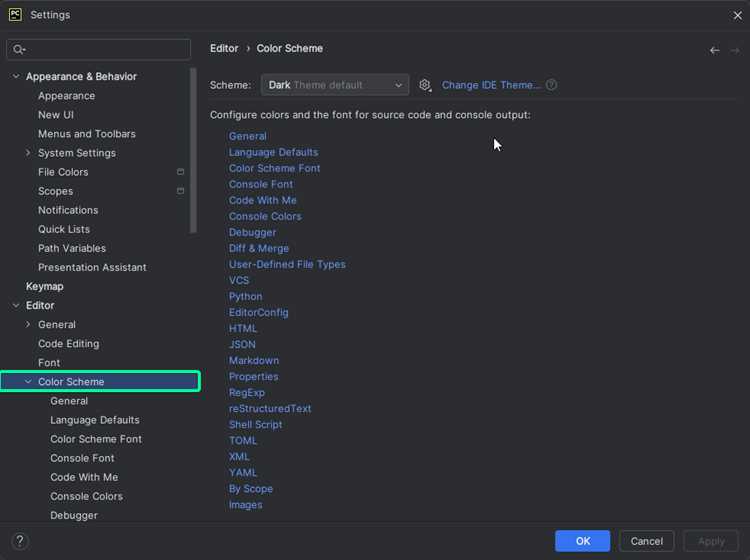
Для изменения имени проекта в PyCharm первым шагом необходимо переименовать корневую папку на файловой системе. Правильное выполнение этого этапа снижает риск нарушения структуры проекта и путей к файлам.
- Закройте проект в PyCharm, чтобы все конфигурационные файлы были освобождены.
- Откройте проводник файлов или терминал и перейдите в родительскую папку проекта.
- Выберите корневую папку проекта и переименуйте её, соблюдая правила именования: латинские буквы, цифры, без пробелов и специальных символов.
- Если проект использует систему контроля версий, например Git, обновите имя папки в репозитории или создайте новый клон с новым именем.
- Проверьте наличие скриптов или путей в настройках CI/CD, которые ссылаются на старое имя папки, и обновите их при необходимости.
После переименования корневой папки необходимо открыть проект в PyCharm и проверить, что IDE корректно распознаёт структуру и виртуальное окружение.
Обновление настроек интерпретатора Python
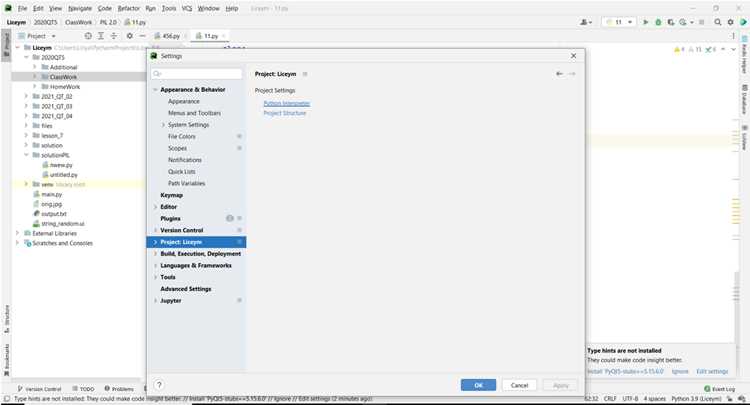
После переименования корневой папки проекта необходимо проверить настройки интерпретатора Python в PyCharm. Неправильные пути к виртуальному окружению могут вызвать ошибки запуска скриптов и тестов.
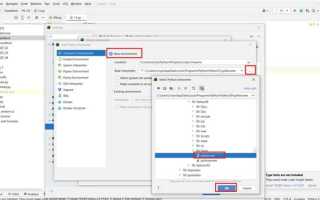
Откройте меню File → Settings → Project → Python Interpreter и убедитесь, что выбран правильный интерпретатор. Если путь к виртуальному окружению изменился из-за переименования папки, выберите новый путь или создайте новое виртуальное окружение в актуальной директории.
Проверьте установленные пакеты: откройте консоль интерпретатора и выполните pip list, чтобы убедиться, что все зависимости доступны. При необходимости переустановите отсутствующие пакеты.
Для проектов с несколькими конфигурациями запуска обновите настройки Run/Debug Configurations, проверив поля Script path и Working directory. Устаревшие пути могут вызвать ошибки при выполнении скриптов.
После обновления интерпретатора выполните запуск минимального скрипта или теста, чтобы убедиться, что PyCharm корректно использует виртуальное окружение и пути к проекту.
Изменение имени проекта в PyCharm
Для корректного отображения нового имени проекта в PyCharm необходимо обновить настройки внутри IDE. Это позволит сохранить синхронизацию с конфигурациями и виртуальным окружением.
Откройте проект в PyCharm и перейдите в File → Settings → Project: [старое имя] → Project Name. В поле Project Name введите новое название проекта. Используйте короткое и понятное имя без пробелов и специальных символов.
После изменения имени PyCharm автоматически обновит внутренние ссылки на проект, включая отображение в панели Project и заголовки окон IDE.
Проверьте конфигурации запуска скриптов через Run → Edit Configurations. Убедитесь, что все Working directory и пути к скриптам соответствуют новому имени проекта, чтобы избежать ошибок при запуске.
Сохраните изменения и перезапустите PyCharm. Это гарантирует, что все настройки проекта обновлены и IDE корректно распознаёт новое имя проекта.
Проверка путей и импортов после переименования

После изменения имени проекта важно убедиться, что все пути к файлам и модулям корректны. Ошибки в импортируемых модулях могут привести к сбоям выполнения скриптов.
Создайте таблицу для проверки ключевых директорий и модулей:
| Компонент | Старый путь | Новый путь | Статус |
|---|---|---|---|
| Главная папка проекта | project_old | project_new | Проверено |
| Виртуальное окружение | project_old/venv | project_new/venv | Проверено |
| Модули и пакеты | project_old/module | project_new/module | Проверено |
| Скрипты запуска | project_old/run.py | project_new/run.py | Проверено |
Для проверки импортов откройте консоль PyCharm и выполните python -m compileall .. Это позволит обнаружить синтаксические ошибки и недостающие пути к модулям.
Если обнаружены ошибки импорта, обновите PYTHONPATH в настройках проекта или исправьте относительные пути в скриптах. После исправлений повторно выполните тест компиляции.
Сохранение и проверка работоспособности проекта
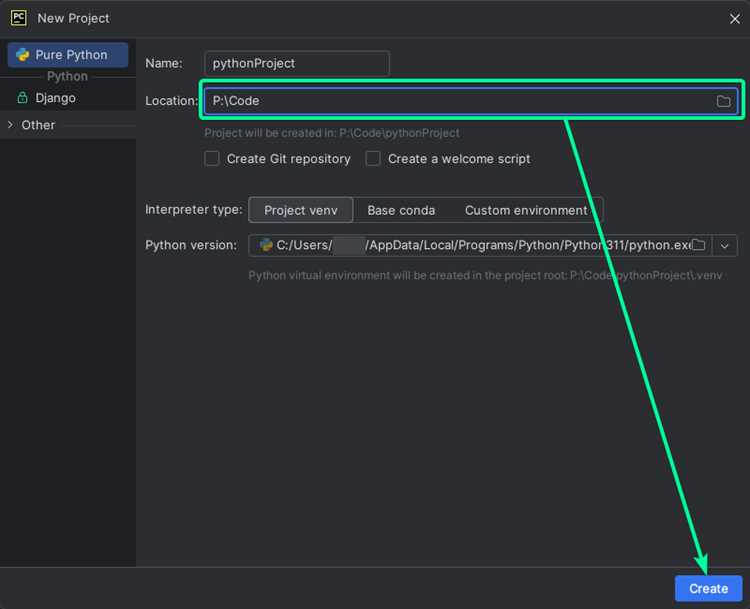
После завершения переименования и проверки путей сохраните все изменения через File → Save All. Это обеспечит фиксацию новой структуры проекта и обновлённых конфигураций.
Запустите ключевые скрипты проекта, включая тестовые модули, чтобы убедиться в корректной работе импортов и зависимостей. Используйте консоль PyCharm или Run → Run для проверки основных сценариев.
Если проект использует виртуальное окружение, выполните pip check для обнаружения несоответствий пакетов и конфликтов зависимостей. При необходимости переустановите пакеты через pip install -r requirements.txt.
Проверьте работу автодополнения и подсветку ошибок в PyCharm. Некорректные пути после переименования могут вызвать неправильное распознавание модулей. Исправьте настройки Project Structure, если требуется.
Для проектов с системой контроля версий выполните git status и зафиксируйте изменения. Обновите ссылки на проект в удалённом репозитории при необходимости, чтобы синхронизация с новым именем прошла корректно.
Вопрос-ответ:
Как правильно переименовать корневую папку проекта без потери настроек?
Закройте проект в PyCharm и создайте резервную копию всей папки, включая скрытые файлы .idea и виртуальное окружение. Переименовывать папку нужно через проводник или терминал, соблюдая правила именования. После изменения откройте проект в PyCharm и проверьте корректность путей к интерпретатору и модулям.
Что делать, если после переименования проекта сломались импорты модулей?
Проверьте пути в настройках Project Structure и убедитесь, что рабочая директория указана правильно. Используйте консоль PyCharm и выполните python -m compileall . для выявления ошибок. Если проблемы остаются, обновите PYTHONPATH или исправьте относительные импорты в скриптах.
Нужно ли создавать новое виртуальное окружение после изменения имени проекта?
Создавать новое окружение необязательно, если старое корректно распознаётся PyCharm. Проверить это можно через Settings → Project → Python Interpreter. Если виртуальное окружение ссылается на старый путь и не работает, создайте новое в папке с новым именем проекта и переустановите зависимости.
Как проверить работоспособность проекта после переименования?
Сначала сохраните все изменения через File → Save All. Затем запустите ключевые скрипты и тесты проекта через Run. Проверьте автодополнение и подсветку ошибок в PyCharm. Если используются системы контроля версий, выполните git status и убедитесь, что все изменения зафиксированы и пути обновлены.

 Загрузка...