Содержание статьи

Выход из аккаунта Outlook на компьютере может потребоваться при смене пользователя, устранении проблем с синхронизацией или обеспечении безопасности данных. В десктопной версии Outlook для Windows стандартный способ выхода реализован через меню Файл, где можно выбрать «Сменить учетную запись» или «Удалить учетную запись». Эти действия гарантируют, что почтовые данные больше не будут доступны на данном устройстве.
В случае использования веб-версии Outlook через браузер, завершение сеанса требует нажатия на аватар пользователя и выбора «Выйти». Дополнительно рекомендуется очистить кэш браузера и сохраненные пароли, чтобы предотвратить автоматический вход при повторном открытии сайта. Для Windows также важно проверять хранилище учетных данных через Панель управления, чтобы удалить сохраненные логины Microsoft.
При зависании программы или проблемах с выходом из аккаунта можно воспользоваться принудительным завершением процесса Outlook через Диспетчер задач. После этого необходимо убедиться, что сеанс действительно завершен, открыв программу повторно и проверив, отображается ли окно авторизации для нового пользователя.
Правильное управление выходом из аккаунта Outlook обеспечивает защиту корпоративной и личной информации, предотвращает утечку данных при работе на общем или публичном компьютере и облегчает смену учетных записей без потери синхронизации с почтой и календарем.
Выход из Outlook через меню Файл
Для завершения сеанса в десктопной версии Outlook используйте меню Файл, расположенное в левом верхнем углу окна программы. В открывшемся разделе доступны несколько опций управления учетной записью, включая «Сменить учетную запись» и «Удалить учетную запись».
Процедура выхода выполняется следующим образом:
| Действие | Описание |
|---|---|
| Открыть меню Файл | Кликните на кнопку Файл в левом верхнем углу Outlook для доступа к управлению учетными записями. |
| Выбор параметра Учетная запись | Найдите и выберите раздел Учетная запись или Сведения для отображения текущих подключенных почтовых ящиков. |
| Смена или удаление учетной записи | Чтобы выйти из текущей учетной записи, выберите Сменить учетную запись для входа под другим пользователем или Удалить учетную запись для полного удаления с устройства. |
| Подтверждение выхода | После выбора опции Outlook может запросить подтверждение. Нажмите Да для завершения сеанса и удаления локальных данных учетной записи. |
Этот метод позволяет полностью завершить сеанс, отключить синхронизацию почты и календаря и предотвратить доступ к данным предыдущей учетной записи на текущем ПК.
Использование кнопки Профиль для смены пользователя
В Outlook для быстрого выхода из текущей учетной записи можно воспользоваться кнопкой Профиль, расположенной в правом верхнем углу окна программы. Эта функция позволяет переключаться между несколькими учетными записями без удаления данных.
Чтобы сменить пользователя, нажмите на аватар или инициалы текущего профиля и выберите «Сменить пользователя» или «Выйти» из выпадающего меню. После этого откроется окно авторизации, где можно ввести данные другой учетной записи Microsoft.
При использовании этой функции локальные письма и настройки предыдущего пользователя остаются на компьютере, если учетная запись не удалена полностью. Для полного выхода рекомендуется сочетать смену профиля с проверкой хранилища учетных данных Windows.
Этот способ удобен для компьютеров с несколькими пользователями, позволяет быстро переключаться между аккаунтами Outlook и снижает риск случайного доступа к чужой почте.
Удаление учетной записи Outlook в настройках программы
Удаление учетной записи Outlook полностью завершает сеанс и удаляет локальные данные почты и календаря с компьютера. Этот метод рекомендуется при передаче устройства другому пользователю или необходимости полностью очистить доступ к учетной записи.
Пошаговое удаление учетной записи:
- Откройте Outlook и перейдите в меню Файл.
- Выберите раздел Сведения и нажмите Параметры учетной записи, затем Учетные записи.
- В списке подключенных учетных записей выберите нужную учетную запись.
- Нажмите Удалить и подтвердите действие в появившемся окне.
После удаления учетной записи рекомендуются дополнительные действия для полной очистки данных:
- Проверка папки Документы/Outlook Files на наличие локальных PST-файлов.
- Очистка сохраненных паролей в Диспетчере учетных данных Windows.
- Перезагрузка программы для подтверждения, что сеанс завершен.
Этот способ гарантирует, что данные учетной записи полностью удалены с компьютера и доступ к почте или календарю невозможен до повторного входа с теми же или другими учетными данными.
Выход из веб-версии Outlook через браузер
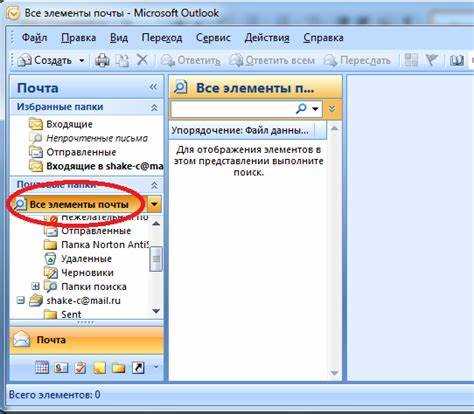
Для завершения сеанса в веб-версии Outlook откройте сайт outlook.live.com или корпоративный портал Office 365 и войдите в свою учетную запись. В правом верхнем углу страницы отображается аватар пользователя или инициалы текущего профиля.
Чтобы выйти, кликните на аватар и выберите «Выйти» из выпадающего меню. После этого браузер перенаправит на страницу авторизации, что подтверждает завершение сеанса.
Для предотвращения автоматического входа рекомендуется очистить кэш и куки браузера, а также удалить сохраненные пароли для учетной записи Microsoft в настройках браузера. На публичных или общих компьютерах дополнительно стоит закрывать все вкладки и завершать работу браузера полностью.
Эта процедура обеспечивает надежное завершение сеанса, исключает доступ к почте и календарю другими пользователями и сохраняет контроль над учетной записью при работе в различных браузерах и устройствах.
Очистка сохраненных учетных данных Windows
Outlook может автоматически использовать учетные данные, сохраненные в Windows, для входа без повторного ввода пароля. Для полного выхода из аккаунта необходимо удалить эти данные через Диспетчер учетных данных.
Пошаговое удаление сохраненных данных:
- Откройте Панель управления и перейдите в раздел Диспетчер учетных данных.
- Выберите Учетные данные Windows для просмотра сохраненных логинов Microsoft.
- Найдите записи, связанные с Outlook или Office, и нажмите Удалить для каждой учетной записи.
- Перезагрузите Outlook, чтобы убедиться, что программа запрашивает ввод пароля при следующем входе.
После очистки сохраненных учетных данных вход в Outlook будет возможен только с ручным вводом логина и пароля, что повышает контроль над доступом и предотвращает автоматический вход чужих пользователей.
Принудительный выход при зависании программы
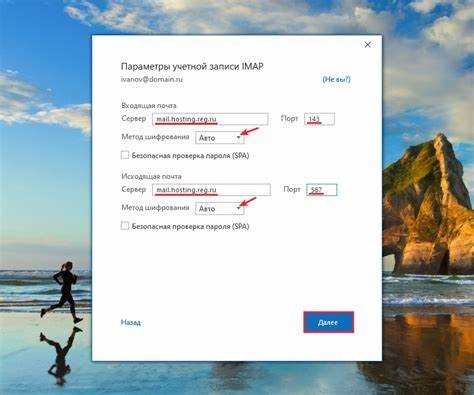
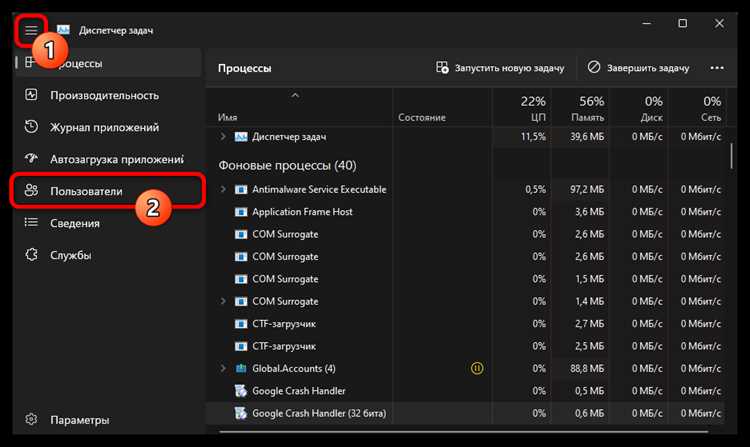
Если Outlook перестал реагировать и стандартные методы выхода не работают, выполняется принудительное завершение процесса через Диспетчер задач. Это позволяет быстро закрыть программу и выйти из учетной записи.
Пошаговое выполнение:
- Нажмите Ctrl + Shift + Esc для открытия Диспетчера задач.
- Перейдите на вкладку Процессы и найдите Outlook или OUTLOOK.EXE.
- Выделите процесс и нажмите Снять задачу.
- После завершения процесса откройте Outlook снова. Программа должна запросить ввод учетных данных для входа, что подтверждает завершение предыдущего сеанса.
Этот метод используется только при зависании или сбоях. Регулярное принудительное завершение может привести к потере несохраненных данных, поэтому рекомендуется сохранять почту и черновики перед применением.
Удаление связанных учетных записей Microsoft на ПК
Для полного выхода из Outlook и предотвращения автоматического входа используется удаление связанных учетных записей Microsoft через настройки Windows. Это особенно важно на общих или корпоративных компьютерах.
Пошаговая инструкция:
- Откройте Параметры Windows и перейдите в раздел Учетные записи.
- Выберите Электронная почта и учетные записи приложений.
- В списке учетных записей Microsoft найдите нужную и нажмите Удалить.
- Подтвердите удаление, чтобы полностью удалить данные аккаунта с ПК.
После удаления учетной записи Outlook перестанет автоматически подключаться к этому аккаунту, синхронизация почты и календаря прекратится. Для повторного входа потребуется ручной ввод логина и пароля.
- Проверяйте наличие нескольких учетных записей Microsoft и удаляйте только те, которые больше не нужны.
- Перед удалением создайте резервные копии локальных данных, если они не синхронизированы с облаком.
- После удаления рекомендуется перезагрузить компьютер и открыть Outlook для проверки состояния сеанса.
Проверка завершения сеанса и безопасный выход
После выхода из Outlook важно убедиться, что сеанс полностью завершен и данные учетной записи защищены. Это предотвращает случайный доступ к почте и календарю другими пользователями.
Для проверки завершения сеанса:
- Откройте Outlook повторно. Если отображается окно авторизации, предыдущий сеанс успешно завершен.
- Проверьте, что в Диспетчере задач отсутствуют активные процессы OUTLOOK.EXE для текущего пользователя.
- В веб-версии Outlook обновите страницу или откройте сайт в другом браузере. Если требуется повторный вход, сеанс завершен корректно.
- Проверьте хранилище учетных данных Windows. Отсутствие сохраненных логинов Microsoft гарантирует, что автоматический вход невозможен.
Безопасный выход включает закрытие всех открытых окон программы и браузера, удаление временных файлов и кэша. Это обеспечивает контроль над доступом к учетной записи и предотвращает сохранение паролей на устройстве.
Вопрос-ответ:
Как выйти из Outlook на компьютере без удаления учетной записи?
Для выхода без удаления учетной записи используйте кнопку Профиль в правом верхнем углу окна программы. Нажмите на аватар или инициалы текущего пользователя и выберите «Выйти» или «Сменить пользователя». После этого Outlook завершит сеанс, но локальные данные учетной записи сохранятся, что позволяет вернуться к ней без повторной настройки.
Что делать, если Outlook завис и обычный выход невозможен?
При зависании программы откройте Диспетчер задач с помощью Ctrl + Shift + Esc. На вкладке Процессы найдите OUTLOOK.EXE, выделите его и нажмите Снять задачу. После этого откройте Outlook снова и убедитесь, что появилось окно авторизации, подтверждающее завершение сеанса.
Как полностью удалить учетную запись Outlook с компьютера?
Откройте меню Файл → Параметры учетной записи → Учетные записи. В списке выберите нужную учетную запись и нажмите Удалить. Подтвердите действие. Дополнительно рекомендуется очистить сохраненные пароли через Диспетчер учетных данных Windows и проверить папку с локальными PST-файлами, чтобы полностью удалить все данные учетной записи с ПК.
Почему после выхода из Outlook компьютер всё равно автоматически входит в аккаунт?
Автоматический вход происходит из-за сохраненных учетных данных в Windows. Чтобы этого избежать, откройте Диспетчер учетных данных через Панель управления, найдите записи, связанные с Outlook или Microsoft, и удалите их. После этого Outlook будет требовать ручной ввод логина и пароля при каждом запуске.

 Загрузка...