Содержание статьи
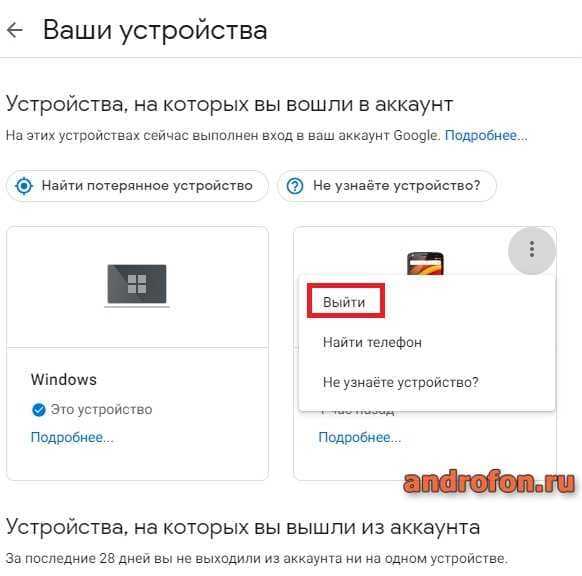
Выход из аккаунта Google в Яндекс Браузере требуется для защиты личных данных, смены пользователя или предотвращения автоматического входа на чужих устройствах. Процесс включает несколько конкретных действий, которые позволяют полностью завершить сессию и очистить сохранённые данные.
Первый шаг – проверка текущего состояния входа. Важно убедиться, что вы работаете с нужным аккаунтом, особенно если в браузере используется несколько профилей. Это поможет избежать случайного выхода из другого аккаунта и потери доступа к сервисам Google.
Следующий этап – использование меню профиля на сайте Google. В этом меню находится кнопка «Выйти», которая завершает сессию и автоматически отключает синхронизацию данных в браузере. После этого можно дополнительно удалить сохранённые пароли и куки, чтобы полностью защитить информацию.
Особое внимание следует уделить работе с несколькими аккаунтами. Если в браузере добавлены другие аккаунты Google, стоит проверять, какой профиль активен перед выходом, чтобы сохранить доступ к необходимым сервисам без лишних сложностей.
Проверка текущего состояния входа в Google

Для точного выхода из аккаунта Google необходимо сначала определить, какой профиль активен в Яндекс Браузере. Откройте сайт Google Аккаунт и обратите внимание на верхний правый угол окна браузера. Здесь отображается аватар или инициалы текущего пользователя.
Информация о текущем входе включает имя, адрес электронной почты и последние действия на аккаунте. Эти данные позволяют убедиться, что вы выйдете именно из нужного профиля, особенно если в браузере добавлены несколько аккаунтов.
Для наглядного контроля состояния входа удобно использовать таблицу проверки:
| Элемент | Что проверять | Рекомендации |
|---|---|---|
| Аватар/инициалы | Показывают текущий аккаунт | Сравните с нужным профилем перед выходом |
| Имя пользователя | Отображается на странице аккаунта | Подтвердите совпадение с вашим Google ID |
| Электронная почта | Основной адрес аккаунта | Убедитесь, что это адрес, с которого планируете выйти |
| Последние действия | Отслеживает активность на сервисах Google | При необходимости сохраните важные сессии перед выходом |
После проверки этих элементов можно переходить к следующему шагу – использованию меню профиля для завершения сессии в Яндекс Браузере.
Открытие страницы аккаунта Google в Яндекс Браузере
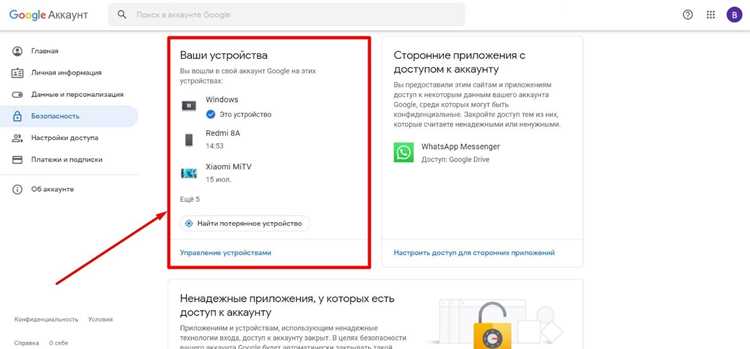
Для выхода из аккаунта первым делом откройте страницу управления Google. В Яндекс Браузере в адресной строке введите https://myaccount.google.com/ и нажмите Enter. Эта страница позволяет контролировать состояние аккаунта и управлять входом на всех устройствах.
Если ранее вы использовали несколько аккаунтов в браузере, убедитесь, что активен нужный профиль. В правом верхнем углу страницы отображается аватар или инициалы текущего пользователя. Они показывают, под каким аккаунтом вы вошли.
При необходимости переключения между аккаунтами нажмите на аватар, выберите нужный профиль и дождитесь обновления страницы. Это гарантирует, что дальнейшие действия, включая выход из системы, будут применены к правильному аккаунту.
После открытия страницы можно перейти к использованию меню профиля для завершения сессии и удаления сохранённых данных.
Использование меню профиля для выхода

Чтобы выйти из аккаунта Google в Яндекс Браузере, нажмите на аватар в правом верхнем углу страницы аккаунта. В открывшемся меню отображаются все активные профили, их имена и адреса электронной почты.
Для завершения сессии выберите «Выйти» под нужным профилем. После этого браузер отключит синхронизацию данных, включая историю, закладки и пароли, связанные с этим аккаунтом.
Если в меню указано несколько аккаунтов, убедитесь, что выход выполняется именно из выбранного профиля. Нажатие на «Выйти со всех аккаунтов» завершает сессию одновременно для всех активных профилей.
После выхода рекомендуется обновить страницу и проверить, что в правом верхнем углу больше не отображается аватар. Это подтверждает успешное завершение сессии и готовность к работе с другим аккаунтом или без авторизации.
Удаление сохранённых данных аккаунта в браузере
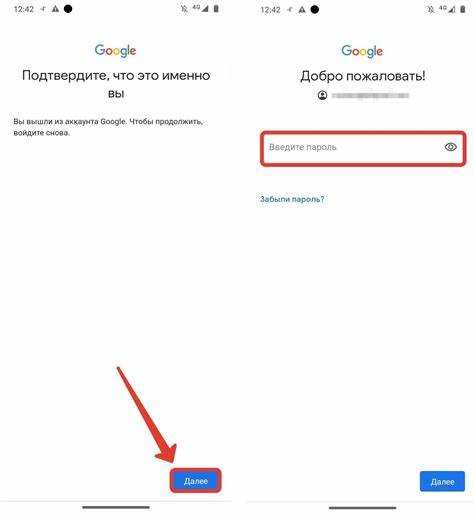
После выхода из аккаунта Google важно очистить сохранённые данные в Яндекс Браузере. Это включает пароли, куки и кэш, которые могут автоматически восстанавливать сессию или сохранять личную информацию.
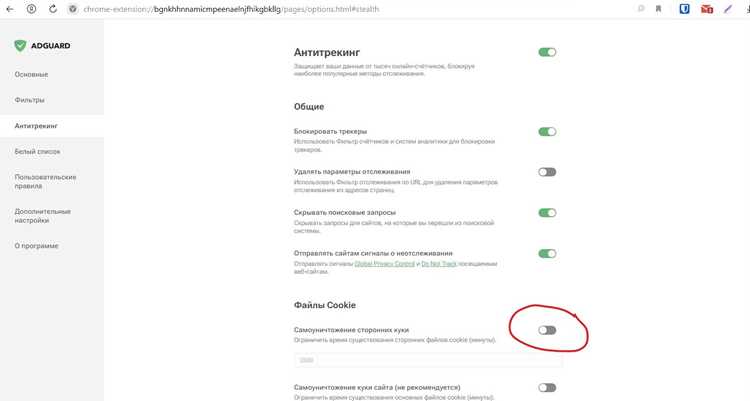
Откройте меню браузера, выберите Настройки → Безопасность и конфиденциальность → Очистить историю. В появившемся окне отметьте Куки и другие данные сайтов и Пароли, затем нажмите Удалить данные.
Если вы планируете использовать другой аккаунт на этом же устройстве, рекомендуется оставить закладки и настройки браузера, сняв отметку с соответствующих пунктов. Это позволит сохранить рабочее пространство без риска восстановления старой сессии.
После удаления данных закройте и снова откройте Яндекс Браузер, чтобы убедиться, что аккаунт Google полностью отключён, а предыдущие сессии больше не активны.
Проверка успешного выхода из аккаунта
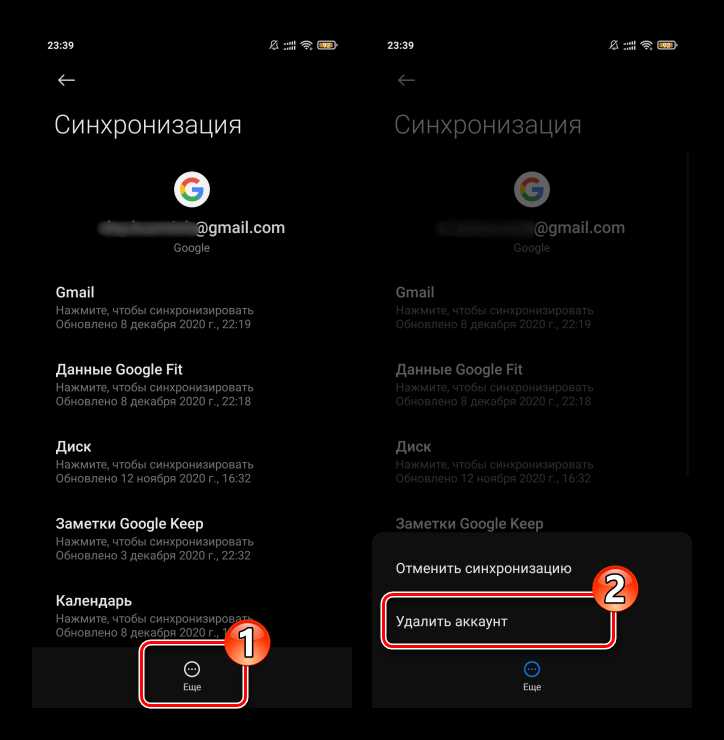
После выполнения выхода из аккаунта Google откройте любой сервис Google, например Gmail или Google Диск. Если сессия завершена, появится окно авторизации с предложением войти под аккаунтом.
В правом верхнем углу страницы браузера аватар или инициалы аккаунта должны исчезнуть. Если они продолжают отображаться, это означает, что сессия не завершена полностью, и требуется повторное использование меню профиля или очистка данных браузера.
Для дополнительной проверки откройте Настройки → Пароли и формы и убедитесь, что информация о предыдущем аккаунте не отображается в сохранённых данных. Это гарантирует, что доступ к аккаунту полностью ограничен на данном устройстве.
Советы при работе с несколькими аккаунтами Google
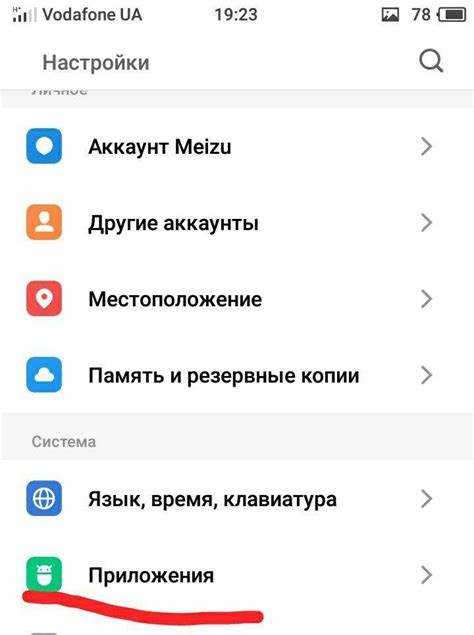
При использовании нескольких аккаунтов Google в Яндекс Браузере важно правильно управлять сессиями, чтобы избежать путаницы и случайного выхода не из того профиля.
Рекомендации по работе с несколькими аккаунтами:
- Перед выходом убедитесь, что выбран правильный аккаунт, проверив аватар и адрес электронной почты в правом верхнем углу страницы.
- Используйте опцию «Выйти из всех аккаунтов» только если необходимо завершить сессию для всех профилей одновременно.
- Для переключения между аккаунтами открывайте меню профиля и выбирайте нужный аккаунт без выхода из других.
- Регулярно очищайте куки и кэш для каждого аккаунта, чтобы избежать автоматического восстановления старых сессий.
- При работе на общем устройстве используйте отдельные профили Яндекс Браузера для каждого аккаунта, чтобы сохранить приватность и настройки каждого пользователя.
Следуя этим рекомендациям, можно безопасно управлять несколькими аккаунтами Google без потери данных и ошибок при выходе из сессий.
Вопрос-ответ:
Как выйти из аккаунта Google в Яндекс Браузере на компьютере?
Откройте страницу аккаунта Google по ссылке https://myaccount.google.com/. Нажмите на аватар в правом верхнем углу, затем выберите «Выйти». После этого закройте и снова откройте браузер, чтобы убедиться, что сессия завершена.
Что делать, если в браузере добавлено несколько аккаунтов Google?
При нескольких аккаунтах важно проверить, какой профиль активен. Нажмите на аватар в правом верхнем углу, чтобы увидеть список всех аккаунтов. Выберите нужный аккаунт и используйте «Выйти» для завершения сессии только этого профиля или «Выйти со всех аккаунтов», если нужно завершить сессии всех пользователей одновременно.
Как удалить сохранённые данные аккаунта после выхода?
Откройте меню Яндекс Браузера и перейдите в Настройки → Безопасность и конфиденциальность → Очистить историю. Отметьте пункты Куки и другие данные сайтов и Пароли, затем нажмите Удалить данные. Это предотвратит автоматический вход в аккаунт при следующем запуске браузера.
Как проверить, что выход из аккаунта выполнен корректно?
После выхода откройте любой сервис Google, например Gmail или Google Диск. Если страница запрашивает авторизацию, а аватар в правом верхнем углу исчез, значит выход выполнен успешно. Дополнительно проверьте настройки сохранённых паролей и куки, чтобы убедиться, что данные старого аккаунта больше не активны.
Можно ли безопасно переключаться между несколькими аккаунтами без выхода?
Да, для этого используйте меню профиля и выбирайте нужный аккаунт из списка активных. При этом другие аккаунты останутся подключены, и данные не будут потеряны. Для каждого аккаунта рекомендуется хранить отдельные пароли и при необходимости очищать куки, чтобы исключить автоматическое восстановление предыдущих сессий.

 Загрузка...