Содержание статьи
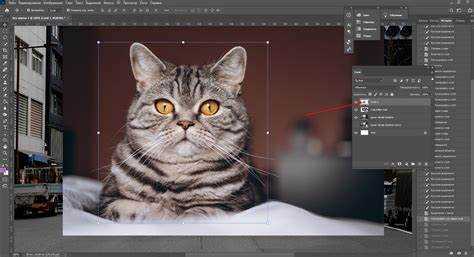
В фотошопе правильное выделение слоя ускоряет работу и снижает риск случайных изменений других элементов. При работе с десятками слоёв ручное кликанье по каждому становится нерациональным. Использование сочетаний клавиш и панелей управления позволяет моментально активировать нужный слой без поиска его в списке.
Инструмент «Перемещение» дает возможность выделить слой прямо на холсте. При нажатой клавише Ctrl (или Cmd на Mac) щелчок по объекту автоматически выбирает соответствующий слой. Этот метод особенно удобен при работе с небольшими объектами, когда визуальная идентификация слоя быстрее, чем поиск в панели.
Для сложных композиций с группами и смарт-объектами применяются функции «Выделить содержимое слоя» и «Автовыделение». Они позволяют за один клик активировать все элементы группы или объекты, входящие в смарт-объект, без необходимости вручную выбирать каждый компонент.
Знание этих инструментов сокращает время работы на 30–50% в проектах с большим количеством слоёв. Практическое освоение методов выделения также минимизирует ошибки при редактировании, позволяя сохранять структуру композиции и точность размещения объектов.
Использование панели слоёв для быстрого выбора
Панель слоёв в фотошопе предоставляет полный контроль над структурой документа. Для мгновенного выбора слоя достаточно щёлкнуть по его имени. Если слои находятся в группе, раскрытие группы с помощью стрелки позволяет увидеть все вложенные элементы и выбрать нужный слой без переключения инструментов.
Для одновременного выделения нескольких слоёв удерживайте клавишу Ctrl (Cmd на Mac) и кликайте по каждому слою. При необходимости выделить последовательные слои используется Shift с кликом по первому и последнему элементу в диапазоне. Это сокращает время при редактировании сложных макетов с десятками слоёв.
Панель слоёв также позволяет использовать фильтры по типу, цвету или атрибутам. Включение фильтра по типу выделяет только пиксельные слои, смарт-объекты или текстовые элементы, что ускоряет поиск и выбор нужного объекта в крупных проектах. Цветовые метки помогают визуально ориентироваться и быстро идентифицировать нужные слои.
Функция поиска слоёв через строку поиска панели особенно полезна при работе с именованными слоями. Ввод части названия мгновенно фильтрует список и позволяет выбрать слой одним кликом, исключая необходимость вручную прокручивать длинный список.
Горячие клавиши для мгновенного выделения слоя
Использование горячих клавиш в фотошопе ускоряет процесс выделения слоёв и снижает количество ошибок при редактировании. Основные комбинации позволяют переключаться между слоями, выделять несколько объектов и быстро активировать нужный слой без поиска в панели.
- Ctrl + щелчок по миниатюре слоя (Cmd + щелчок на Mac) – выделяет содержимое слоя на холсте, создавая точную область выделения.
- Alt + [ или ] (Option + [ или ] на Mac) – переключение на предыдущий или следующий слой в панели без использования мыши.
- Ctrl + Alt + G (Cmd + Option + G) – быстро выделяет слой внутри группы, сохраняя структуру остальных слоёв.
- Shift + Ctrl + щелчок (Shift + Cmd + щелчок на Mac) – выделение диапазона слоёв между двумя выбранными элементами.
Регулярное использование этих комбинаций сокращает время поиска нужного слоя на 40–50% в проектах с большим количеством объектов. Горячие клавиши особенно полезны при точной корректировке слоёв и работе с комплексными композициями.
Выделение слоя с помощью инструмента «Перемещение»

Инструмент «Перемещение» позволяет выбрать слой напрямую на холсте без использования панели слоёв. Это удобно при работе с визуально сложными композициями, когда быстро определить нужный слой важнее, чем прокручивать список.
Для активации инструмента нажмите клавишу V. Чтобы выбрать конкретный слой, удерживайте Ctrl (Cmd на Mac) и кликните по объекту. Если слоёв несколько и они перекрываются, комбинация с клавишей Alt позволяет последовательно переключаться между перекрывающимися элементами.
| Команда | Назначение |
|---|---|
| V | Активирует инструмент «Перемещение» |
| Ctrl + клик (Cmd + клик на Mac) | Выделение слоя под курсором |
| Alt + клик | Переключение между перекрывающимися слоями |
| Shift + клик | Выделение нескольких слоёв последовательно |
Использование этих команд ускоряет работу с объектами, позволяет точно выделять элементы и уменьшает риск случайного редактирования соседних слоёв.
Применение функции «Выделить содержимое слоя»
Функция «Выделить содержимое слоя» создаёт точную область выделения по видимым пикселям слоя, что позволяет работать только с нужным объектом без воздействия на фон или соседние элементы.
Использование функции включает несколько этапов:
- Выберите слой в панели слоёв.
- Щёлкните правой кнопкой по миниатюре слоя и выберите «Выделить содержимое слоя».
- Появится выделение вокруг всех видимых пикселей слоя.
Дополнительные рекомендации:
- Для смарт-объектов функция выделяет весь объект, даже если он содержит несколько вложенных слоёв.
- Использование Shift + Ctrl + I (Shift + Cmd + I на Mac) позволяет инвертировать выделение, если нужно работать с фоном.
- Комбинация с инструментами трансформации или кистью позволяет применять корректировки только внутри выделенной области.
Эта функция ускоряет точное редактирование, особенно при работе с деталями, текстурами и сложными композициями, где ручное выделение заняло бы значительное время.
Выделение смарт-объектов и групп слоёв
Смарт-объекты и группы слоёв позволяют структурировать сложные проекты, но точное выделение отдельных элементов требует специальных приёмов. Для быстрого выбора всего содержимого группы используйте щёлчок по имени группы в панели слоёв. Это активирует все вложенные слои одновременно.
Смарт-объекты можно выделить одним щелчком по миниатюре слоя. Для редактирования содержимого внутри смарт-объекта примените команду «Открыть смарт-объект», после чего все внутренние слои можно выделять стандартными методами.
Советы по ускорению работы с группами и смарт-объектами:
- Используйте Ctrl + щелчок (Cmd + щелчок на Mac) по миниатюре для выделения видимых пикселей слоя внутри группы.
- Применяйте цветовые метки для групп, чтобы быстро находить нужные блоки в сложной структуре документа.
- Для выбора нескольких групп удерживайте Shift и кликайте по нужным именам, что позволяет одновременно редактировать несколько блоков.
- При работе с вложенными смарт-объектами откройте их в отдельном окне для точного выделения и редактирования содержимого без воздействия на основной документ.
Быстрое переключение между слоями при сложной композиции

При работе с большим количеством слоёв важно мгновенно активировать нужный элемент, чтобы не нарушить порядок слоёв и сохранить точность редактирования. Для этого используют сочетания клавиш и инструменты панели слоёв.
Основные приёмы быстрого переключения:
- Alt + [ или ] (Option + [ или ] на Mac) – переход на предыдущий или следующий слой в панели, что удобно при последовательном редактировании объектов.
- Ctrl + щелчок по миниатюре слоя (Cmd + щелчок на Mac) – моментальное выделение слоя под курсором на холсте, полезно при перекрывающихся элементах.
- Использование фильтров панели слоёв по типу, цвету или имени сокращает время поиска нужного слоя в сложной структуре документа.
- Выделение слоёв через поиск по имени позволяет мгновенно переключаться между слоями без прокрутки длинного списка.
Комбинация этих методов уменьшает риск случайного редактирования и ускоряет работу с большими проектами, где каждый слой играет значимую роль в композиции.
Исправление ошибок при случайном выделении
Случайное выделение слоя может привести к нежелательным изменениям в проекте. В таких случаях важно быстро отменить выделение и восстановить правильный слой.
Основные методы исправления ошибок:
- Ctrl + D (Cmd + D на Mac) – отменяет текущее выделение, возвращая рабочую область к исходному состоянию.
- Использование панели слоёв для повторного выбора нужного слоя гарантирует точность, особенно при перекрывающихся объектах.
- История действий позволяет откатить изменение, вызванное случайным выделением, без потери ранее выполненных корректировок.
- Комбинация Shift + Ctrl + I (Shift + Cmd + I на Mac) инвертирует выделение, если случайно был выбран фон, позволяя работать только с нужным объектом.
- Цветовые метки слоёв помогают визуально контролировать активные слои и предотвращают повторные ошибки выделения.
Применение этих приёмов снижает риск случайного редактирования, поддерживает точность работы и ускоряет корректировку сложных проектов с множеством слоёв.
Вопрос-ответ:
Как быстро выбрать слой, если их много и они перекрываются?
Для выбора слоя под курсором используйте инструмент «Перемещение» и удерживайте Ctrl (Cmd на Mac), затем щёлкните по объекту. Если элементы перекрываются, можно нажимать Alt, чтобы переключаться между слоями под курсором. Это позволяет выделять точный слой без прокрутки панели слоёв.
Можно ли одновременно выделять несколько слоёв разных типов?
Да, удерживая Ctrl (Cmd на Mac) и кликая по именам нужных слоёв в панели слоёв, можно выделить несколько несмежных слоёв. Если слои идут подряд, используйте Shift с кликом на первый и последний слой диапазона. Такой способ работает для пиксельных слоёв, текстовых слоёв и смарт-объектов одновременно.
Как выделить все пиксели внутри смарт-объекта?
Щёлкните правой кнопкой по миниатюре смарт-объекта и выберите «Выделить содержимое слоя». Это создаст точную область выделения вокруг всех видимых пикселей объекта. Если нужно редактировать отдельные внутренние слои смарт-объекта, откройте его двойным щелчком и работайте с вложенными слоями напрямую.
Что делать, если случайно выделил не тот слой?
Используйте Ctrl + D (Cmd + D на Mac), чтобы снять текущее выделение. Затем активируйте правильный слой через панель слоёв или инструмент «Перемещение». При необходимости примените инверсию выделения Shift + Ctrl + I (Shift + Cmd на Mac) для точной работы с объектом.
Как ускорить поиск нужного слоя в сложной композиции?
Применяйте фильтры панели слоёв по типу, цвету или имени. Ввод части названия в строке поиска панели мгновенно отфильтровывает список, позволяя выбрать слой одним кликом. Также полезны цветовые метки и группировка слоёв — это помогает визуально ориентироваться и быстро переключаться между нужными объектами.
Как выделить слой, который находится внутри группы, не раскрывая все остальные слои?
Для точного выделения слоя внутри группы щёлкните по имени группы в панели слоёв, чтобы открыть её содержимое, затем удерживайте Ctrl (Cmd на Mac) и щёлкните по миниатюре нужного слоя. Этот метод позволяет активировать только конкретный слой, не затрагивая остальные элементы группы. Если группа содержит смарт-объекты, двойной щелчок по миниатюре смарт-объекта откроет его содержимое в отдельном окне, где можно выделять внутренние слои стандартными способами.

 Загрузка...