Содержание статьи

Jupyter Notebook представляет собой интерактивную среду для разработки на Python и других языках, которая позволяет запускать код, визуализировать данные и документировать результаты в одном файле. Для упрощения установки и управления зависимостями рекомендуется использовать Anaconda – дистрибутив, включающий Python, Jupyter Notebook и более 250 библиотек для научных вычислений.
Перед установкой важно проверить разрядность операционной системы: для Windows доступны версии Anaconda 64-bit, для macOS – универсальная версия для Intel и Apple Silicon. Минимальные системные требования включают 4 ГБ оперативной памяти и 3 ГБ свободного дискового пространства, однако для работы с крупными данными рекомендуется иметь не менее 8 ГБ ОЗУ.
Процесс установки начинается с загрузки установочного файла с официального сайта Anaconda. Для Windows рекомендуется использовать графический установщик, который автоматически настроит PATH и создаст ярлык Anaconda Navigator. На macOS установка выполняется через графический .pkg-файл, при этом необходимо подтвердить разрешения на доступ к папкам пользователя.
После завершения установки можно проверить работоспособность Jupyter Notebook через Anaconda Navigator или командную строку. Создание виртуальной среды позволяет изолировать зависимости проекта, а управление пакетами через Conda обеспечивает стабильность работы библиотек. Следование этим рекомендациям минимизирует ошибки при запуске и ускоряет настройку рабочей среды.
Скачивание дистрибутива Anaconda для вашей ОС
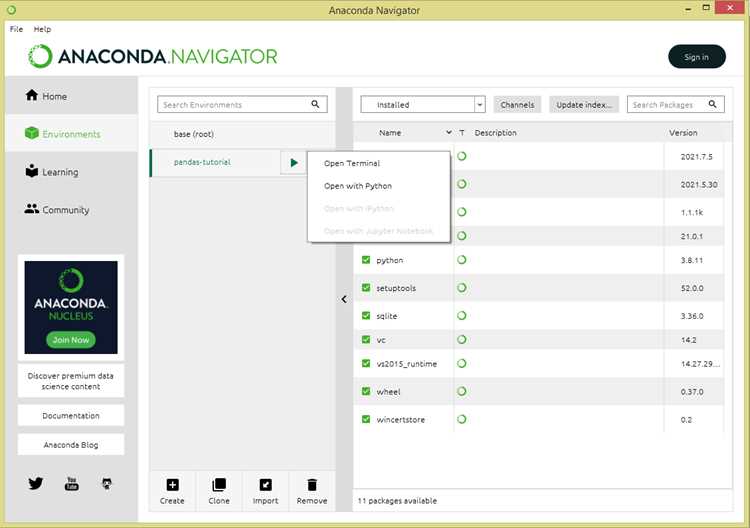
Для установки Jupyter Notebook через Anaconda необходимо сначала скачать дистрибутив, соответствующий вашей операционной системе. Официальная загрузка доступна на сайте https://www.anaconda.com/products/distribution. Перед скачиванием уточните разрядность вашей системы: 64-bit или 32-bit, так как 32-bit версии ограничены в объёме используемой памяти.
Для удобства выбора версии можно использовать следующую таблицу:
| ОС | Рекомендуемая версия | Формат файла |
|---|---|---|
| Windows | Python 3.11, 64-bit | .exe (Graphical Installer) |
| macOS Intel | Python 3.11 | .pkg |
| macOS Apple Silicon (M1/M2) | Python 3.11 (ARM64) | .pkg |
| Linux | Python 3.11 | .sh (Command Line Installer) |
При скачивании на Windows рекомендуется выбирать графический установщик, так как он автоматически создаёт ярлыки и добавляет Anaconda в PATH. На macOS и Linux стоит использовать версии с последним Python 3.11 для совместимости с современными библиотеками. После скачивания файл нужно сохранить в директорию, где планируется установка, чтобы избежать проблем с правами доступа.
Проверка системных требований перед установкой
Перед установкой Anaconda необходимо убедиться, что система соответствует минимальным требованиям. Для Windows и macOS требуется не менее 4 ГБ оперативной памяти, свободное место на диске – минимум 3 ГБ. Для работы с крупными проектами и большими наборами данных рекомендуется иметь 8 ГБ ОЗУ или больше.
Разрядность системы должна совпадать с версией дистрибутива: 64-bit для современных ПК. На Windows проверить это можно через «Панель управления» → «Система», на macOS – через «Об этом Mac» → «Системный отчёт».
Для корректной работы Jupyter Notebook необходим установленный Python 3.7 и выше, что уже включено в Anaconda. На Linux стоит убедиться, что установлены пакеты bash, wget и tar для запуска установочного скрипта. Также проверяется доступ к сети, чтобы загрузить дополнительные библиотеки через Conda после установки.
Проверка прав администратора или root необходима для записи файлов в системные директории. Рекомендуется устанавливать Anaconda в пользовательскую папку, чтобы избежать конфликта с системными библиотеками и минимизировать риски при обновлениях.
Процесс установки Anaconda на Windows и macOS
На Windows после скачивания .exe файла запустите установщик с правами администратора. На первом экране выберите «Just Me», чтобы установить Anaconda для текущего пользователя, или «All Users», если требуется доступ для всех аккаунтов. Директорию установки лучше оставить по умолчанию, чтобы избежать проблем с путями.
На следующем шаге установщик предложит добавить Anaconda в переменную PATH. Рекомендуется оставить опцию unchecked и использовать Anaconda Navigator или командную строку с Anaconda Prompt для запуска. Это снижает риск конфликта с другими версиями Python на компьютере.
На macOS откройте скачанный .pkg файл и следуйте инструкциям мастера установки. Директорию лучше выбрать стандартную для пользователя. После завершения установки необходимо открыть Terminal и проверить доступность Anaconda командой conda —version. Для ARM64 (Apple Silicon) важно скачать версию, оптимизированную под M1/M2, чтобы ускорить выполнение вычислений.
После завершения установки на обеих системах рекомендуется открыть Anaconda Navigator и убедиться, что Jupyter Notebook доступен для запуска. Это позволит сразу создавать виртуальные среды и управлять пакетами без ручной настройки PATH.
Настройка переменной PATH для Anaconda
Переменная PATH позволяет системе находить исполняемые файлы Anaconda без указания полного пути. На Windows Anaconda обычно добавляется в PATH автоматически только при выборе соответствующей опции во время установки. Если это не было сделано, PATH можно настроить вручную через Панель управления → Система → Дополнительные параметры системы → Переменные среды. В списке «Системные переменные» добавьте путь к папке Scripts внутри директории Anaconda, например: C:\Users\ИмяПользователя\Anaconda3\Scripts.
На macOS и Linux переменная PATH настраивается через файлы конфигурации оболочки, например .bash_profile, .zshrc или .bashrc. Добавьте строку: export PATH=»$HOME/anaconda3/bin:$PATH», затем выполните source ~/.bash_profile или source ~/.zshrc, чтобы применить изменения.
После настройки PATH проверьте доступность команд Anaconda в терминале командой conda —version. Корректная настройка позволяет запускать Jupyter Notebook и управлять виртуальными средами без дополнительных указаний полного пути к исполняемым файлам.
Запуск Anaconda Navigator и проверка установки
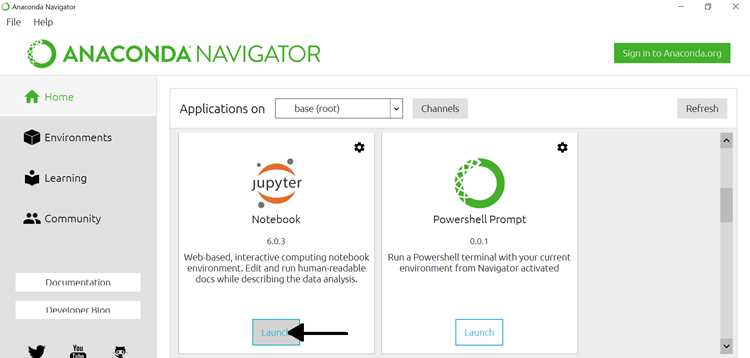
После завершения установки Anaconda рекомендуется проверить её работоспособность через Anaconda Navigator и командную строку.
Пошаговая проверка:
- На Windows откройте Anaconda Navigator через меню «Пуск». На macOS найдите его через Launchpad или команду open -a Anaconda-Navigator в Terminal.
- Убедитесь, что в интерфейсе отображаются установленные приложения: Jupyter Notebook, Spyder, Conda.
- Запустите Jupyter Notebook через кнопку Launch рядом с соответствующей иконкой.
- Откройте терминал или Anaconda Prompt и выполните команду conda list для проверки установленных пакетов.
- Проверьте версию Python и Jupyter Notebook командами python —version и jupyter notebook —version.
Если все шаги проходят без ошибок, установка Anaconda и Jupyter Notebook выполнена корректно, и среда готова к работе с проектами на Python.
Создание первого Jupyter Notebook через Anaconda
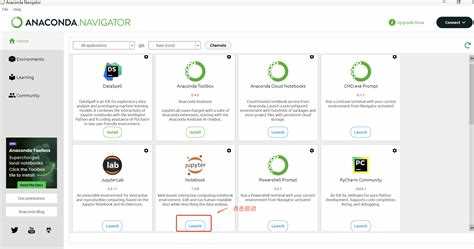
Для создания первого Jupyter Notebook откройте Anaconda Navigator и выберите Jupyter Notebook, затем нажмите Launch. Откроется веб-интерфейс в браузере, где будут видны файлы и папки текущей директории.
Для создания нового документа:
- В правом верхнем углу нажмите New → Python 3. Это создаст новый Notebook с ядром Python 3.
- Введите простой код, например print(«Hello, Jupyter!»), и выполните ячейку комбинацией Shift + Enter.
- Сохраните Notebook через File → Save As в удобной папке, желательно в директории проекта.
Рекомендуется сразу проверить возможность установки и использования библиотек: в отдельной ячейке выполните import numpy as np или import pandas as pd. Если ошибок нет, среда настроена корректно и готова к работе с проектами на Python.
Управление пакетами Python в Jupyter через Anaconda
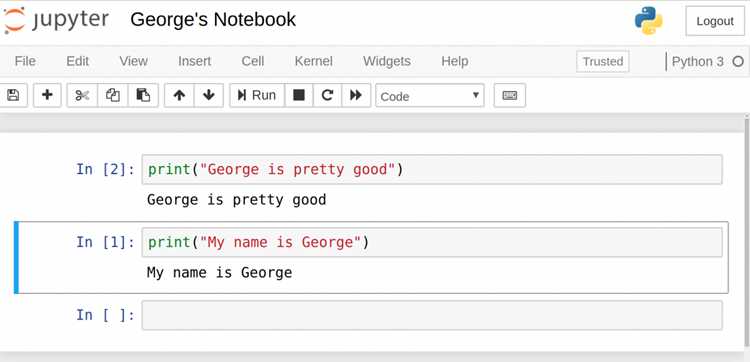
Anaconda обеспечивает удобное управление библиотеками Python через Conda, что позволяет устанавливать, обновлять и удалять пакеты без конфликтов версий.
Основные способы управления пакетами:
- Через Anaconda Navigator:
- Откройте Navigator и перейдите в раздел Environments.
- Выберите виртуальную среду или создайте новую через Create.
- С помощью вкладки Installed/Not Installed добавляйте, обновляйте или удаляйте пакеты, например numpy, pandas, matplotlib.
- Через терминал или Anaconda Prompt:
- Установка пакета: conda install имя_пакета
- Обновление пакета: conda update имя_пакета
- Удаление пакета: conda remove имя_пакета
- Проверка установленных библиотек: conda list
Для работы в Jupyter Notebook рекомендуется запускать команды Conda с префиксом !, например !conda install seaborn, чтобы пакеты устанавливались прямо в среду Notebook. Это гарантирует, что библиотеки будут доступны в текущей сессии без ошибок импорта.
Использование виртуальных сред для проектов в Jupyter
Виртуальные среды позволяют изолировать зависимости разных проектов, избегая конфликтов между библиотеками. В Anaconda каждая среда имеет собственный набор пакетов и версию Python.
Создание и использование среды:
- Создайте новую среду командой: conda create -n имя_среды python=3.11. Это создаст среду с выбранной версией Python.
- Активируйте среду: conda activate имя_среды.
- Установите необходимые пакеты для проекта: conda install numpy pandas matplotlib.
- Добавьте среду в Jupyter Notebook командой: python -m ipykernel install —user —name=имя_среды —display-name «Python (имя_среды)». После этого среда появится в списке доступных ядер при создании нового Notebook.
- Для удаления среды используйте: conda remove -n имя_среды —all.
Использование виртуальных сред гарантирует стабильность проектов и позволяет работать с разными версиями библиотек в одном компьютере без конфликтов.
Вопрос-ответ:
Какая версия Anaconda нужна для установки Jupyter Notebook на Windows 10?
Для Windows 10 рекомендуется скачивать Anaconda с Python 3.11 и разрядностью 64-bit. Эта версия совместима с большинством библиотек для научных вычислений и визуализации данных. Установка 32-bit версии возможна, но она ограничена в объёме используемой памяти и может вызывать ошибки при работе с крупными наборами данных.
Как проверить, что Jupyter Notebook корректно установился через Anaconda?
После завершения установки откройте Anaconda Navigator и убедитесь, что в списке приложений отображается Jupyter Notebook. Дополнительно можно запустить терминал или Anaconda Prompt и выполнить команду jupyter notebook —version. Если система возвращает номер версии, это подтверждает, что установка прошла успешно и ядро Python доступно для работы.
Можно ли использовать несколько виртуальных сред для разных проектов в Jupyter Notebook?
Да, Anaconda позволяет создавать отдельные виртуальные среды с разными версиями Python и набором библиотек. Каждая среда подключается к Jupyter как отдельное ядро через команду python -m ipykernel install —user —name=имя_среды —display-name «Python (имя_среды)». Это позволяет работать с проектами, требующими разные версии библиотек, не вызывая конфликтов между ними.
Что делать, если после установки Anaconda Jupyter Notebook не запускается в браузере?
Сначала проверьте переменную PATH и убедитесь, что путь к папке Scripts Anaconda добавлен. На Windows используйте Anaconda Prompt для запуска командой jupyter notebook. На macOS откройте Terminal и выполните ту же команду. Если проблемы сохраняются, можно переустановить Anaconda с правами администратора или создать новую виртуальную среду и подключить её к Jupyter для запуска Notebook.

 Загрузка...