Содержание статьи
Gmail обрабатывает более 1,8 миллиарда активных пользователей ежемесячно, и даже при высокой стабильности сервиса проблемы возникают. Ошибки авторизации, потеря писем, блокировка аккаунта или сбои в работе фильтров – ситуации, требующие прямого обращения в поддержку. Однако найти нужный канал связи не всегда очевидно: Google не предоставляет единую форму для всех случаев, а время ожидания ответа может варьироваться от нескольких часов до нескольких дней.
Первое, что нужно сделать, – определить тип проблемы. Если речь идет о блокировке аккаунта, потребуется заполнить форму восстановления доступа через accounts.google.com/signin/recovery. Для вопросов, связанных с потерей писем или неправильной работой фильтров, подойдет раздел справки Gmail с возможностью отправить отчет об ошибке. В случаях, когда стандартные решения не помогают, единственный способ получить помощь – использовать форму обратной связи в интерфейсе Gmail или через support.google.com/mail.
Чтобы ускорить решение проблемы, подготовьте заранее: скриншоты ошибок, точную дату и время возникновения сбоя, идентификаторы писем (если речь идет о пропавших сообщениях) и описание шагов, которые привели к проблеме. Избегайте общих фраз вроде «не работает» – вместо этого укажите конкретные действия: «При попытке отправить письмо на адрес example@domain.com появляется ошибка 550-5.7.26«. Чем детальнее описание, тем выше шансы на оперативное решение.
Если ответ от поддержки задерживается, проверьте папку Спам – иногда письма от Google попадают туда. Для ускорения процесса можно попробовать обратиться через официальные аккаунты Google в социальных сетях (например, @Gmail в Twitter), но учтите: публичные каналы не гарантируют конфиденциальности. В критических случаях, например при краже аккаунта, используйте экстренную форму восстановления и следуйте инструкциям по подтверждению личности.
Как написать в поддержку Gmail: пошаговая инструкция
Чтобы связаться с поддержкой Gmail, используйте официальный канал через страницу справки Google. Прямой email-адрес поддержки (например, support@gmail.com) не существует – все обращения обрабатываются через форму обратной связи или чат. Перед отправкой запроса убедитесь, что проблема не решается самостоятельно: проверьте список частых проблем или выполните диагностику через инструмент устранения неполадок.
Для доступа к форме поддержки войдите в аккаунт Google, связанный с проблемным почтовым ящиком. Перейдите на страницу «Связаться с Google» и выберите категорию проблемы из списка. Доступные варианты:
| Категория | Примеры проблем |
|---|---|
| Вход в аккаунт | Забытый пароль, блокировка аккаунта, ошибка «Не удается войти» |
| Отправка/получение писем | Письма не отправляются, пропадают входящие, ошибка SMTP |
| Настройки и конфигурация | Проблемы с POP3/IMAP, фильтрами, переадресацией |
| Безопасность и спам | Взлом аккаунта, подозрительные письма, блокировка отправителей |
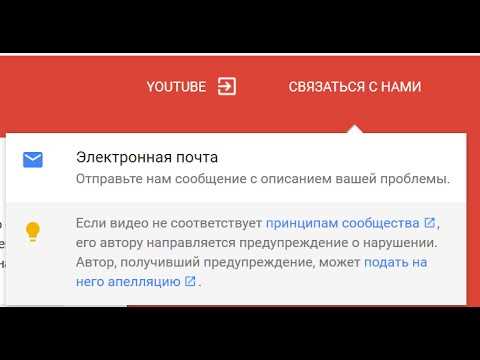
После выбора категории система предложит варианты решения. Если автоматическое исправление не сработало, нажмите «Связаться с нами» внизу страницы. Для ускорения обработки запроса подготовьте следующую информацию:
- Точное описание ошибки (текст сообщения, скриншоты, дата и время возникновения).
- Тип устройства и браузера (например, Chrome 124.0.6367.91 на Windows 11).
- Логины других аккаунтов, если проблема связана с несколькими почтовыми ящиками.
В форме обратной связи заполните поля максимально подробно. В разделе «Опишите проблему» используйте структурированный формат:
1. Действия, которые привели к ошибке:
- Пытался отправить письмо на адрес example@domain.com.
- Нажал "Отправить", появилось сообщение: "Ошибка 550: Адрес получателя не существует".
2. Ожидаемый результат:
- Письмо должно было отправиться без ошибок.
3. Фактический результат:
- Письмо не отправлено, ошибка сохраняется при повторных попытках.
После отправки запроса вы получите подтверждение на email с номером тикета (например, Case #12345678). Среднее время ответа – 24–48 часов, но при высокой загрузке может достигать 3–5 рабочих дней. Если проблема критична (например, взлом аккаунта), используйте кнопку «Срочно» в форме или обратитесь через раздел восстановления аккаунта.
Ответ поддержки придет на email, указанный в аккаунте. Если решение не помогло, ответьте на письмо с номером тикета, уточнив детали. Избегайте создания дублирующих запросов – это замедляет обработку. Для проверки статуса обращения используйте ссылку из письма-подтверждения или перейдите на страницу поддержки и введите номер тикета в поле поиска.
Когда и зачем обращаться в службу поддержки Gmail
Обращайтесь в поддержку Gmail, если аккаунт заблокирован без объяснения причин, а стандартные методы восстановления (через номер телефона или резервную почту) не работают. Google может ограничивать доступ из-за подозрительной активности, например, массовой рассылки писем или входа с незнакомых устройств. В таких случаях поддержка запросит подтверждение личности через сканы документов или ответы на контрольные вопросы, заданные при регистрации.
Пишите в службу, если письма пропадают из папки «Входящие» или «Отправленные» без вашего участия. Это может указывать на взлом аккаунта или сбой в синхронизации с IMAP/POP3. Поддержка проверит журналы активности и предложит решения: отключение подозрительных сессий до восстановления доступа к утерянным данным через резервные копии.
Проблемы с двухфакторной аутентификацией (2FA) – ещё один повод для обращения. Если коды из Google Authenticator не принимаются, а резервные коды исчерпаны, поддержка поможет временно отключить 2FA или восстановить доступ через альтернативные методы. Учтите: на ответ может уйти до 72 часов, поэтому не удаляйте приложение Authenticator до решения проблемы.
Ошибки при отправке писем с кодом «550-5.7.26» или «421-4.7.0» означают, что ваш IP-адрес попал в черный список Google из-за спама. Поддержка уточнит причину блокировки и предложит шаги для её снятия: проверку устройств на вирусы, настройку SPF/DKIM записей домена или смену пароля от аккаунта.
Если Gmail не загружается в браузере или приложении, а очистка кэша и перезагрузка не помогают, обратитесь за диагностикой. Поддержка проверит конфликты с расширениями (например, блокировщиками рекламы) или проблемы на стороне серверов Google. Для ускорения процесса прикрепите скриншоты ошибок и лог-файлы из консоли браузера (Ctrl+Shift+J в Chrome).
В редких случаях поддержка нужна для восстановления удалённых писем старше 30 дней. Google хранит резервные копии ограниченное время, но при обращении в течение 2–3 недель после удаления шансы на восстановление выше. Укажите точные даты и темы писем – это ускорит поиск в архивах.
Как найти официальную форму для обращения в поддержку
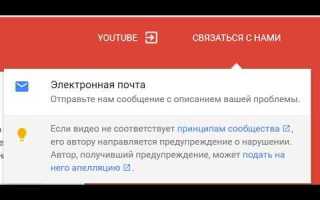
Откройте страницу поддержки Gmail. В правом верхнем углу нажмите кнопку «Связаться с нами» – она откроет чат или предложит заполнить форму. Если кнопки нет, прокрутите страницу до раздела «Нужна дополнительная помощь?» и выберите «Связаться с командой Gmail». Альтернативный путь: перейдите в Gmail, нажмите на значок «?» в правом верхнем углу, затем «Связаться с поддержкой» – система перенаправит вас на нужную форму.
- Для пользователей корпоративных аккаунтов (Google Workspace) форма доступна через Google Admin Console: раздел «Поддержка» → «Связаться с Google».
- Если вы используете мобильное приложение, откройте меню (три полоски), выберите «Справка и отзыв» → «Связаться с нами».
- Избегайте сторонних сайтов – официальная форма всегда размещена на доменах
google.comилиsupport.google.com.
Какие данные нужно подготовить перед отправкой запроса
Запишите точный адрес электронной почты, с которым возникла проблема. Если аккаунт привязан к домену (например, @company.ru), укажите это сразу – поддержка Gmail обрабатывает корпоративные и личные аккаунты по разным алгоритмам. Для ускорения проверки добавьте дату создания аккаунта или последнего успешного входа, если помните.
Соберите скриншоты ошибок или некорректного поведения интерфейса. Важно зафиксировать не только сообщение об ошибке, но и URL страницы, где она возникла (например, mail.google.com/mail/u/0/#inbox). Если проблема связана с отправкой писем, сохраните копию черновика или пример письма с заголовками – это поможет воспроизвести ситуацию.
Подготовьте лог-файлы браузера, если ошибка техническая. В Chrome откройте Инструменты разработчика (Ctrl+Shift+I), перейдите на вкладку Console и сохраните содержимое в текстовый файл. Для Firefox используйте Инспектор (Ctrl+Shift+K). Эти данные ускорят диагностику проблем с загрузкой страниц или JavaScript-ошибками.
Укажите версию браузера и операционной системы. Например: Google Chrome 124.0.6367.91 (64-бит), Windows 11 Pro 23H2. Если используете мобильное приложение, добавьте модель устройства и версию ОС (например, iPhone 13, iOS 17.4.1). Для проблем с синхронизацией укажите, на каких устройствах наблюдается сбой.
Если запрос связан с блокировкой аккаунта, подготовьте резервный email или номер телефона, привязанный к аккаунту. Поддержка может запросить код подтверждения, отправленный на эти каналы. В случае утери доступа к резервным контактам укажите альтернативные способы связи (например, второй email или мессенджер).
Для вопросов о спаме или фишинге сохраните заголовки подозрительного письма. В Gmail откройте письмо, нажмите ⋮ → Показать оригинал и скопируйте блок Received: и Authentication-Results:. Эти данные помогут определить источник рассылки и проверить подлинность отправителя.
Если проблема касается фильтров, меток или правил сортировки, сделайте скриншот настроек (Настройки → Фильтры и заблокированные адреса). Укажите, какие именно действия не выполняются: например, письма от support@service.com не попадают в папку Важные, хотя фильтр настроен. Для ускорения решения прикрепите пример письма, которое обрабатывается некорректно.
Как правильно сформулировать проблему в сообщении
Структурируйте информацию по принципу «шаги воспроизведения – ожидаемый результат – фактический результат». Например: «1. Зашел в папку ‘Спам’ → 2. Выделил письмо от отправителя X → 3. Нажал ‘Не спам’ → ожидал, что письмо переместится во ‘Входящие’, но оно осталось в папке ‘Спам'». Добавьте технические детали: браузер и его версию (Chrome 124.0.6367.91), операционную систему (Windows 11 23H2), а также используете ли вы мобильное приложение или веб-версию. Если проблема возникает только с определенными письмами, укажите их тему и дату получения.
Сформулируйте цель обращения в одном предложении: «Прошу восстановить доступ к аккаунту» или «Требуется разблокировка IP-адреса 192.168.1.1 для отправки писем». Если вы уже пытались решить проблему самостоятельно, перечислите предпринятые действия (например, «очистил кэш браузера», «отключил расширения») – это поможет поддержке исключить очевидные причины и ускорит обработку запроса.
Какие способы связи с поддержкой Gmail существуют
Gmail предлагает несколько каналов для обращения в поддержку, но не все из них доступны обычным пользователям. Основной способ – встроенная система помощи, которая работает через веб-интерфейс или мобильное приложение. Для доступа к ней откройте Gmail, нажмите на значок вопроса в правом верхнем углу или перейдите в раздел «Справка» в настройках. Здесь собраны статьи с решениями типовых проблем: восстановление пароля, настройка двухфакторной аутентификации, проблемы с отправкой писем.
Если ответ не найден, используйте форму обратной связи. Она доступна по ссылке support.google.com/mail/contact/gtag_issue. Заполните поля: опишите проблему, укажите версию браузера или ОС, приложите скриншоты. Ответ приходит на почту в течение 24–72 часов. Форма работает только для учётных записей Google, привязанных к активному номеру телефона или резервному email.
- Чат с поддержкой – доступен пользователям с платными тарифами Google Workspace. Для личных аккаунтов чат не предусмотрен. Чтобы начать диалог, войдите в Google Admin Console, выберите «Поддержка» и нажмите «Связаться с нами». Операторы отвечают на английском, но поддерживают перевод через Google Translate.
- Телефонная поддержка – работает только для корпоративных клиентов с тарифами Enterprise. Номер зависит от страны и указан в договоре. Для личных аккаунтов телефонная линия не предусмотрена.
- Сообщество Google – форум support.google.com/mail/community, где пользователи помогают друг другу. Задайте вопрос, указав детали: версию браузера, шаги воспроизведения ошибки, коды ошибок (например, «Ошибка 78754»). Ответы могут занять от нескольких часов до нескольких дней.
Для проблем с безопасностью (взлом, фишинг, утечка данных) используйте специальную форму восстановления аккаунта. Она проверит контрольные вопросы, историю входов, резервные email и номера телефонов. Процесс занимает до 3–5 дней. Если аккаунт заблокирован за нарушение правил, восстановить его практически невозможно – Google не рассматривает апелляции по таким случаям.
В мобильном приложении Gmail (Android/iOS) доступна упрощённая версия справки. Нажмите на три полоски в левом верхнем углу → «Справка и отзыв» → «Связаться с нами». Здесь можно отправить отзыв о баге или запросить помощь. Ответы приходят в уведомлениях приложения или на почту. Для ускорения обработки прикрепите логи ошибок: на Android – через «Настройки» → «О приложении» → «Отправить отзыв», на iOS – через «Настройки» → «Отправить отзыв о приложении».
Если проблема связана с синхронизацией писем на сторонних клиентах (Outlook, Thunderbird), проверьте настройки IMAP/POP3. Стандартные параметры:
- IMAP:
imap.gmail.com, порт993, SSL/TLS. - POP3:
pop.gmail.com, порт995, SSL/TLS. - SMTP:
smtp.gmail.com, порт465или587, SSL/TLS.
Если настройки верны, но синхронизация не работает, отключите двухфакторную аутентификацию или создайте пароль приложения в настройках аккаунта. Для корпоративных аккаунтов Google Workspace настройки могут отличаться – уточняйте у администратора домена.
Последний вариант – обращение через социальные сети. Команда Google Support отвечает в Twitter (@Gmail) и Reddit (r/Gmail). Ответы публичные, поэтому не указывайте личные данные (пароли, коды восстановления). Опишите проблему кратко, приложите скриншоты с размытыми конфиденциальными данными. Реакция обычно быстрая (1–3 часа), но решения не гарантированы – часто предлагают перейти на стандартные каналы поддержки.

 Загрузка...