Содержание статьи
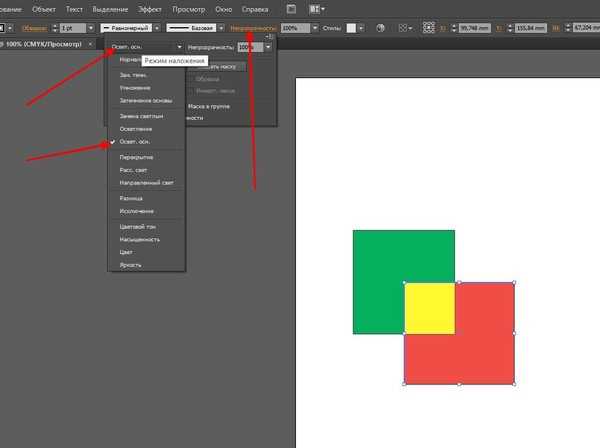
В Illustrator работа с объектами без группировки превращается в хаос: перемещение элементов ломает композицию, выделение захватывает лишнее, а редактирование требует лишних кликов. Группировка решает эти проблемы, но не все знают, как сделать её быстро и без ошибок. Например, Ctrl+G (Windows) или Cmd+G (Mac) – это базовый способ, но он не учитывает иерархию слоёв, что критично при работе с многоуровневыми иллюстрациями.
Оптимальная группировка начинается с правильного выделения. Если объекты расположены на разных слоях, Shift+клик по ним в панели Layers объединит их в одну группу без смещения координат. Это особенно важно для элементов с точными привязками (например, логотипы или иконки). При этом Illustrator сохраняет возможность редактировать отдельные объекты внутри группы через двойной клик – функция, которую часто упускают из виду.
Третий шаг – именование групп. По умолчанию Illustrator присваивает группам названия вроде «Group 1», что через час работы превращает панель слоёв в нечитаемый список. Переименуйте группу сразу после создания: двойной клик по названию в панели Layers или использование горячей клавиши Enter (Windows) / Return (Mac). Для сложных проектов добавьте префиксы (например, «BG_Group» для фона) – это сократит время поиска в 2–3 раза.
Как выбрать несколько слоев для объединения
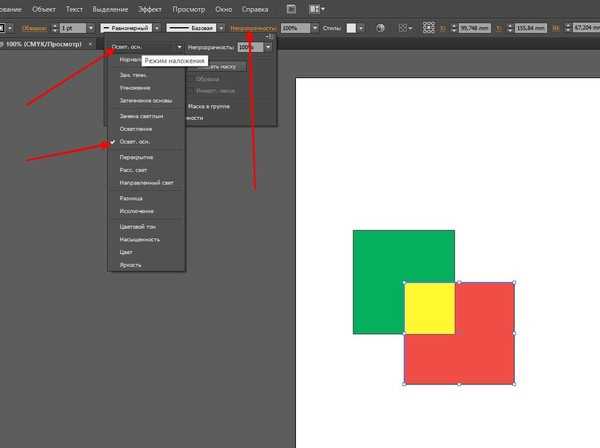
В Adobe Illustrator выбор нескольких слоев для последующей группировки начинается с панели Layers (Слои). Откройте её через меню Window → Layers или комбинацией клавиш F7. Чтобы выбрать несколько слоёв подряд, зажмите Shift и кликните по первому и последнему слою в списке – все промежуточные выделятся автоматически. Для выборочного выбора удерживайте Ctrl (Windows) или Cmd (macOS) и кликайте по нужным слоям.
Если слои содержат объекты на рабочей области, используйте инструмент Selection Tool (V). Выделите объекты на артборде, удерживая Shift для добавления к выбору. Затем в панели Layers найдите соответствующие слои – они подсветятся синим цветом. Это удобно, когда слои разбросаны по панели, но их содержимое визуально связано.
Для сложных проектов с вложенными слоями используйте фильтр в панели Layers. Нажмите на иконку Filter (значок воронки) и выберите Show All Layers, чтобы отобразить скрытые элементы. Это сократит время поиска нужных слоёв, особенно если проект содержит десятки или сотни элементов. Пример: в многостраничном макете фильтрация по имени слоя («icon_*») поможет быстро выделить все иконки.
| Действие | Windows | macOS |
|---|---|---|
| Выбор подряд | Shift + клик | Shift + клик |
| Выборочный выбор | Ctrl + клик | Cmd + клик |
| Выбор всех слоёв с объектами | Ctrl + A (на артборде) | Cmd + A (на артборде) |
Избегайте выбора слоёв через контекстное меню (Right-click → Select → Object) – этот метод работает только для одиночных объектов. Если слои заблокированы (Lock), разблокируйте их перед выбором, иначе они не попадут в выделение. Проверьте статус слоя в панели: заблокированные помечены значком замка, скрытые – перечёркнутым глазом. Группировка возможна только для видимых и разблокированных слоёв.
Использование горячих клавиш для быстрой группировки
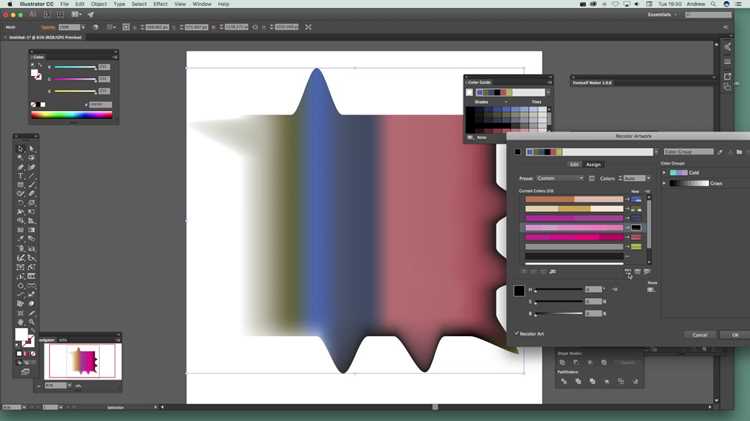
В Adobe Illustrator комбинация Ctrl+G (Windows) или Cmd+G (macOS) мгновенно группирует выделенные слои. Это сокращает время на ручное перетаскивание элементов в панель «Слои» или использование контекстного меню. Для разгруппировки применяйте Ctrl+Shift+G / Cmd+Shift+G – действие выполняется без лишних кликов.
Если нужно временно редактировать объект внутри группы, не разгруппировывая её, используйте Ctrl+Click (Windows) или Cmd+Click (macOS) по элементу. Инструмент автоматически переключится в режим изоляции, позволяя работать с отдельными частями без потери структуры. Выход из режима – Esc.
Для группировки с сохранением исходной иерархии слоёв выделите объекты и нажмите Ctrl+Alt+G / Cmd+Option+G. Эта команда создаёт вложенную группу, что полезно при работе с многоуровневыми композициями, например, логотипами или иллюстрациями с фоном и деталями.
Горячие клавиши работают и с выделенными объектами на артборде, и с элементами в панели «Слои». Если выделение содержит скрытые или заблокированные слои, Illustrator игнорирует их при группировке – ошибок не возникает. Для быстрого выделения всех объектов на слое используйте Alt+Click по его названию в панели.
Настройте собственные сочетания клавиш через Редактирование → Сочетания клавиш, если стандартные неудобны. Например, назначьте группировку на F2, а разгруппировку – на F3. Это ускоряет работу в проектах с частыми манипуляциями со слоями, особенно при создании паттернов или сложных векторных иллюстраций.
Создание вложенных групп без потери структуры
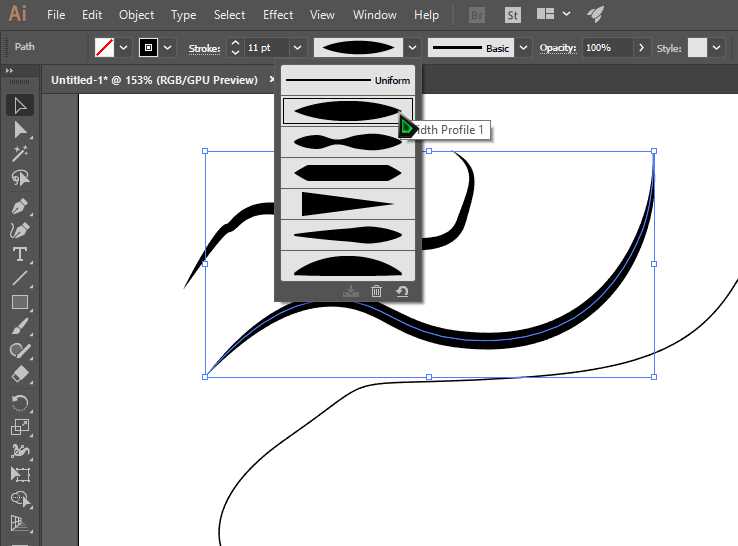
Вложенные группы в Illustrator позволяют организовать сложные макеты с сохранением иерархии элементов. Чтобы избежать хаоса, используйте комбинацию клавиш Ctrl+G (Windows) или Cmd+G (macOS) для группировки выделенных объектов. При работе с многоуровневыми проектами создавайте группы последовательно: сначала объединяйте базовые элементы (например, иконки или текстовые блоки), затем добавляйте их в родительские группы.
Для проверки структуры используйте панель Layers (F7). Двойной клик по группе в панели открывает возможность переименования – давайте группам понятные имена (например, «Логотип_основной» вместо «Группа 1»). Это ускорит навигацию в проектах с 50+ слоями. Если нужно переместить объект между группами, перетаскивайте его в панели Layers, а не на холсте, чтобы избежать случайного изменения порядка.
- Выделяйте объекты инструментом Selection Tool (V) перед группировкой – выделение через Layers может привести к ошибкам.
- Используйте Shift+Ctrl+G / Shift+Cmd+G для быстрого разгруппирования без потери вложенности.
- Копирование группы (Ctrl+C, Ctrl+V) сохраняет все вложенные элементы и их порядок.
При работе с динамическими объектами (например, символами или глобальными цветами) избегайте вложения их в группы – это может нарушить связь с исходными данными. Если требуется временно скрыть группу, используйте значок глаза в панели Layers, а не удаляйте её: восстановление структуры после удаления занимает в 3–5 раз больше времени.
Переименование групп для удобной навигации
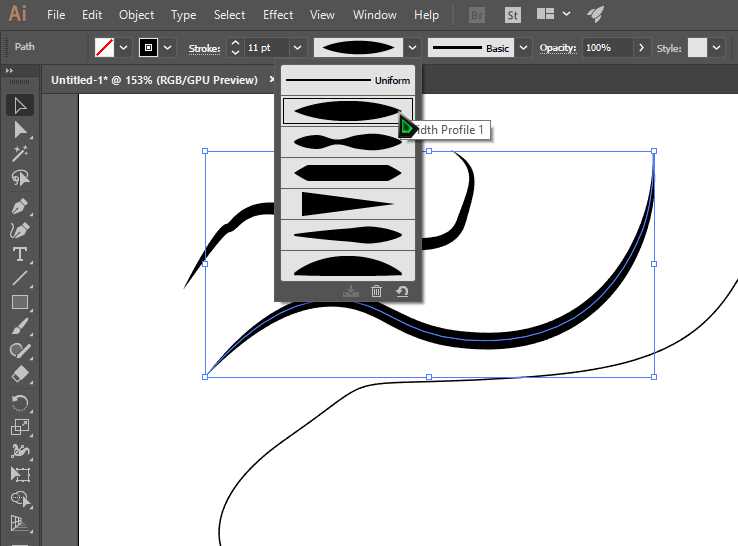
Двойной клик по названию группы в панели *Layers* открывает поле для редактирования. Вместо стандартных «Group 1» или «New Group» используйте префиксы, отражающие функционал: *btn_* для кнопок, *icon_* для иконок, *bg_* для фоновых элементов. Для многоуровневых макетов добавьте числовые суффиксы (*header_01*, *header_02*), чтобы сохранить логическую последовательность при сортировке.
Избегайте пробелов – заменяйте их нижним подчёркиванием или camelCase (*socialIcons* вместо «social icons»). Для сложных проектов с повторяющимися элементами (например, карточки товаров) применяйте шаблон: *тип_назначение_состояние* (*card_product_active*, *card_product_hover*). Это сокращает время поиска при работе с 50+ слоями и ускоряет взаимодействие с командами через *Select > Same > Appearance*.
В проектах с адаптивной вёрсткой добавляйте к названию группы брейкпоинты: *mobile_nav*, *desktop_footer*. Для временных элементов используйте префикс *temp_* – так их проще отфильтровать перед финальным экспортом. При работе с SVG-спрайтами включайте в название группы имя файла-источника (*icon_sprite_arrow-left*), чтобы избежать путаницы при интеграции в код.
Разгруппировка объектов и восстановление исходных слоев
Чтобы разгруппировать объекты в Adobe Illustrator, выделите сгруппированный элемент и нажмите Ctrl+Shift+G (Windows) или Cmd+Shift+G (macOS). Если группа вложена в другие группы, повторяйте команду до полного разделения. Альтернативный способ – через меню: Объект → Разгруппировать. После разгруппировки объекты сохраняют свои исходные атрибуты, но теряют связь с родительской группой.
Восстановление исходных слоёв требует предварительной подготовки. Если перед группировкой объекты находились на разных слоях, после разгруппировки они останутся на текущем активном слое. Чтобы вернуть их на прежние позиции, используйте панель История (Окно → История): отмените действия до момента группировки. Альтернатива – заранее сохранять структуру слоёв через Файл → Сценарии → Сохранить слои как текст для последующего восстановления.
Для сложных проектов с множеством вложенных групп применяйте Изолированный режим. Дважды кликните по группе, чтобы войти в него, затем разгруппируйте объекты внутри. Это предотвращает случайное изменение других элементов макета. После выхода из режима (Esc) объекты останутся разгруппированными, но на прежних слоях, если они не были перемещены.
Если разгруппировка привела к потере структуры, используйте панель Слои для ручного перетаскивания объектов. Удерживайте Alt (Windows) или Option (macOS) при перемещении, чтобы создать копию вместо переноса. Для точного восстановления порядка слоёв сверяйтесь с исходным файлом или экспортированным списком слоёв.
При работе с текстом разгруппировка преобразует его в кривые (Текст → Создать кривые), что необратимо. Чтобы сохранить редактируемость, выделяйте текстовые объекты отдельно перед группировкой или используйте команду Объект → Разгруппировать только текст (если доступно). В противном случае восстановить текст можно только через отмену действий или резервную копию.
Для автоматизации процесса создайте экшен (Окно → Экшены), записывающий последовательность: выделение группы, разгруппировка, перемещение объектов на исходные слои. Это ускоряет работу с повторяющимися задачами, особенно в многостраничных документах или шаблонах.
Работа с группами в панели "Слои" и на холсте
На холсте группы ведут себя как единый объект: их можно масштабировать, вращать или перемещать без потери внутренней структуры. Для редактирования содержимого группы дважды кликните по ней – Illustrator перейдёт в режим изоляции, где доступны только элементы внутри. Чтобы выйти из режима, нажмите Esc или кликните по стрелке в верхней панели. При выделении группы на холсте в панели "Слои" подсвечиваются все вложенные объекты, что упрощает навигацию в сложных проектах.
Сохранение порядка объектов при группировке и перемещении
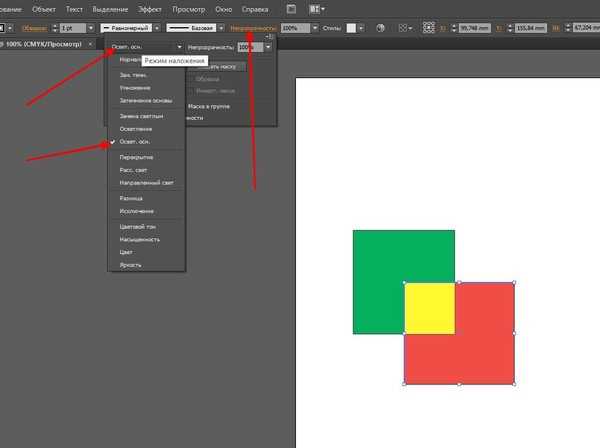
В Illustrator порядок слоёв и объектов определяется их положением в панели Layers (Слои). При группировке (Ctrl+G / Cmd+G) программа объединяет выделенные элементы в одну группу, но сохраняет их исходную иерархию внутри неё. Однако перемещение группы может нарушить визуальный порядок, если не учитывать два ключевых фактора: стековый порядок (z-index) и родительские связи.
Чтобы избежать случайного изменения порядка, перед группировкой проверьте последовательность объектов в панели Layers. Объекты, расположенные выше в списке, отображаются поверх нижних. Если нужно зафиксировать порядок, перетащите их вручную или используйте команды Object → Arrange (На передний план, На задний план и т. д.). Группа наследует стековый порядок своего верхнего элемента – это критично для сложных композиций с наложением.
- Выделите объекты в нужной последовательности (снизу вверх) перед нажатием Ctrl+G.
- Используйте Shift+[ или Shift+] для быстрого перемещения выделенного объекта на один уровень вверх/вниз.
- Для точного контроля перетаскивайте объекты в панели Layers с зажатой клавишей Alt (Windows) / Option (Mac) – это создаст копию без изменения оригинального порядка.
При перемещении группы Illustrator сохраняет относительный порядок её содержимого, но изменяет её положение в общей иерархии слоёв. Если группа перемещается поверх другого объекта, она может "закрыть" его, даже если внутри группы есть прозрачные области. Решение – заранее разделить объекты по разным слоям или использовать Clipping Mask для управления видимостью без изменения стекового порядка.
Для сложных проектов с десятками объектов применяйте именованные слои и подслои. Например, создайте отдельные слои для фона, текста и декоративных элементов, а затем группируйте объекты внутри них. Это позволит перемещать целые категории объектов без риска нарушить порядок. В панели Layers используйте цветовые метки для быстрой идентификации групп.
Ошибка новичков – попытка изменить порядок объектов внутри группы через панель Layers без её предварительного разгруппирования (Shift+Ctrl+G). Группа в этой панели отображается как единый элемент, и перетаскивание её содержимого возможно только после двойного клика по ней или через контекстное меню Enter Isolation Mode. В изолированном режиме можно свободно редактировать порядок объектов, не затрагивая остальную часть документа.
При работе с текстом и векторными фигурами учитывайте, что текстовые объекты всегда находятся выше фигур, если не изменён их порядок вручную. Если текст должен располагаться под фигурой, переместите его ниже в панели Layers или используйте команду Object → Arrange → Send to Back. Группировка текста с фигурой не решает проблему – Illustrator всё равно будет отображать текст поверх, если он выше в стеке.
Для автоматизации сохранения порядка используйте скрипты или плагины, например Layer Exporter или Astute Graphics. Они позволяют фиксировать иерархию слоёв при экспорте или массовой обработке объектов. Вручную порядок можно сохранить в шаблоне (File → Save as Template), где заранее настроены слои и группы для повторяющихся проектов.

 Загрузка...