Содержание статьи
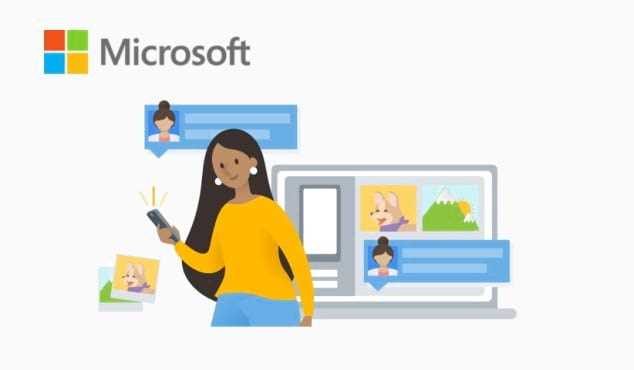
Синхронизация смартфона с Windows 10 открывает доступ к уведомлениям, файлам и функциям мультимедийного контроля без необходимости переключаться между устройствами. Для Android потребуется приложение Your Phone (встроено в систему с версии 1809), а для iPhone – Microsoft Phone Link (доступно в App Store). Оба варианта поддерживают передачу фотографий, SMS и звонков, но Android обеспечивает более глубокую интеграцию: запуск приложений, зеркалирование экрана и drag-and-drop файлов.
Перед подключением убедитесь, что оба устройства подключены к одной сети Wi-Fi или Bluetooth включен. Для Android минимальные требования: версия ОС не ниже 7.0, а на ПК – Windows 10 1809 или новее. iPhone совместим с Windows 10 1903+, но функционал ограничен базовыми задачами: просмотр уведомлений, отправка сообщений и доступ к фотографиям. Если используете корпоративную учетную запись, проверьте политики безопасности – некоторые организации блокируют синхронизацию через групповые политики.
На Android для полноценной работы потребуется разрешить доступ к контактам, SMS, уведомлениям и хранилищу. В настройках приложения Your Phone включите опцию «Разрешить фоновую работу», чтобы избежать разрывов соединения. Для iPhone обязательно установите приложение Microsoft Authenticator – без него синхронизация не запустится. Если возникают ошибки подключения, сбросьте настройки сети на телефоне или перезапустите службу «Сопровождающий» (PhoneExperienceHost.exe) через диспетчер задач.
После успешного подключения настройте приоритеты синхронизации. В Your Phone отключите ненужные уведомления, чтобы не перегружать панель задач Windows. Для быстрого доступа к файлам телефона добавьте ярлык в проводник: в параметрах приложения активируйте «Показывать устройство в проводнике». Если планируете использовать функцию «Экран телефона» (только Android 10+), убедитесь, что на ПК установлены последние драйверы графического адаптера – это снизит задержки при зеркалировании.
Какие кабели и адаптеры понадобятся для проводного подключения
Для подключения телефона к Windows 10 через USB потребуется кабель, соответствующий порту устройства. Большинство современных смартфонов используют USB-C, но модели до 2017 года часто оснащены micro-USB. Проверьте разъём на телефоне: USB-C обеспечивает более высокую скорость передачи данных (до 10 Гбит/с с USB 3.1 Gen 2) и двустороннюю совместимость, micro-USB ограничен 480 Мбит/с (USB 2.0).
Если на компьютере нет свободного USB-порта нужного типа, используйте адаптер. Для USB-C телефонов с ПК, оборудованным только USB-A, подойдёт кабель USB-A – USB-C или переходник USB-C на USB-A. Убедитесь, что адаптер поддерживает режим MTP (Media Transfer Protocol) – без него Windows не распознает файловую систему телефона. Избегайте дешёвых кабелей без сертификации: они могут не обеспечивать стабильное соединение или зарядку.
Для iPhone потребуется кабель Lightning – USB-A или Lightning – USB-C в зависимости от порта на ПК. Оригинальные кабели Apple гарантируют совместимость с iTunes и корректную синхронизацию, но сторонние сертифицированные аналоги (например, от Anker или Belkin) работают не хуже. Избегайте кабелей без маркировки MFi (Made for iPhone) – они могут вызывать ошибки подключения или повреждать контроллер зарядки.
Если телефон поддерживает USB 3.0 и выше, используйте соответствующий кабель для ускорения передачи данных. Например, Samsung Galaxy S22 с USB 3.2 Gen 1 передаст файл объёмом 1 ГБ за 10–15 секунд через USB-C – USB-C кабель с поддержкой 5 Гбит/с. На ПК должен быть порт USB 3.0 или новее (обычно синего цвета) – иначе скорость упадёт до USB 2.0.
Для подключения к старым ПК с портами USB 1.1 (максимум 12 Мбит/с) проводное соединение нецелесообразно – используйте беспроводные методы. Если на ноутбуке только Thunderbolt 3/4, подойдёт кабель USB-C – USB-C, но убедитесь, что он поддерживает протокол USB (не только DisplayPort). Некоторые адаптеры Thunderbolt на USB-C не работают с телефонами – проверяйте спецификации.
При проблемах с распознаванием устройства попробуйте другой кабель или порт на ПК. Повреждённые провода или окисленные контакты часто становятся причиной сбоев. Для диагностики используйте утилиту Windows «Диспетчер устройств» – если телефон отображается с восклицательным знаком, обновите драйверы или переустановите их через «Удалить устройство» и повторное подключение.
Для одновременной зарядки и передачи данных выбирайте кабели с маркировкой «Charge & Sync». Дешёвые кабели «Charge Only» не поддерживают обмен данными. Если телефон быстро разряжается при подключении, используйте кабель с толстым сечением проводов (например, 28/24 AWG) – он снижает потери напряжения и ускоряет зарядку.
Как настроить Bluetooth для беспроводной синхронизации устройств
Перед подключением отключите на телефоне режим «Только видимость для сопряженных устройств» – Windows 10 не всегда корректно обнаруживает такие устройства. В настройках Bluetooth телефона выберите «Сделать устройство видимым для всех» на 2–5 минут. На ПК перейдите в «Параметры» → «Устройства» → «Bluetooth и другие устройства» и активируйте переключатель «Bluetooth».
Если телефон не отображается в списке доступных устройств, выполните принудительный сброс Bluetooth-модуля на ПК. Откройте диспетчер устройств, найдите Bluetooth-адаптер, щелкните правой кнопкой и выберите «Удалить устройство». После перезагрузки Windows автоматически переустановит драйвер. Для телефонов на Android дополнительно очистите кэш Bluetooth-приложения: «Настройки» → «Приложения» → «Bluetooth» → «Хранилище» → «Очистить кэш».
При первом сопряжении Windows запросит PIN-код. Стандартные значения – 0000, 1111 или 1234, но некоторые производители (например, Samsung) генерируют случайный код. Если система не предлагает ввод, проверьте настройки безопасности Bluetooth на телефоне: отключите требование подтверждения для новых устройств или временно снизьте уровень аутентификации до «Без защиты».
| Ошибка | Причина | Решение |
|---|---|---|
| «Устройство не найдено» | Bluetooth выключен или заблокирован на одном из устройств | Проверьте физический переключатель на ноутбуке или настройки режима полета |
| «Сопряжение не удалось» | Конфликт драйверов или устаревшая версия прошивки | Обновите драйверы через сайт производителя адаптера (например, Intel, Broadcom) |
| «Прервано пользователем» | Телефон отклонил запрос на сопряжение | Удалите старое сопряжение на телефоне и повторите попытку |
Для передачи файлов через Bluetooth в Windows 10 используйте встроенный инструмент «Отправить или получить файлы через Bluetooth». Щелкните правой кнопкой мыши на значке Bluetooth в трее, выберите «Отправить файл» и укажите путь к файлу. На телефоне подтвердите прием. Скорость передачи зависит от версии Bluetooth: 4.0 – до 24 Мбит/с, 5.0 – до 50 Мбит/с. Для больших файлов (>100 МБ) используйте Wi-Fi Direct или облачные сервисы.
Чтобы избежать разрывов соединения, отключите энергосберегающие функции Bluetooth. В диспетчере устройств откройте свойства Bluetooth-адаптера, перейдите на вкладку «Управление электропитанием» и снимите флажок «Разрешить отключение этого устройства для экономии энергии». На телефоне отключите оптимизацию батареи для Bluetooth-приложений: «Настройки» → «Батарея» → «Оптимизация батареи» → «Все приложения» → выберите Bluetooth и установите «Не оптимизировать».
Если после всех настроек синхронизация работает нестабильно, проверьте помехи. Bluetooth использует частоты 2,4 ГГц, которые пересекаются с Wi-Fi, микроволновками и другими беспроводными устройствами. Переместите телефон и ПК на расстояние не более 5 метров без преград (стены, металлические предметы). Для диагностики используйте команду bthutil /diag в командной строке Windows – она покажет уровень сигнала и количество повторных попыток подключения.
Где скачать и как установить приложение «Ваш телефон» на компьютер
Приложение «Ваш телефон» предустановлено в Windows 10 версии 1809 и новее. Проверить его наличие можно через меню «Пуск» – введите в поиске Ваш телефон и запустите приложение. Если оно отсутствует, обновите систему через «Параметры» → «Обновление и безопасность» → «Центр обновления Windows». Для ручной установки скачайте приложение из Microsoft Store – ссылка ведет напрямую на страницу с официальной версией.
Установка занимает менее минуты. После скачивания откройте файл Microsoft.YourPhone_*.appx (если загружали вручную) или следуйте инструкциям в Microsoft Store. Требования к системе:
- Windows 10 версии 1809 (сборка 17763.1) или выше;
- Учетная запись Microsoft (для синхронизации);
- Bluetooth-адаптер (для передачи файлов и уведомлений).
После установки запустите приложение и выполните сопряжение с телефоном через QR-код или ввод кода вручную.
Как разрешить доступ к данным телефона в Windows 10
Для беспроводного доступа через приложение «Ваш телефон» выполните следующие шаги:
- Установите приложение «Сопровождающий для телефона» на Android или убедитесь, что на iPhone включена синхронизация через iCloud.
- Откройте «Ваш телефон» в Windows 10 и следуйте инструкциям на экране для сопряжения устройств.
- На телефоне подтвердите разрешение на доступ к контактам, сообщениям, фотографиям и уведомлениям в соответствующих окнах.
- Для доступа к файлам включите в настройках телефона опцию «Удаленный доступ к файлам» (в разделе «Подключенные устройства» или «Разработчики»).
Если Windows не распознает телефон, обновите драйверы через «Диспетчер устройств». Найдите подключенное устройство в разделе «Переносные устройства», щелкните правой кнопкой мыши и выберите «Обновить драйвер» → «Автоматический поиск». Для устройств Android также установите драйверы производителя (например, Samsung USB Driver или Google USB Driver). После обновления перезагрузите ПК и повторно подключите телефон.
Какие настройки телефона нужно изменить перед подключением
На Android-устройствах активируйте режим разработчика: перейдите в «Настройки» → «О телефоне» и 7 раз нажмите на «Номер сборки». В появившемся разделе «Для разработчиков» включите «Отладка по USB» и «Оставаться активным» (предотвращает блокировку экрана при подключении). Для Xiaomi дополнительно отключите «Мониторинг MIUI» в этом же меню, чтобы избежать конфликтов с Windows.
На iPhone откройте «Настройки» → «Face ID и код-пароль» (или «Touch ID и код-пароль») и разрешите доступ к контенту при блокировке экрана. В разделе «Фото» выберите «Все фото» или «Выбранные альбомы», если планируете синхронизировать медиафайлы. Для работы с файлами через «Проводник» Windows установите приложение iTunes или воспользуйтесь встроенным протоколом MTP после подключения.
Отключите экономию трафика в мобильных сетях: на Android – в «Настройки» → «Сеть и Интернет» → «Экономия трафика», на iOS – в «Настройки» → «Сотовая связь» → «Параметры данных» → отключите «Режим низкого качества данных». Это предотвратит ограничение скорости при передаче файлов по USB или Wi-Fi.
Для беспроводного подключения через Bluetooth убедитесь, что на телефоне включен режим видимости. На Android: «Настройки» → «Подключенные устройства» → «Настройки подключения» → «Видимость Bluetooth». На iPhone: «Настройки» → «Bluetooth» → переведите ползунок в активное положение и не закрывайте экран до завершения сопряжения.
Проверьте протокол USB-подключения: на Android в режиме разработчика выберите «Конфигурация USB» → «Передача файлов (MTP)» или «Передача фото (PTP)» в зависимости от задачи. На некоторых устройствах (например, Samsung) может потребоваться дополнительно выбрать «USB для передачи файлов» в уведомлениях после подключения кабеля.
Если планируете использовать функцию «Ваш телефон» от Microsoft, на Android установите приложение «Ссылка на Windows» из Google Play и предоставьте все необходимые разрешения: доступ к контактам, SMS, уведомлениям и файлам. На iPhone эта функция работает ограниченно – только для звонков и уведомлений через приложение «Ваш телефон» в Windows.
Отключите VPN и прокси-серверы на телефоне, если они активны: на Android – в «Настройки» → «Сеть и Интернет» → «VPN», на iOS – в «Настройки» → «VPN». Эти службы могут блокировать обнаружение устройства Windows или замедлять передачу данных.
Для стабильной работы через Wi-Fi Direct или Miracast на Android убедитесь, что включен Wi-Fi и отключен режим «Экономия заряда». На iPhone поддержка Miracast отсутствует – используйте AirPlay через Apple TV или сторонние приложения. Перед подключением обновите драйверы Wi-Fi адаптера на ПК до последней версии через «Диспетчер устройств».
Как устранить ошибки при синхронизации файлов и уведомлений
Если синхронизация файлов через Ваш телефон прерывается с ошибкой 0x80070032 или 0x800704cf, проверьте настройки брандмауэра Windows: добавьте исключения для приложений PhoneExperienceHost.exe и YourPhone.exe в разделе Разрешить взаимодействие с приложением. Убедитесь, что на телефоне включены разрешения для Microsoft Your Phone Companion – доступ к хранилищу, уведомлениям и фоновой активности. На ПК откройте Параметры → Конфиденциальность → Фоновые приложения и активируйте Ваш телефон. При проблемах с уведомлениями сбросьте кэш приложения на телефоне: Настройки → Приложения → Your Phone → Хранилище → Очистить кэш.
Для ошибок синхронизации фотографий (Не удалось загрузить изображения) отключите оптимизацию батареи для приложения на Android: Настройки → Приложения → Your Phone → Батарея → Без ограничений. На Windows 10 обновите драйверы Bluetooth до последней версии через Диспетчер устройств → Bluetooth → Обновить драйвер. Если уведомления не поступают, переустановите приложение на ПК: удалите его через Параметры → Приложения, затем загрузите заново из Microsoft Store. При сбоях с файлами проверьте формат – поддерживаются только JPEG, PNG, PDF и документы Office; видеофайлы и архивы не синхронизируются.

 Загрузка...