Содержание статьи
В Microsoft Word по умолчанию изображения вставляются в режиме «В тексте», что ограничивает свободу их перемещения. Чтобы обойти это ограничение, переключите формат обтекания на «Перед текстом» или «За текстом». Для этого выделите картинку, перейдите на вкладку «Формат» (или «Работа с рисунками» в старых версиях), найдите раздел «Обтекание текстом» и выберите нужный вариант. После этого изображение можно будет свободно перетаскивать мышью в любую часть документа.
Если картинка «прыгает» при перемещении, отключите привязку к сетке. Перейдите в «Файл» → «Параметры» → «Дополнительно», найдите раздел «Параметры правки» и снимите флажок с пункта «Привязывать объекты к сетке при перемещении». Это позволит позиционировать изображение с точностью до пикселя. Для более точного контроля используйте клавиши-стрелки на клавиатуре – они перемещают картинку на 1 пиксель за нажатие.
В сложных документах с несколькими слоями объектов (например, при наложении картинок на фигуры или текстовые блоки) используйте панель «Область выделения» («Формат» → «Упорядочить» → «Область выделения»). Она отображает все элементы документа в виде списка, позволяя менять их порядок (перетаскиванием или кнопками «Вверх»/«Вниз») и временно скрывать ненужные объекты. Это упрощает работу с перекрывающимися изображениями.
Для фиксации положения картинки после перемещения закрепите её на странице. Выделите изображение, перейдите в «Формат» → «Упорядочить» → «Положение» и выберите вариант с привязкой к «Полю страницы» или «Абзацу». Это предотвратит случайное смещение при редактировании текста. Если нужно сохранить пропорции при изменении размера, удерживайте клавишу Shift при растягивании за угловые маркеры.
Как переключить обтекание картинки на режим «Перед текстом» или «За текстом»
Выделите изображение в документе Word, щелкнув по нему левой кнопкой мыши. В верхней панели появится вкладка «Формат рисунка» (или «Работа с рисунками» в старых версиях). Если панель не отображается, дважды кликните по картинке – контекстное меню активируется автоматически.
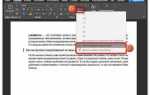
В разделе «Упорядочить» найдите кнопку «Обтекание текстом» (иконка с текстом и стрелками). В выпадающем списке выберите «Перед текстом» или «За текстом» – это переместит изображение на слой выше или ниже текста соответственно. В Word 2016 и новее опции могут скрываться под пунктом «Дополнительные параметры обтекания».
Для точной настройки положения используйте клавиши-стрелки на клавиатуре: после выбора режима «Перед текстом» или «За текстом» картинка перестанет привязываться к абзацам и будет свободно перемещаться по документу. Удерживайте Ctrl для плавного смещения на 1 пиксель за нажатие.
Если текст некорректно отображается после переключения режима, проверьте параметры слоя: щелкните правой кнопкой по картинке, выберите «Порядок» → «На передний план» или «На задний план». В режиме «За текстом» убедитесь, что цвет текста контрастен фону изображения – иначе содержимое станет нечитаемым.
В Word Online функционал ограничен: обтекание «Перед текстом» и «За текстом» доступно только через десктопную версию программы. Для мобильных приложений аналогичные настройки отсутствуют – используйте полноценный Word на ПК или Mac.
Какие параметры формата изображения позволяют свободно перемещать его по документу
В Microsoft Word свобода перемещения изображения зависит от двух ключевых параметров: обтекания текстом и привязки к позиции. По умолчанию картинки вставляются с обтеканием «В тексте», что фиксирует их в строке как символ. Чтобы снять ограничения, выделите изображение, перейдите на вкладку «Формат» → «Обтекание текстом» и выберите один из вариантов: «Перед текстом», «За текстом», «По контуру» или «Сквозное». Эти режимы отвязывают картинку от текстового потока, позволяя перетаскивать её в любую точку страницы без смещения абзацев.
Дополнительный контроль обеспечивает параметр «Положение». В разделе «Формат» → «Положение» доступны предустановленные варианты размещения (например, «Верхний левый угол» или «По центру страницы»), но для полной свободы выберите «Дополнительные параметры макета». В открывшемся окне снимите флажок «Перемещать вместе с текстом» и установите горизонтальное/вертикальное выравнивание «По абсолюту» относительно страницы или полей. Это гарантирует, что изображение останется на месте при редактировании текста.
Для точной настройки используйте таблицу параметров, влияющих на перемещение:
| Параметр | Значение для свободного перемещения | Эффект |
|---|---|---|
| Обтекание текстом | «Перед текстом» / «За текстом» | Отвязывает изображение от текстового потока |
| Привязка к позиции | «Перемещать вместе с текстом» – отключено | Фиксирует картинку на странице независимо от текста |
| Горизонтальное выравнивание | «По абсолюту» (относительно страницы/поля) | Позволяет задать точное положение по оси X |
| Вертикальное выравнивание | «По абсолюту» (относительно страницы/поля) | Позволяет задать точное положение по оси Y |
После настройки параметров изображение можно перемещать мышью с шагом в 0,01 см (точность регулируется в «Дополнительных параметрах макета»). Для фиксации позиции нажмите правой кнопкой на картинку → «Формат рисунка» → «Положение» и введите числовые значения в полях «Горизонтальное» и «Вертикальное». Избегайте режима «Сверху и снизу» – он частично сохраняет привязку к тексту, ограничивая свободу перемещения.
Как использовать направляющие линии для точного позиционирования картинки
В Word включите направляющие через Вид → Линейка и Вид → Сетка и направляющие. Перетащите горизонтальную или вертикальную линию из линейки на страницу – она появится как пунктирная полоса. Совместите край картинки с направляющей, удерживая Alt для плавного перемещения без привязки к сетке. Для фиксации положения используйте Макет → Положение → Дополнительные параметры макета, где вручную задайте координаты с точностью до 0,1 мм.
Чтобы создать пересекающиеся направляющие для центровки, перетащите вторую линию перпендикулярно первой. При выделении картинки наведите курсор на маркер изменения размера – появится подсказка с текущими координатами относительно направляющих. Для временного скрытия линий нажмите Ctrl+6, а для удаления – перетащите их за пределы страницы.
Почему картинка прыгает при перемещении и как это исправить
Прыжки картинки в Word возникают из-за привязки к сетке выравнивания или параметрам обтекания текстом. По умолчанию Word использует шаг сетки в 0,32 см, и при перемещении мышью изображение «прилипает» к ближайшей точке этой сетки. Проблема усиливается, если включен режим «Привязать к тексту» или «По контуру» – тогда картинка смещается вместе с абзацами при редактировании документа.
Отключите привязку к сетке: перейдите в «Макет» → «Упорядочить» → «Выровнять» → «Параметры сетки». Снимите флажок «Привязать объекты к сетке» или уменьшите шаг сетки до 0,01 см. Для точного позиционирования используйте клавиши-стрелки на клавиатуре – они перемещают объект по пикселям, игнорируя сетку.
Проверьте параметры обтекания: выделите картинку, щелкните правой кнопкой мыши и выберите «Обтекание текстом». Режимы «В тексте» и «Сквозное» чаще всего вызывают неконтролируемые смещения. Установите «Перед текстом» или «За текстом» – это изолирует изображение от текстового слоя и предотвращает прыжки при редактировании соседних абзацев.
Если картинка все равно смещается, сбросьте ее положение: выделите объект, нажмите Ctrl+Shift+F9 – это удалит все скрытые привязки к тексту. Альтернативный способ – скопируйте картинку в буфер (Ctrl+C), удалите ее из документа, а затем вставьте обратно через «Специальная вставка» → «Рисунок (устройство metafile)». Формат WMF сохраняет исходные координаты без привязок.
Для фиксации позиции используйте якорь: щелкните правой кнопкой по картинке, выберите «Дополнительные параметры разметки», перейдите на вкладку «Положение» и установите флажок «Зафиксировать положение на странице». Это заблокирует объект относительно полей документа, но не текста. При необходимости перемещайте картинку только через панель «Макет», задавая точные координаты в полях «Горизонтальное» и «Вертикальное».
Как зафиксировать положение изображения на странице без привязки к абзацам
После отключения привязки к тексту задайте точные координаты расположения. В том же окне «Дополнительные параметры разметки» перейдите на вкладку «Положение». Здесь укажите горизонтальное и вертикальное смещение в сантиметрах от левого края страницы и верхнего поля соответственно. Например, 5 см по горизонтали и 3 см по вертикали зафиксируют картинку на 5 см от левого края и 3 см от верха страницы.
Для стабильности позиции используйте параметр «Зафиксировать на странице». Он доступен в том же окне разметки и предотвращает смещение изображения при добавлении или удалении текста. Без этой настройки картинка может «уплыть» при редактировании документа, даже если отключена привязка к абзацам.
Если изображение должно оставаться на одном месте при изменении полей страницы, выберите привязку к «Полю страницы» вместо «Колонке» или «Абзацу». Это гарантирует, что координаты будут отсчитываться от границ листа, а не от текстового блока. Проверьте результат, изменив поля документа через «Макет страницы» → «Поля».
При работе с несколькими изображениями на одной странице используйте сетку выравнивания. Включите её через «Вид» → «Сетка» и привяжите картинки к линиям сетки. Это упростит выравнивание объектов относительно друг друга. Шаг сетки настраивается в «Макет страницы» → «Выровнять» → «Параметры сетки».
Для точной корректировки позиции используйте клавиши-стрелки на клавиатуре. Выделите изображение и удерживайте Ctrl – каждый нажатие стрелки переместит картинку на 1 пиксель. Без Ctrl шаг составит 0,1 см. Это полезно для микронастроек, когда мышью сложно попасть в нужную точку.
Избегайте использования обтекания «За текстом» или «Перед текстом», если требуется жёсткая фиксация. Эти режимы могут вызвать неожиданные смещения при изменении структуры документа. Вместо этого выберите «Вокруг рамки» или «Сверху и снизу», но только после установки точных координат.
Сохраните документ в формате .docx, а не .doc, чтобы все настройки фиксации сохранились корректно. В старых форматах часть параметров разметки может сбрасываться или работать нестабильно. Для проверки откройте файл на другом компьютере и убедитесь, что изображения остались на своих местах.
Какие горячие клавиши ускоряют работу с перемещением картинок в Word
Перемещение изображений в Word без привязки к тексту требует точности. Горячие клавиши сокращают время на ручные манипуляции с мышью и позволяют сосредоточиться на компоновке документа.
Основные сочетания для быстрого перемещения:
- Alt + перетаскивание – временно отключает привязку к сетке и тексту, позволяя двигать картинку с шагом в 1 пиксель.
- Ctrl + стрелки – перемещает выделенное изображение на 1 пиксель в указанном направлении (работает только при включённом режиме обтекания «Перед текстом» или «За текстом»).
- Shift + перетаскивание – ограничивает движение по горизонтали или вертикали, предотвращая случайные смещения.
Для точной настройки положения используйте:
- Alt + F9 – включает отображение полей и границ, помогая визуально оценить расстояние до текста или других объектов.
- Ctrl + Shift + F10 – открывает панель «Размер и положение» для числового задания координат (вкладка «Положение»).
Если картинка «прилипает» к тексту или другим элементам, удерживайте Alt при перетаскивании – это отключит автоматическое выравнивание. Для быстрого возврата к режиму обтекания по умолчанию нажмите Ctrl + Shift + F5 и выберите нужный вариант.
При работе с несколькими изображениями:
- Ctrl + клик – выделяет несколько картинок для одновременного перемещения.
- Ctrl + Shift + стрелки – перемещает группу объектов на 10 пикселей за раз (удерживайте Alt для шага в 1 пиксель).
Для фиксации положения после перемещения нажмите Esc – это снимет выделение и предотвратит случайные сдвиги. Если нужно быстро скопировать картинку с текущими параметрами обтекания, используйте Ctrl + перетаскивание.
В режиме «Макет страницы» (Alt + Ctrl + P) горячие клавиши работают точнее, чем в других представлениях. Для сброса всех настроек положения выделите изображение и нажмите Ctrl + Q – это вернёт параметры к значениям по умолчанию.
Запомните: сочетания с Alt игнорируют привязки, а Ctrl – ускоряют или модифицируют действие. Комбинируйте их для максимальной эффективности.
Как сохранить настройки свободного расположения картинки при экспорте в PDF
При экспорте документа Word в PDF настройки свободного позиционирования изображений часто сбиваются из-за различий в обработке макета программами. Чтобы избежать смещения картинок, используйте параметры экспорта, учитывающие абсолютное позиционирование.
Перед конвертацией откройте файл в Word и убедитесь, что картинка зафиксирована в нужной позиции:
- Выделите изображение, перейдите на вкладку Формат рисунка.
- В разделе Обтекание текстом выберите Перед текстом или За текстом.
- В Положение установите Фиксированное и задайте точные координаты (например, 5 см от левого края, 3 см от верхнего).
При экспорте в PDF через Файл → Экспорт → Создать PDF/XPS нажмите кнопку Параметры. В открывшемся окне активируйте опцию Создать закладки с использованием заголовков и Сохранить свойства документа. Эти настройки частично сохраняют макет, но не гарантируют 100% точность.
Для максимальной точности используйте сторонние инструменты, например, Adobe Acrobat Pro. Откройте документ Word в Acrobat через Файл → Создать → PDF из файла. В параметрах конвертации выберите Сохранить макет страницы и отключите сжатие изображений, если требуется сохранить качество.
Если картинка всё равно смещается, проверьте версию Word. В старых версиях (до 2016) алгоритмы экспорта менее точны. Обновите программу или используйте онлайн-конвертеры с поддержкой макета, например, Smallpdf или iLovePDF, выбрав режим Высокое качество.
Ещё один способ – сохранить документ в формате .docx, а затем открыть его в LibreOffice Writer. Экспортируйте в PDF через Файл → Экспорт в PDF, где в настройках установите Экспорт графики в векторном формате и Не изменять макет. Этот метод часто даёт лучшие результаты, чем встроенный экспорт Word.
После экспорта откройте PDF в Adobe Acrobat Reader и проверьте положение картинки. Если смещение всё же произошло, отредактируйте файл в Acrobat Pro: выделите изображение инструментом Редактировать PDF, переместите его вручную и сохраните изменения. Для массовой корректировки используйте скрипты JavaScript в Acrobat.
Вопрос-ответ:
Почему картинка в Word прилипает к тексту, и как это исправить?
Когда вы вставляете изображение в Word, по умолчанию оно часто привязывается к тексту через параметр обтекания «В тексте». Это значит, что картинка ведет себя как часть текстового потока: перемещается вместе с абзацами, меняет положение при добавлении или удалении текста. Чтобы отвязать её, выделите изображение, перейдите на вкладку «Формат» (или «Работа с рисунками»), найдите кнопку «Обтекание текстом» и выберите вариант «Перед текстом» или «За текстом». Теперь картинку можно свободно перетаскивать мышью, и она не будет зависеть от текста. Если нужно точное позиционирование, используйте параметры «Фиксированное положение на странице» в настройках обтекания.

 Загрузка...