Содержание статьи
Blender предлагает несколько методов объединения объектов, каждый из которых решает конкретные задачи. Новички часто сталкиваются с путаницей между Join (Ctrl+J), Boolean и Parenting, не понимая, когда какой инструмент использовать. Разберём ключевые различия и практические сценарии применения.
Join (Ctrl+J) объединяет выделенные объекты в один меш, сохраняя их геометрию. Этот метод полезен, когда нужно скомбинировать несколько частей модели в единый объект для дальнейшего редактирования или экспорта. Однако после объединения вы теряете возможность независимо трансформировать исходные элементы – они становятся единой сеткой. Пример: соединение деталей простого стула перед назначением материалов.
Boolean (операции Union, Difference, Intersect) модифицирует геометрию объектов, создавая новые формы. Инструмент работает через модификатор или в режиме редактирования, но часто оставляет артефакты – некорректные полигоны или пересечения. Для чистого результата используйте Exact Solver (в настройках модификатора) и избегайте сложных пересечений. Пример: вырезание отверстий в столешнице под крепления.
Parenting (Ctrl+P) связывает объекты иерархически, не изменяя их геометрию. Дочерний объект наследует трансформации родителя, но остаётся редактируемым отдельно. Этот метод идеален для анимации (например, колёса автомобиля, вращающиеся вместе с корпусом) или организации сцены. Для временного отключения связи используйте Clear Parent (Alt+P).
Дополнительные инструменты: Merge (M в режиме редактирования) для слияния вершин вручную, Bridge Edge Loops для соединения двух контуров, и Knife Project для проецирования формы одного объекта на другой. Выбирайте метод в зависимости от задачи – объединение, модификация или организация.
Как объединить несколько мешей в один объект без потери геометрии
В Blender объединение мешей в единый объект выполняется через операцию Join (Ctrl+J), но она не всегда сохраняет исходную геометрию. Проблемы возникают с пересекающимися вершинами, дубликатами или модификаторами. Чтобы избежать потерь, следуйте алгоритму:
- Выделите все меши в режиме
Object Mode(порядок выделения важен – последний объект станет «активным»). - Убедитесь, что у объектов нет активных модификаторов (например,
Subdivision SurfaceилиMirror), иначе геометрия исказится. - Примените все трансформации (Ctrl+A →
All Transforms) перед объединением.
Если меши содержат одинаковые материалы или UV-развертки, после Join потребуется ручная корректировка. Blender объединяет данные по активному объекту, поэтому:
- Проверьте материалы в списке
Material Properties– дубликаты будут помечены какMaterial.001,Material.002. - Используйте
Merge by Distance(M →By Distance) в режимеEdit Modeдля удаления совпадающих вершин (порог по умолчанию – 0.0001 м). - Для сохранения UV-разверток выделите все вершины (A) и выполните
UV → Unwrapповторно.
Объединение мешей с разными топологиями (например, высокополигональный и низкополигональный) требует предварительной подготовки. Используйте модификатор Remesh или Decimate для выравнивания плотности сетки. Альтернативный метод – экспорт мешей в формат .obj или .fbx, а затем импорт как единого объекта. Это гарантирует сохранение исходных данных без автоматического слияния вершин.
Для сложных сцен с большим количеством объектов (например, сборка из 50+ мешей) используйте скрипт на Python. Пример кода для объединения с сохранением имен материалов:
import bpy
selected = bpy.context.selected_objects
if len(selected) > 1:
bpy.ops.object.join()
obj = bpy.context.active_object
for mat_slot in obj.material_slots:
mat_slot.material.name = mat_slot.material.name.split(".")[0]
После объединения проверьте геометрию в режиме Wireframe (Z → Wireframe). Обратите внимание на артефакты: разрывы, лишние грани или некорректные нормали. Исправьте их инструментами Recalculate Normals (Shift+N) или Fill Holes (F). Если требуется разделить объект обратно, используйте Separate by Loose Parts (P → By Loose Parts) в режиме Edit Mode.
Использование модификатора Boolean для сложных пересечений и вырезаний
Модификатор Boolean в Blender позволяет объединять, вычитать или пересекать меши без ручного редактирования геометрии. Он работает с двумя объектами: целевым (к которому применяется модификатор) и инструментом (объектом, влияющим на цель). Для корректной работы оба меша должны быть замкнутыми (manifold) – иначе результат будет непредсказуемым. Boolean поддерживает три операции: Difference (вычитание), Union (объединение) и Intersect (пересечение).
При вырезании отверстий (Difference) важно контролировать топологию. Если инструмент пересекает цель частично, на выходе могут появиться артефакты – например, лишние грани или некорректные нормали. Чтобы избежать этого, используйте инструмент с небольшим запасом по размеру (на 0.01–0.05 единиц больше вырезаемой области). Для сложных форм применяйте Exact в качестве алгоритма Boolean – он точнее, но медленнее Fast, который подходит для простых случаев.
Boolean часто приводит к появлению n-gons (граней с более чем четырьмя вершинами), что усложняет дальнейшее моделирование. После применения модификатора используйте инструмент Triangulate Faces (Ctrl+T) или Quadrify Faces для приведения геометрии к четырехугольникам. Если результат содержит артефакты, попробуйте изменить порядок объектов в стеке модификаторов или добавить Remesh с параметром Voxel Size 0.01–0.05 для сглаживания топологии.
Для динамического контроля пересечений Boolean можно комбинировать с другими модификаторами. Например, перед Boolean добавьте Subdivision Surface к инструменту, чтобы сгладить края выреза. Однако помните: каждый дополнительный модификатор увеличивает нагрузку на сцену. В таблице ниже приведены оптимальные настройки Boolean для разных задач:
| Задача | Операция | Алгоритм | Рекомендации |
|---|---|---|---|
| Вырезание отверстий | Difference |
Exact |
Инструмент должен выступать за границы цели на 0.01–0.03 единиц |
| Объединение объектов | Union |
Fast |
Подходит для простых форм; избегайте пересечений под острыми углами |
| Создание пересечений | Intersect |
Exact |
Используйте для извлечения общей части двух объектов; требует замкнутых мешей |
Boolean не всегда справляется с самопересекающимися мешами или объектами с тонкими стенками. Если модификатор выдает ошибку, проверьте геометрию с помощью Mesh > Clean Up > Delete Loose и Mesh > Normals > Recalculate Outside. Для сложных случаев разделите операцию на несколько этапов: сначала вырежьте крупные части, затем мелкие детали. Это снизит вероятность ошибок и ускорит расчеты.
После применения Boolean часто требуется оптимизация. Удалите внутренние грани, оставшиеся от инструмента (Select > Select All by Trait > Interior Faces), и слейте близкие вершины (Mesh > Merge > By Distance с порогом 0.001). Для анимации или игровых моделей избегайте Boolean – вместо него используйте ручное моделирование или скульптинг, так как Boolean создает неоптимальную топологию, которая плохо деформируется.
Способы привязки объектов друг к другу с помощью родительских связей
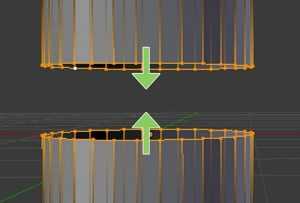
Родительская связь в Blender позволяет управлять положением, вращением и масштабом дочерних объектов через родительский. Для создания связи выделите дочерний объект, затем родительский (удерживая Shift), и нажмите Ctrl+P. В появившемся меню выберите один из вариантов:
- Object – дочерний объект наследует все трансформации родителя, но сохраняет собственные локальные координаты.
- Object (Keep Transform) – аналогично первому, но дочерний объект остаётся на прежнем месте в глобальной системе координат.
- Vertex или Vertex (Triangle) – привязка к вершине или грани меша, полезно для анимации деформаций.
После установки связи дочерний объект будет перемещаться вместе с родителем, но его локальные трансформации останутся независимыми. Например, если родительский куб повернуть на 45°, дочерняя сфера сохранит своё вращение относительно куба, но не относительно сцены. Чтобы разорвать связь, выделите дочерний объект и нажмите Alt+P, затем выберите Clear Parent или Clear and Keep Transformation для сохранения текущего положения.
Для сложных иерархий используйте Outliner: перетаскивайте объекты мышью, удерживая Shift, чтобы сделать их дочерними. Это удобно при работе с механизмами или персонажами, где требуется контролировать несколько уровней вложенности. Например, колесо автомобиля может быть дочерним для оси, которая, в свою очередь, привязана к кузову.
При анимации родительская связь позволяет создавать цепочки зависимостей. Если анимировать родительский объект, дочерние будут следовать за ним автоматически. Однако будьте осторожны с циклическими зависимостями – Blender не поддерживает их и выдаст ошибку. Для проверки иерархии используйте Dependency Graph (Ctrl+Shift+D), чтобы выявить нежелательные связи.
Создание шарнирных соединений и ограничителей движения для анимации
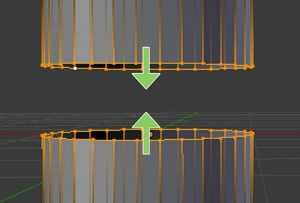
Для имитации дверных петель или подвижных механизмов примените Copy Rotation между двумя объектами. Выделите объект-ведомый, добавьте ограничитель (Add Constraint → Copy Rotation) и укажите целевой объект. В параметрах ограничителя включите Invert для оси, если требуется обратное вращение, и настройте Mix в режим Add или Replace в зависимости от задачи. Для точной синхронизации используйте Target Space в режиме Local Space, чтобы избежать влияния родительских трансформаций.
Ограничители движения полезны для предотвращения пересечения объектов. Ограничитель Limit Distance удерживает объект на заданном расстоянии от цели: установите минимальное и максимальное значение (например, 0.5–1.0 м) и выберите цель. Для скользящих соединений, как у выдвижных ящиков, используйте Limit Location с фиксированными осями – например, разрешите движение только по Y, заблокировав X и Z. В сложных сценах комбинируйте ограничители: Limit Location + Limit Rotation для создания реалистичных дверных петель с ограниченным ходом.
Тестируйте соединения в режиме анимации (Alt+A). Если кость или объект движется некорректно, проверьте иерархию (Outliner) и параметры ограничителей. Для динамических шарниров, реагирующих на физику, добавьте Rigid Body к объектам и используйте Rigid Body Constraint с типом Hinge или Slider. Настройте Axis и Limit в параметрах ограничителя, чтобы задать ось вращения и пределы движения. Экспортируя анимацию в игровые движки, убедитесь, что ограничители поддерживаются целевой платформой – некоторые из них (например, Limit Distance) могут требовать дополнительной настройки в Unity или Unreal Engine.
Работа с инструментом Join и его отличия от объединения через Boolean
Join (Ctrl+J) объединяет выбранные объекты в один меш, сохраняя их геометрию как отдельные элементы внутри единой сетки. Инструмент не изменяет топологию – вершины, рёбра и грани остаются на своих местах, но теперь управляются одной структурой данных. Это полезно для упрощения сцены, когда нужно применить модификаторы или текстуры к группе объектов одновременно, но без слияния их поверхностей. Например, если объединить два куба, они останутся визуально раздельными, но будут обрабатываться как один объект в Outliner.
Boolean-операции (Union, Difference, Intersect) работают на уровне геометрии, физически изменяя форму объектов. При использовании Union Blender рассчитывает пересечения и создаёт новую единую поверхность, удаляя внутренние грани и объединяя внешние. Результат – монолитный меш с изменённой топологией, часто содержащий лишние вершины или неоптимальные полигоны. Boolean эффективен для создания сложных форм (например, отверстий в деталях), но требует последующей чистки сетки инструментами вроде Merge by Distance или Decimate.
Ключевое отличие: Join не модифицирует геометрию, а Boolean – модифицирует. Если после Join можно разделить объекты обратно через Separate (P → By Loose Parts), то Boolean-объединение необратимо без отмены действия. Для статичных моделей, где важна производительность (например, игровые ассеты), Join предпочтительнее – он не увеличивает количество полигонов. Boolean же подходит для динамического моделирования, где требуется точное взаимодействие форм, но его результаты нужно проверять на артефакты.
При работе с Join учитывайте порядок выбора: активный объект (выделен последним) становится «родителем» объединённой сетки. Его свойства (материалы, UV-развёртка) сохраняются, а остальные объекты теряют индивидуальные настройки. Boolean же требует корректной настройки опций: Solver (Fast или Exact) влияет на точность расчётов, а Overlap Threshold определяет чувствительность к пересечениям. Для сложных сцен используйте Exact – он медленнее, но надёжнее.
Выбирайте метод в зависимости от задачи: Join – для группировки без изменения формы, Boolean – для создания новых геометрических связей. Если после Boolean возникают разрывы или лишние грани, переключитесь в режим редактирования и удалите дубликаты вершин (M → Merge by Distance с порогом 0.001). Для Join помните, что объединённые объекты теряют возможность анимации по отдельности – это стоит учитывать при работе с ригами или динамическими сценами.

 Загрузка...