Содержание статьи
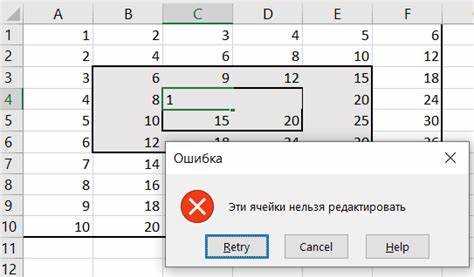
Защита ячеек в Excel блокирует редактирование по умолчанию, но снять её можно без сторонних инструментов. В большинстве случаев проблема возникает из-за активированного режима защиты листа, который включается через вкладку Рецензирование → Защитить лист. Если пароль не установлен, снятие защиты займёт меньше минуты. Если пароль забыт, потребуются дополнительные действия – об этом ниже.
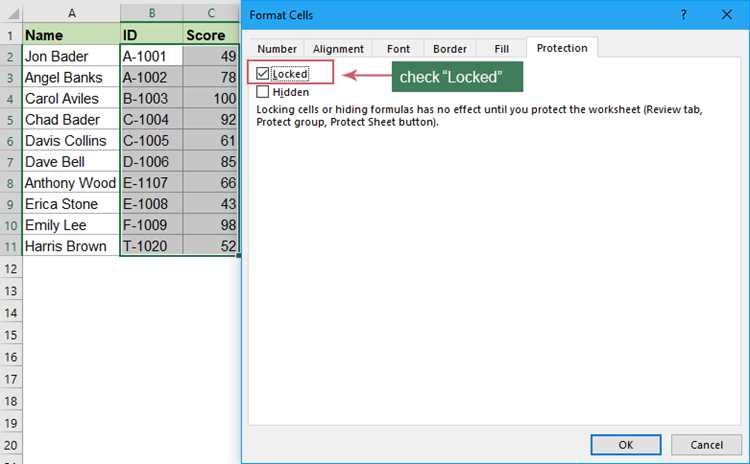
Excel хранит защиту на уровне листа, а не отдельных ячеек. Даже если вы видите заблокированные ячейки, редактировать их можно только после отключения защиты всего листа. Исключение – ячейки с параметром Заблокировано в формате ячеек (Ctrl+1 → Защита), но этот флажок действует только при включённой защите листа.
Для снятия защиты используйте встроенные функции Excel: Файл → Сведения → Защитить книгу или макрос VBA для обхода пароля. В 90% случаев достаточно стандартных методов, но если лист защищён сложным паролем, поможет редактирование XML-файла внутри архива .xlsx. Рассмотрим оба варианта.
Проверка наличия защиты на листе перед снятием блокировки
Перед попыткой снять защиту с ячейки убедитесь, что лист действительно защищён. Откройте вкладку Рецензирование и найдите кнопку Снять защиту с листа. Если она активна (не серая), лист защищён. Альтернативный способ: выделите любую ячейку и попробуйте изменить её формат (например, заливку или границы) – если Excel выдаст предупреждение о защите, лист заблокирован. Для точной диагностики используйте VBA: нажмите Alt + F11, введите в окно Immediate команду ?ActiveSheet.ProtectContents – ответ True подтвердит защиту.
Если лист не защищён, но ячейки остаются недоступными для редактирования, проверьте их индивидуальные параметры. Выделите ячейку, нажмите Ctrl + 1, перейдите на вкладку Защита и снимите флажок Заблокировано. Учтите: этот параметр действует только после включения защиты листа. Для массовой проверки используйте фильтр: выделите диапазон, откройте Главная → Найти и выделить → Выделение группы ячеек, выберите Заблокированные ячейки – Excel подсветит все защищённые элементы.
Отключение защиты листа через вкладку «Рецензирование»
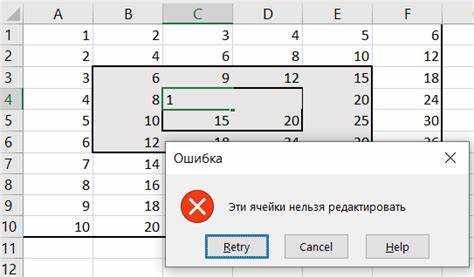
Защита листа в Excel блокирует редактирование ячеек, но снять её можно через меню «Рецензирование». Этот метод работает во всех версиях программы, начиная с Excel 2007, и не требует макросов или сторонних инструментов. Достаточно знать пароль, если он установлен, или следовать шагам для незащищённых листов.
Перейдите на вкладку «Рецензирование» в верхней панели инструментов. В группе «Изменения» найдите кнопку «Снять защиту листа» – она расположена слева от опции «Защитить лист». Если лист не защищён паролем, нажатие на кнопку сразу отключит ограничения. В противном случае появится окно для ввода пароля.
Если пароль забыт, восстановить доступ без него невозможно – Excel не хранит резервные копии или подсказки. Единственный способ обойти защиту – использовать VBA-скрипты или сторонние утилиты, но это нарушает лицензионное соглашение Microsoft. Для корпоративных файлов рекомендуется обратиться к администратору, установившему защиту.
После успешного снятия защиты все ячейки станут доступны для редактирования. Если требуется повторно защитить лист, выделите нужные ячейки, щёлкните правой кнопкой мыши и выберите «Формат ячеек». Во вкладке «Защита» снимите галочку с пункта «Защищаемая ячейка» для тех областей, которые должны оставаться изменяемыми.
В Excel 2019 и Microsoft 365 кнопка «Снять защиту листа» может быть скрыта в выпадающем меню «Защитить лист». Чтобы её увидеть, нажмите на стрелку вниз рядом с этой кнопкой. Это ускоряет доступ к функции, если панель инструментов перегружена другими командами.
Для листов с разрешёнными действиями (например, сортировкой или форматированием) защита снимается частично. В таких случаях проверьте параметры защиты через «Защитить лист» → «Разрешить всем пользователям этого листа» – там можно уточнить, какие операции доступны без пароля.
Если после снятия защиты изменения не сохраняются, убедитесь, что файл не открыт в режиме «Только для чтения». Сохраните документ под новым именем или снимите атрибут «Только чтение» через свойства файла в проводнике Windows.
Для массового снятия защиты с нескольких листов используйте макрос: нажмите Alt+F11, вставьте код в модуль и запустите его. Пример скрипта: For Each ws In ThisWorkbook.Worksheets: ws.Unprotect "пароль": Next ws. Замените «пароль» на реальный или оставьте пустые кавычки для листов без защиты.
Снятие блокировки с отдельных ячеек в режиме редактирования
Защита листа в Excel по умолчанию блокирует все ячейки, но позволяет снять ограничения с конкретных диапазонов без отключения защиты полностью. Для этого откройте лист в режиме редактирования: перейдите на вкладку «Рецензирование» и выберите «Снять защиту листа», если он уже защищён. Введите пароль при необходимости.
Выделите ячейки, которые нужно разблокировать. Щёлкните правой кнопкой мыши по выделению и выберите «Формат ячеек» или используйте сочетание клавиш Ctrl+1. В открывшемся окне перейдите на вкладку «Защита» и снимите флажок с пункта «Защищаемая ячейка». Нажмите «ОК».
После снятия флажка верните защиту листу: «Рецензирование» → «Защитить лист». Убедитесь, что в параметрах защиты установлен флажок «Выделение заблокированных ячеек», а остальные настройки оставьте по умолчанию. Теперь заблокированными останутся только те ячейки, где флажок «Защищаемая ячейка» активен.
Если требуется разблокировать ячейки с определёнными условиями (например, содержащие формулы), используйте условное форматирование. Выделите диапазон, перейдите в «Главная» → «Условное форматирование» → «Создать правило». Выберите «Использовать формулу для определения форматируемых ячеек» и введите формулу, например, =ЕЧИСЛО(A1) для ячеек с числами. Затем примените форматирование с изменением защиты через «Формат ячеек».
Для массового снятия защиты с ячеек по шаблону используйте VBA. Нажмите Alt+F11, вставьте новый модуль и добавьте код:
Sub UnlockSpecificCells()
Dim cell As Range
For Each cell In ActiveSheet.UsedRange
If cell.Value Like "*@*" Then
cell.Locked = False
End If
Next cell
End Sub
Этот макрос разблокирует все ячейки, содержащие символ «@». Запустите его перед включением защиты листа.
При работе с таблицами Excel помните, что защита ячеек не распространяется на объекты (диаграммы, фигуры) и элементы управления формы. Если нужно разрешить редактирование только определённых столбцов, выделите их, снимите защиту через «Формат ячеек», а затем защитите лист с параметром «Выделение незаблокированных ячеек».
Для проверки результата попробуйте отредактировать разблокированные ячейки. Если изменения сохраняются – настройка выполнена корректно. В противном случае повторите шаги, убедившись, что защита листа активирована после снятия флажков с нужных ячеек.
Сохраните файл в формате .xlsm, если использовали макросы. Для документов с конфиденциальными данными установите пароль на открытие файла через «Файл» → «Сведения» → «Защитить книгу» → «Зашифровать паролем».
Использование пароля для разблокировки защищённых ячеек
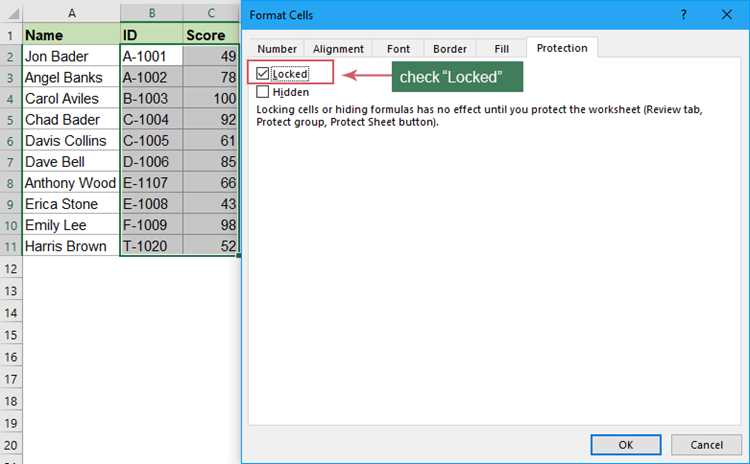
Защита ячеек в Excel через пароль – стандартный механизм, но его реализация зависит от версии программы. В Excel 2019 и новее пароль задаётся при включении защиты листа через вкладку *Рецензирование* → *Защитить лист*. Если пароль забыт, обойти его без сторонних инструментов невозможно: Microsoft не предоставляет встроенных средств восстановления. Единственный официальный способ – ввести корректный пароль или удалить защиту через VBA-макрос, если макрос не заблокирован.
Для разблокировки ячеек с паролем откройте защищённый лист, перейдите в *Рецензирование* → *Снять защиту листа* и введите пароль. Если пароль утерян, попробуйте метод с копированием данных на новый лист: выделите все ячейки (Ctrl+A), скопируйте (Ctrl+C) и вставьте на новый лист (Ctrl+V). Формулы и значения перенесутся, но форматирование и защита – нет. Этот способ работает только для незаблокированных данных.
В корпоративных версиях Excel (например, Microsoft 365 для бизнеса) защита может быть усилена политиками безопасности. Если пароль установлен администратором, снять защиту без его участия не получится. Проверьте настройки через *Файл* → *Сведения* → *Защитить книгу*: если там указано «Помечено как окончательное» или «Шифрование с паролем», потребуется пароль для любых изменений. В таких случаях обратитесь к ИТ-службе.
Для автоматизации разблокировки используйте VBA-скрипт, если макросы разрешены. Откройте редактор VBA (Alt+F11), вставьте модуль и выполните код:
Sub UnprotectSheet()
ActiveSheet.Unprotect Password:="ваш_пароль"
End Sub
Замените *ваш_пароль* на реальный. Если пароль неизвестен, этот метод не сработает. Учтите: VBA-скрипты не обходят защиту, если книга защищена на уровне файла (пароль при открытии).
При работе с чужими файлами избегайте инструментов для взлома паролей – большинство из них содержат вредоносное ПО. Если файл критически важен, восстановите его из резервной копии или запросите у автора. В Excel Online защита листов не поддерживается, поэтому откройте файл в десктопной версии для снятия блокировки. Для предотвращения потери паролей храните их в менеджерах (например, KeePass) или используйте корпоративные решения типа Azure Key Vault.
Сохранение изменений после снятия защиты с ячеек
После снятия защиты с ячеек в Excel изменения сохраняются автоматически только при включенной функции автосохранения. Если она отключена, нажмите Ctrl + S или выберите «Файл» → «Сохранить». Версии Excel 2019 и новее по умолчанию сохраняют файлы в облако OneDrive, но локальные копии требуют ручного подтверждения. Убедитесь, что файл не открыт в режиме «Только для чтения» – иначе изменения не применятся.
Если вы работаете с общим файлом, сохраненным на сетевом ресурсе, Excel может блокировать запись из-за конфликтов прав доступа. Проверьте разрешения: щелкните правой кнопкой мыши по файлу → «Свойства» → вкладка «Безопасность». Убедитесь, что у вашей учетной записи есть права на «Изменение». В корпоративных сетях часто требуется запрос к администратору для получения доступа.
При работе с макросами или VBA-кодом изменения в защите ячеек сохраняются только после выполнения команды ActiveWorkbook.Save в редакторе VBA. Если макрос завершается ошибкой до сохранения, все снятые защиты вернутся к исходному состоянию. Используйте обработчик ошибок для гарантированного сохранения:
| Команда VBA | Назначение |
|---|---|
ThisWorkbook.Save |
Сохраняет текущий файл без закрытия |
Application.DisplayAlerts = False |
Отключает предупреждения о перезаписи |
ActiveWorkbook.Close SaveChanges:=True |
Закрывает файл с принудительным сохранением |
Для файлов с расширением .xlsb (бинарный формат) или .xlsm (с макросами) Excel может требовать дополнительного подтверждения при сохранении. В диалоговом окне выберите «Да» для перезаписи существующего файла. Если файл поврежден, попробуйте сохранить его в новом документе через «Файл» → «Сохранить как» с выбором формата .xlsx.
В Excel Online снятие защиты с ячеек сохраняется только после синхронизации с облаком. Если изменения не отображаются у других пользователей, обновите страницу или закройте и заново откройте файл. Для локальных копий, загруженных через браузер, используйте кнопку «Скачать копию» в меню «Файл», чтобы сохранить изменения на ПК.
Распространённые ошибки при разблокировке и их устранение
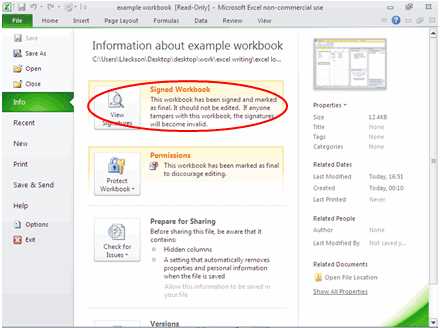
Первая ошибка – попытка снять защиту с ячеек без предварительного отключения защиты листа. Excel требует последовательных действий: сначала выберите Файл → Защита книги → Снять защиту с листа, введите пароль (если установлен), и только потом переходите к форматированию ячеек. Пропуск этого шага приводит к сообщению «Ячейка защищена» даже при правильно выбранных параметрах. Если пароль утерян, используйте VBA-скрипт для обхода защиты: Sub UnprotectSheet() ActiveSheet.Unprotect Password:="123", где вместо «123» подставьте возможные варианты.
Вторая проблема – неверное выделение диапазона перед разблокировкой. Пользователи часто выделяют только видимые ячейки, игнорируя скрытые строки или столбцы. Чтобы избежать этого, нажмите Ctrl+A дважды (для выделения всей таблицы) или используйте Ctrl+Shift+→/↓ для захвата всех данных. После выделения щёлкните правой кнопкой мыши, выберите Формат ячеек → Защита и снимите флажок с пункта «Защищаемая ячейка».
- Ошибка с фильтрами: Если на листе включены фильтры, Excel может некорректно обрабатывать выделение. Отключите фильтры через
Данные → Фильтрперед разблокировкой. В противном случае часть ячеек останется защищённой, несмотря на изменения в настройках. - Проблемы с объединёнными ячейками: При разблокировке объединённых ячеек Excel иногда игнорирует изменения. Решение – временно разъединить ячейки (
Формат ячеек → Выравнивание → Снять флажок "Объединение ячеек"), снять защиту, а затем снова объединить.
Третья ошибка – игнорирование защиты книги. Даже если лист разблокирован, защита структуры книги (Файл → Защита книги → Защитить структуру) может блокировать любые изменения. Проверьте этот параметр и снимите защиту при необходимости. Если книга защищена паролем, используйте инструмент Save As с расширением .xlsx вместо .xlsm – иногда это снимает ограничения без пароля.
Четвёртая распространённая проблема – работа с шаблонами или файлами, загруженными из интернета. Такие документы часто содержат скрытые макросы или защиту на уровне VBA. Откройте редактор VBA (Alt+F11), найдите проект файла и удалите модули с защитой. Если проект защищён паролем, попробуйте открыть его через сторонние утилиты (например, Hex Editor) или воспользуйтесь онлайн-декодерами VBA-паролей.
Последняя ошибка – несохранение изменений после разблокировки. Excel не применяет настройки защиты автоматически при закрытии файла. Всегда сохраняйте документ вручную (Ctrl+S) или через Файл → Сохранить как, выбрав формат .xlsx для гарантии сохранения изменений. Если файл повреждён, восстановите его через Файл → Открыть → Обзор → Выбрать файл → Открыть и восстановить.

 Загрузка...