Содержание статьи
Защита от записи на USB-флешке – распространённая проблема, которая блокирует форматирование, удаление или добавление файлов. Чаще всего она возникает из-за аппаратного переключателя на корпусе устройства, повреждённых секторов или настроек реестра Windows. В 60% случаев ошибка связана с программными сбоями, а не физическими неисправностями. Прежде чем приступать к радикальным мерам, проверьте наличие механического переключателя на флешке – он может находиться сбоку или снизу.
Если переключатель отсутствует или не решает проблему, используйте встроенные инструменты Windows. Запустите командную строку от имени администратора и выполните команду diskpart, затем list disk для отображения списка накопителей. Выберите флешку командой select disk X (где X – номер диска) и снимите атрибут защиты: attributes disk clear readonly. Этот метод эффективен в 40% случаев, особенно если защита установлена системой.
Для флешек с повреждённой файловой системой или битыми секторами подойдёт низкоуровневое форматирование. Инструменты вроде HDD Low Level Format Tool или USB Disk Storage Format Tool позволяют обнулить данные и восстановить работоспособность накопителя. Учтите: форматирование удалит все файлы, поэтому предварительно попробуйте восстановить их с помощью Recuva или TestDisk. Если флешка определяется как RAW, сначала измените файловую систему через convert fs=ntfs в командной строке.
В редких случаях защита устанавливается производителем через служебные разделы. Программы ChipGenius или Flash Drive Information Extractor помогут определить контроллер флешки и подобрать специализированный софт для прошивки. Например, для контроллеров Phison используйте Phison MPALL, для Alcor – AlcorMP. Эти утилиты сбрасывают заводские настройки, включая защиту от записи, но требуют точного соответствия модели контроллера.
Если ни один из методов не сработал, проверьте флешку на другом компьютере или ОС (Linux, macOS). Иногда проблема кроется в драйверах или конфликтах оборудования. В крайнем случае обратитесь к профессиональным сервисам восстановления данных – они используют аппаратные программаторы для перепрошивки микросхем памяти напрямую.
Как проверить флешку на наличие физического переключателя блокировки
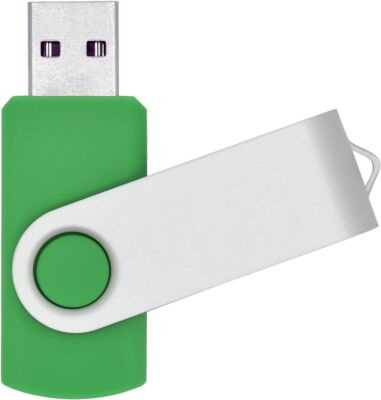
Первым шагом осмотрите корпус флешки на предмет механических элементов. Переключатель блокировки чаще всего расположен на боковой грани устройства – ищите небольшой ползунок или кнопку размером 2–5 мм. На некоторых моделях (например, Kingston DataTraveler или SanDisk Ultra) он может быть утоплен в корпус, чтобы предотвратить случайное срабатывание.
Обратите внимание на маркировку рядом с переключателем. Производители наносят обозначения «Lock/Unlock», «Read Only» или пиктограммы в виде замка. Если надписи стёрты, попробуйте сдвинуть элемент в обе стороны – при наличии блокировки флешка перестанет записывать данные в одном из положений.
Проверьте флешки формата microSD с адаптером. В таких случаях переключатель находится на самом адаптере, а не на карте памяти. Распространённые модели адаптеров (например, от Transcend или Samsung) имеют ползунок на левой стороне, который блокирует запись при смещении вниз.
Используйте увеличительное стекло при осмотре миниатюрных флешек. На устройствах ёмкостью до 16 ГБ переключатель может быть едва заметен – особенно на моделях с металлическим корпусом, где он сливается с поверхностью. Подсветите корпус фонариком под углом, чтобы выявить мелкие детали.
Протестируйте флешку после изменения положения переключателя. Подключите её к компьютеру и попробуйте создать или удалить файл. Если в одном положении операция проходит, а в другом – нет, значит, переключатель функционирует. На некоторых флешках (например, Adata UV128) блокировка срабатывает с задержкой в 1–2 секунды.
Изучите документацию к флешке, если переключатель не обнаружен. Некоторые производители (например, Sony или PNY) отказываются от механической блокировки в пользу программной защиты. В инструкции или на официальном сайте уточните, предусмотрена ли такая функция для вашей модели.
Проверьте флешку на другом устройстве. Если на одном компьютере запись блокируется, а на другом – нет, проблема может быть в драйверах или настройках системы. Однако если блокировка сохраняется везде, переключатель либо повреждён, либо отсутствует – в этом случае потребуются программные методы разблокировки.
Замените адаптер для microSD, если переключатель не работает. Дешёвые адаптеры часто имеют неисправные механизмы блокировки, из-за чего флешка остаётся в режиме «только чтение» даже при сдвинутом ползунке. Используйте адаптеры от проверенных брендов (например, Anker или UGREEN) с чётким фиксатором положений.
Использование командной строки для снятия атрибута «Только чтение»
Командная строка Windows позволяет снять защиту записи с USB-флешки через утилиту diskpart. Метод эффективен, если флешка заблокирована на уровне файловой системы или аппаратного переключателя нет. Запустите командную строку от имени администратора: нажмите Win + X, выберите «Терминал (Администратор)» или «Командная строка (Администратор)».
Введите команду diskpart и дождитесь появления приглашения DISKPART>. Последовательно выполните следующие действия:
| Команда | Назначение |
|---|---|
list disk |
Отображает список всех дисков, подключенных к ПК |
select disk X |
Выбирает флешку (замените X на её номер) |
attributes disk clear readonly |
Снимает атрибут «Только чтение» с выбранного диска |
exit |
Завершает работу diskpart |
Если после выполнения команд флешка остаётся защищённой, проверьте её на наличие физического переключателя или попробуйте альтернативный способ через реестр. Для этого откройте редактор реестра (Win + R, введите regedit) и перейдите по пути: HKEY_LOCAL_MACHINE\SYSTEM\CurrentControlSet\Control\StorageDevicePolicies. Найдите параметр WriteProtect и установите значение 0. Если раздел StorageDevicePolicies отсутствует, создайте его вручную.
Для флешек с файловой системой FAT32 или NTFS можно использовать команду attrib. Подключите флешку, откройте командную строку и введите: attrib -r -s -h X:\* /s /d, где X – буква диска. Эта команда снимает атрибуты «Только чтение» (-r), «Системный» (-s) и «Скрытый» (-h) со всех файлов и папок на носителе.
В редких случаях защита может быть связана с повреждением файловой системы. Проверьте флешку на ошибки с помощью команды chkdsk X: /f, где X – буква диска. Утилита исправит логические ошибки и восстановит доступ к данным. Если проблема сохраняется, отформатируйте флешку через diskpart (команды clean, create partition primary, format fs=fat32 quick), но учтите, что это удалит все данные.
Некоторые производители флешек (например, Kingston, SanDisk) используют собственные механизмы защиты. В таких случаях попробуйте фирменные утилиты: Kingston Format Utility или SD Formatter для карт памяти. Эти программы игнорируют стандартные блокировки и позволяют перезаписать носитель даже при активной защите.
Редактирование реестра Windows для отключения защиты записи
Защита записи на USB-флешке может блокироваться параметрами реестра Windows, даже если аппаратный переключатель отсутствует. Откройте редактор реестра через Win + R, введите regedit и нажмите Enter. Перейдите по пути: HKEY_LOCAL_MACHINE\SYSTEM\CurrentControlSet\Control\StorageDevicePolicies. Если раздел StorageDevicePolicies отсутствует, создайте его вручную: щелкните правой кнопкой по Control, выберите Создать → Раздел и назовите его.
В разделе StorageDevicePolicies найдите параметр WriteProtect. Если его нет, создайте его: правый клик в правой части окна → Создать → Параметр DWORD (32 бита). Установите значение 0 для отключения защиты. Для немедленного применения изменений перезагрузите компьютер или извлеките и снова подключите флешку. Если защита сохраняется, проверьте наличие аналогичных параметров в ветке HKEY_CURRENT_USER по тому же пути.
Некоторые флешки используют специфические драйверы, которые могут игнорировать настройки реестра. В таких случаях дополнительно проверьте параметры в HKEY_LOCAL_MACHINE\SYSTEM\CurrentControlSet\Enum\USB. Найдите подраздел, соответствующий вашему устройству (идентификатор можно узнать в Диспетчере устройств), и удалите параметры WriteProtect или ReadOnly, если они присутствуют. Будьте осторожны: удаление неверных ключей может нарушить работу системы.
После редактирования реестра выполните проверку флешки на ошибки через chkdsk. В командной строке с правами администратора введите: chkdsk X: /f, где X – буква диска флешки. Если защита вызвана логическими повреждениями файловой системы, этот метод может восстановить доступ к записи. Для профилактики создайте резервную копию реестра перед изменениями: в редакторе реестра выберите Файл → Экспорт и сохраните файл с расширением .reg.
Форматирование флешки через утилиты управления дисками
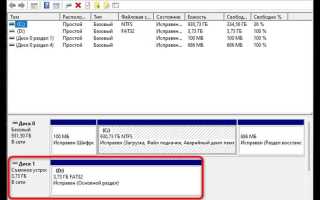
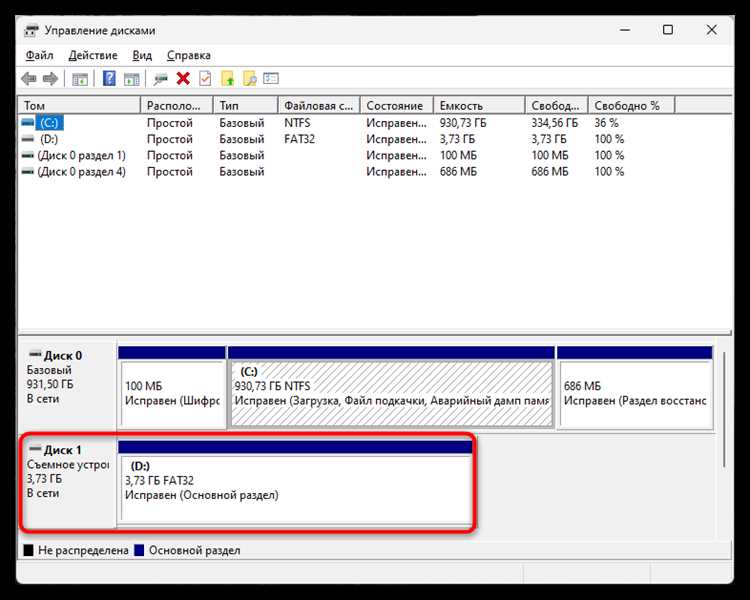
В Windows встроенная утилита «Управление дисками» позволяет снять защиту записи форматированием накопителя. Подключите флешку, нажмите Win + X и выберите «Управление дисками». Найдите диск с флешкой, щелкните правой кнопкой по разделу и выберите «Форматировать». Установите файловую систему FAT32 (для накопителей до 32 ГБ) или exFAT (для больших объемов), снимите галочку с «Быстрое форматирование» и подтвердите действие. Если раздел помечен как «Только для чтения», предварительно удалите его через опцию «Удалить том».
В macOS используйте «Дисковую утилиту» (Finder → Программы → Утилиты). Выберите флешку в боковой панели, перейдите на вкладку «Стереть», укажите схему разделов GUID и формат MS-DOS (FAT) или ExFAT. Нажмите «Стереть» – утилита автоматически удалит защиту записи, если она не аппаратная. Для Linux-систем подойдет GParted или команда sudo mkfs.vfat -F32 /dev/sdX (где sdX – имя устройства), предварительно проверив его через lsblk.
Если форматирование не удается из-за ошибки «Диск защищен от записи», проверьте наличие физического переключателя на корпусе флешки или выполните низкоуровневое форматирование через HDD Low Level Format Tool (выберите устройство, нажмите «Continue», затем «Low-Level Format»). Утилита перезапишет все секторы, удаляя программные блокировки, но восстановить данные после этого будет невозможно.
Применение сторонних программ для разблокировки USB-накопителей
USB-флешки с защитой от записи часто блокируются из-за повреждения файловой системы или аппаратных сбоев. В таких случаях стандартные методы Windows (например, редактирование реестра или командная строка) не всегда эффективны. Сторонние утилиты предлагают более глубокий уровень взаимодействия с накопителем, включая низкоуровневое форматирование и восстановление служебных секторов.
Программа HDD Low Level Format Tool позволяет выполнить полное стирание данных с флешки, включая служебные области, где может храниться флаг защиты. Инструмент работает на уровне контроллера и поддерживает большинство USB-накопителей, включая модели с чипами Phison, Silicon Motion и Alcor. После форматирования потребуется повторная инициализация диска через «Управление дисками» Windows.
Для флешек с аппаратной защитой (например, переключатель на корпусе) подойдет ChipGenius. Утилита определяет модель контроллера и предлагает загрузить соответствующий прошивальщик. Процесс требует осторожности: неверная прошивка может вывести накопитель из строя. Перед использованием рекомендуется проверить совместимость с чипом через сайт flashboot.ru.
RMPrepUSB – многофункциональный инструмент для работы с USB-устройствами, включая снятие защиты записи. В разделе «Drive» доступна опция «Remove Write Protect», которая сбрасывает флаги блокировки в загрузочном секторе. Программа также позволяет тестировать накопитель на наличие битых секторов, что полезно при диагностике физических повреждений.
Если флешка определяется как «только для чтения» из-за ошибок файловой системы, поможет EaseUS Partition Master. В разделе «Disk Management» можно удалить существующий раздел и создать новый с параметрами по умолчанию. Инструмент поддерживает NTFS, FAT32 и exFAT, а также позволяет конвертировать файловые системы без потери данных (в платной версии).
Для восстановления флешек с поврежденной таблицей разделов подойдет TestDisk. Утилита сканирует накопитель на наличие потерянных разделов и восстанавливает их структуру. Работает через командную строку, но имеет подробную документацию. Особенно эффективна для накопителей, которые Windows определяет как «RAW» или не инициализирует вовсе.
При использовании сторонних программ важно учитывать риски: низкоуровневое форматирование уничтожает все данные без возможности восстановления. Перед запуском процедуры рекомендуется сохранить резервную копию важных файлов (если это возможно) и проверить накопитель на наличие физических повреждений. Некоторые утилиты (например, AlcorMP) требуют точного соответствия версии прошивальщика модели контроллера – ошибка может привести к «окирпичиванию» флешки.
Список проверенных программ для разных сценариев:
- Защита из-за ошибок файловой системы: EaseUS Partition Master, TestDisk.
- Аппаратная блокировка: ChipGenius + прошивальщик, RMPrepUSB.
- Полное стирание данных: HDD Low Level Format Tool.
- Восстановление разделов: TestDisk, MiniTool Partition Wizard.
Выбор инструмента зависит от причины блокировки и модели накопителя.
Удаление вирусов, вызывающих защиту от записи на флешке
Защита от записи на USB-флешке часто возникает из-за вредоносного ПО, модифицирующего реестр Windows или создающего скрытые файлы блокировки. Вирусы типа Autorun.inf, RavMon.exe или New Folder.exe прописывают в системных областях флешки атрибуты Read-Only, которые стандартными средствами не удаляются. Для диагностики подключите флешку и проверьте наличие незнакомых файлов в корневом каталоге – особенно с расширениями .exe, .vbs или .bat.
Первым шагом используйте утилиту USBFix или Flash Disinfector, разработанные для удаления вирусов с съемных носителей. Эти программы сканируют загрузочные сектора и удаляют вредоносные скрипты без повреждения пользовательских данных. Запускайте их от имени администратора, предварительно отключив автозапуск флешки через gpedit.msc (если доступно) или редактор реестра: HKEY_LOCAL_MACHINE\SOFTWARE\Microsoft\Windows\CurrentVersion\Policies\Explorer\NoDriveTypeAutoRun установите значение 0xFF.
- Сканируйте флешку антивирусом с эвристическим анализом: Kaspersky Virus Removal Tool, Dr.Web CureIt! или ESET Online Scanner. Обновите базы перед проверкой.
- Используйте Process Explorer от Sysinternals для поиска подозрительных процессов, связанных с флешкой (например,
svchost.exeс нестандартным расположением). - Проверьте реестр на наличие ключей
HKEY_LOCAL_MACHINE\SYSTEM\CurrentControlSet\Control\StorageDevicePolicies\WriteProtect– значение1указывает на блокировку записи.
Если антивирусы не справились, примените низкоуровневое форматирование через HDD Low Level Format Tool или Rufus (выберите опцию Quick format и файловую систему FAT32/NTFS). Учтите: этот метод уничтожает все данные. Альтернатива – утилита ChipGenius, которая определяет контроллер флешки и позволяет сбросить его прошивку через Phison MPALL или AlcorMP (зависит от чипа).
Для предотвращения повторного заражения отключите автозапуск через групповые политики (gpedit.msc → Конфигурация компьютера → Административные шаблоны → Система → Отключить автозапуск) и установите антивирус с защитой в реальном времени. Регулярно проверяйте флешки на вирусы с помощью VirusTotal (загружайте подозрительные файлы на сайт для анализа).
В крайних случаях, когда флешка определяется как RAW или не распознается системой, используйте TestDisk для восстановления разделов. Запустите утилиту с правами администратора, выберите флешку, выполните Analyse → Quick Search, затем восстановите таблицу разделов. Если данные критичны, предварительно создайте образ диска через ddrescue (Linux) или HDDRawCopy (Windows).
Восстановление файловой системы флешки через CHKDSK
CHKDSK (Check Disk) – встроенная утилита Windows для проверки и исправления ошибок файловой системы на накопителях. Работает с FAT32, exFAT и NTFS, но не поддерживает RAW-разделы. Для запуска потребуется командная строка с правами администратора: нажмите Win + X, выберите «Терминал (Администратор)» или «Командная строка (Администратор)».
Основная команда для проверки флешки: chkdsk X: /f /r, где X: – буква диска флешки. Ключ /f исправляет найденные ошибки, /r ищет повреждённые сектора и восстанавливает читаемую информацию. Если флешка отображается как RAW, CHKDSK не поможет – потребуется форматирование или сторонние инструменты вроде TestDisk.
После завершения проверки переподключите флешку. Если ошибки устранены, файлы станут доступны. В случае частичного восстановления некоторые папки могут появиться с именами вида FOUND.000 – это восстановленные данные, которые можно переименовать вручную. Для извлечения файлов из таких папок используйте файловые менеджеры с поддержкой просмотра скрытых системных файлов.
CHKDSK не гарантирует 100% восстановление, особенно при физических повреждениях флешки. Если утилита сообщает о невозможности исправить ошибки (например, «Недостаточно места для исправления ошибок MFT»), попробуйте подключить накопитель к другому компьютеру или использовать chkdsk X: /f /r /x – ключ /x принудительно отключает том перед проверкой.
Для флешек с критически важными данными после работы CHKDSK рекомендуется создать образ диска с помощью dd (Linux) или Disk2vhd (Windows) перед дальнейшими манипуляциями. Это позволит сохранить текущее состояние накопителя и избежать потери данных при неудачных попытках восстановления.
Если CHKDSK не справился с задачей, альтернативные инструменты – fsck (Linux), TestDisk или DMDE. Они работают на более низком уровне и могут восстановить структуру файловой системы даже при серьёзных повреждениях, но требуют базовых технических знаний.

 Загрузка...