Объединение фигур в Microsoft Word – функция, которая позволяет создавать сложные графические элементы без использования сторонних редакторов. В Word 2016 и новее эта возможность доступна через инструмент «Объединить фигуры», расположенный на вкладке «Формат» в разделе «Вставка фигур». Метод работает с автофигурами, прямоугольниками, кругами и другими стандартными объектами, но не поддерживает изображения или текстовые поля.
Процесс занимает не более 30 секунд, если следовать четкому алгоритму. Сначала выделите все фигуры, удерживая клавишу Ctrl (или Shift в старых версиях Word). Затем перейдите на вкладку «Формат» и выберите «Объединить фигуры» → «Объединить». Результат – единый объект с возможностью редактирования контура, заливки и эффектов.
Для точного контроля над итоговой фигурой используйте параметры «Пересечение» или «Вычитание». Например, при наложении круга на прямоугольник режим «Пересечение» оставит только общую область, а «Вычитание» удалит часть прямоугольника, закрытую кругом. Эти опции полезны для создания логотипов, схем или нестандартных рамок.
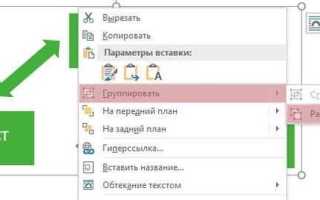
Обратите внимание: объединенные фигуры теряют исходные свойства (например, текст внутри них исчезнет). Если нужно сохранить содержимое, конвертируйте объекты в единую фигуру до объединения или используйте группировку (Ctrl+Shift+G) вместо слияния.
Какие инструменты Word позволяют работать с фигурами
В Word для работы с фигурами предусмотрены инструменты на вкладке «Вставка» в разделе «Иллюстрации». Ключевой элемент – кнопка «Фигуры», открывающая библиотеку из 15 категорий: линии, прямоугольники, стрелки, блок-схемы, выноски и другие. Каждая категория содержит от 3 до 20 вариантов фигур с предустановленными параметрами. Для быстрого доступа к часто используемым фигурам добавьте их в раздел «Избранное» – щелкните правой кнопкой мыши по фигуре и выберите соответствующий пункт.
После вставки фигуры активируется контекстная вкладка «Формат фигуры» с инструментами редактирования. Здесь доступны: изменение заливки (сплошной цвет, градиент, текстура), контура (толщина, тип линии, пунктир), эффектов (тень, отражение, свечение) и точного позиционирования (выравнивание, группировка, порядок наложения). Для точной настройки размеров используйте поля «Высота» и «Ширина» в группе «Размер» или перетаскивайте маркеры фигуры с зажатой клавишей Shift для сохранения пропорций.
Для объединения фигур применяйте инструмент «Объединить фигуры» в группе «Вставка фигур» на вкладке «Формат фигуры». Доступны четыре операции: объединение (создает единую фигуру из пересекающихся областей), комбинирование (удаляет пересечения, оставляя внешние контуры), пересечение (сохраняет только общую часть) и вычитание (удаляет одну фигуру из другой). Эти функции работают с любыми замкнутыми фигурами, включая нарисованные вручную с помощью инструмента «Рисованная фигура».
Как выбрать несколько фигур одновременно
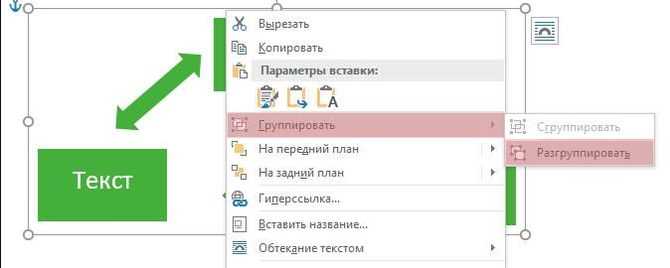
Чтобы выбрать несколько фигур в Word, удерживайте клавишу Ctrl и последовательно кликайте по каждой фигуре левой кнопкой мыши. Этот метод работает для любых объектов: прямоугольников, стрелок, кругов и других автофигур. Если фигуры расположены близко, используйте рамку выделения: зажмите левую кнопку мыши в пустой области документа и протяните курсор, охватывая нужные элементы.
Для выделения всех фигур на странице нажмите Ctrl + A, но учтите, что этот способ захватит и другие объекты (текстовые поля, изображения). Чтобы исключить лишние элементы, после выделения зажмите Ctrl и кликните по ненужным объектам, чтобы снять с них выделение. Альтернатива – использовать панель Выделение на вкладке Главная (группа Редактирование), где доступна опция Выделить объекты.
Если фигуры сгруппированы в слои, выделите верхнюю фигуру, затем удерживайте Shift и нажимайте клавишу Tab, чтобы переключаться между объектами снизу вверх. Этот приём полезен, когда фигуры перекрывают друг друга, и прямой клик затруднён. Для обратного порядка (сверху вниз) используйте Shift + Tab без удержания других клавиш.
В Word 2016 и новее доступна функция Область выбора (Формат фигуры → Упорядочить → Область выбора). В открывшейся панели отображаются все фигуры на странице с возможностью выделять их по именам или с помощью чекбоксов. Это особенно удобно при работе с десятками объектов, когда визуальное выделение затруднено.
При выделении фигур через рамку учитывайте направление протяжки: слева направо – захватываются только полностью охваченные объекты, справа налево – все, кого коснулась рамка, даже частично. Этот нюанс позволяет гибко настраивать выделение без лишних кликов.
Если фигуры расположены на разных страницах, переключитесь в режим Черновик (Вид → Черновик) – так вы сможете выделять объекты на нескольких страницах одновременно, удерживая Ctrl. Однако в этом режиме недоступны некоторые функции форматирования, поэтому после выделения вернитесь в Разметку страницы.
Где найти кнопку объединения фигур в интерфейсе
- Выделите фигуры, удерживая клавишу Ctrl (для несмежных объектов) или Shift (для последовательных).
- Перейдите на вкладку «Формат фигуры» в верхней панели инструментов.
- В разделе «Вставка фигур» найдите группу «Объединить фигуры» – это выпадающий список с вариантами: Объединить, Объединить с пересечением, Вычесть и Фрагмент.
Если вкладка «Формат фигуры» не отображается, убедитесь, что выделены именно фигуры (не текст или изображения). Инструмент работает только с объектами из группы «Фигуры» (прямоугольники, круги, стрелки и т. д.), добавленными через меню «Вставка» → «Фигуры».
В версиях Word 2016 и новее кнопка может скрываться за значком «Объединить фигуры» в виде двух пересекающихся кругов. Наведите курсор на иконку – появится всплывающая подсказка. В Word 2013 и старше инструмент находится в том же разделе, но оформлен как текстовая кнопка без значка.
Для быстрого доступа добавьте команду на панель быстрого доступа: щелкните правой кнопкой мыши по кнопке «Объединить фигуры» и выберите «Добавить на панель быстрого доступа». Теперь инструмент будет доступен в любом документе без поиска по вкладкам.
Как объединить фигуры в одну с помощью команды «Объединить»
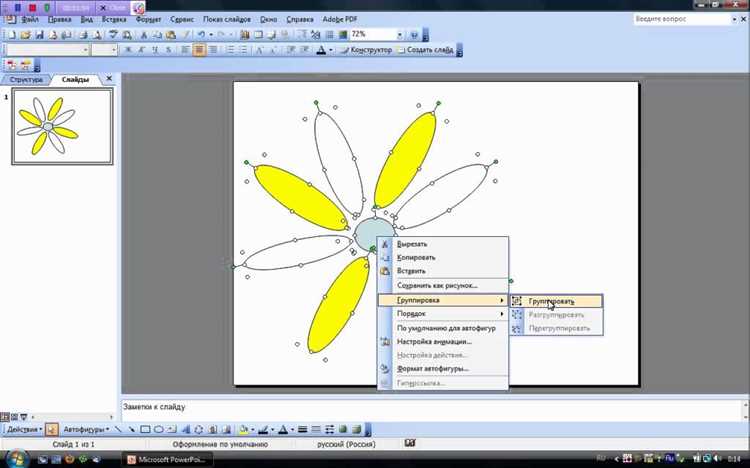
Перед объединением убедитесь, что все фигуры расположены на одном уровне (не перекрывают друг друга частично, если это не требуется). Выделите их, удерживая клавишу Ctrl или Shift, – порядок выделения не влияет на результат. Если фигуры содержат текст, он будет утерян после объединения, поэтому скопируйте его заранее.
После выделения перейдите на вкладку «Формат» и найдите группу «Вставка фигур». Нажмите на стрелку рядом с кнопкой «Объединить фигуры» – откроется меню с пятью вариантами:
- Объединение: создает единую фигуру из пересекающихся областей, удаляя внутренние контуры.
- Комбинирование: объединяет фигуры без заполнения пересечений, оставляя только внешние контуры.
- Пересечение: сохраняет только общую область фигур, удаляя остальное.
- Вычитание: удаляет из первой выделенной фигуры области, перекрытые последующими.
- Фрагмент: разбивает фигуры на отдельные части по линиям пересечения.
Для стандартного объединения выберите первый пункт – «Объединение». Word мгновенно преобразует выделенные фигуры в один объект с единым контуром. Если результат не соответствует ожиданиям, отмените действие (Ctrl+Z) и попробуйте другой вариант из списка.
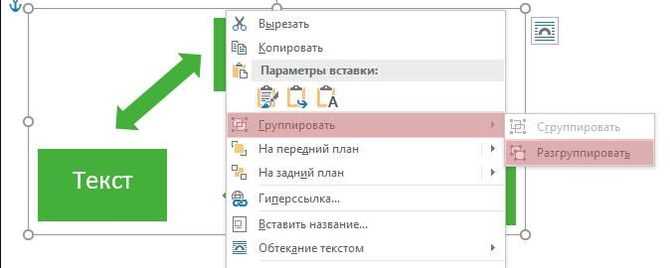
Объединенная фигура наследует стиль первой выделенной (цвет заливки, контура, эффекты). Чтобы изменить параметры, выделите ее и настройте через панель «Формат фигуры» справа. При необходимости разгруппировать фигуры используйте команду «Группировать» → «Разгруппировать» – это вернет исходные объекты, но без сохранения текста.
Если фигуры расположены на разных слоях (например, одна поверх другой), предварительно выровняйте их по горизонтали или вертикали с помощью инструментов в группе «Упорядочить». Это гарантирует корректное объединение без артефактов. Для сложных композиций используйте направляющие линии или сетку (вкладка «Макет страницы» → «Упорядочить» → «Выровнять»).
Команда «Объединить» не работает с объектами SmartArt, диаграммами или изображениями – только с фигурами из раздела «Фигуры». Если требуется объединить графические элементы с текстом, используйте текстовые поля или надписи, предварительно преобразовав их в фигуры через контекстное меню («Преобразовать в фигуру»).
Для быстрого доступа к команде добавьте кнопку «Объединить фигуры» на панель быстрого доступа: щелкните правой кнопкой мыши по команде в меню и выберите «Добавить на панель быстрого доступа». Это сократит время при частом использовании функции.
Что делать, если объединение не работает с выделенными объектами
Первым делом проверьте, поддерживают ли выделенные фигуры операцию объединения. В Word доступны только базовые автофигуры: прямоугольники, круги, стрелки, линии и другие элементы из вкладки «Вставка» → «Фигуры». Объекты SmartArt, диаграммы, текстовые поля с заливкой или изображения не подлежат слиянию через инструмент «Объединить фигуры». Если среди выделенных элементов есть хотя бы один неподдерживаемый, команда будет недоступна.
Убедитесь, что все фигуры находятся на одном слое. Word обрабатывает объекты в порядке их расположения на странице: если одна фигура частично перекрыта другой или находится на заднем плане, объединение может не сработать. Выделите все объекты, щелкните правой кнопкой мыши и выберите «На передний план» или «На задний план», чтобы выровнять их по одному уровню. Альтернативный способ – использовать панель «Область выделения» (Ctrl+F10), где можно перетаскивать объекты в списке для изменения порядка.
Проблема часто возникает из-за группировки объектов. Если фигуры уже объединены в группу, инструмент «Объединить фигуры» работать не будет. Разгруппируйте их: выделите группу, щелкните правой кнопкой и выберите «Разгруппировать». После этого попробуйте объединить фигуры снова. Если команда «Разгруппировать» недоступна, проверьте, не входит ли объект в состав таблицы или другого контейнера – такие элементы нужно извлечь перед слиянием.
Проверьте формат фигур. Объединение возможно только для объектов с одинаковыми параметрами заливки и контура. Если одна фигура имеет градиентную заливку, а другая – сплошную, Word откажется их объединять. Выделите все фигуры, перейдите на вкладку «Формат фигуры» и установите одинаковые параметры заливки, цвета контура и толщины линий. Для сложных фигур с разными стилями используйте инструмент «Комбинировать» вместо «Объединить» – он сохраняет исходные атрибуты.
Сбой может быть вызван повреждением файла или временным глюком Word. Сохраните документ в формате .docx, закройте программу и откройте файл заново. Если проблема сохраняется, создайте новый документ и скопируйте туда фигуры через буфер обмена (Ctrl+C → Ctrl+V). Избегайте перетаскивания мышью – иногда это приводит к потере связей между объектами.
Обновления Office иногда ломают функционал. Проверьте версию Word: в версиях до 2013 года инструмент «Объединить фигуры» работает нестабильно. Если у вас старая сборка, обновите Office через «Файл» → «Учетная запись» → «Параметры обновления». Для корпоративных пользователей может потребоваться обращение в IT-службу – некоторые политики безопасности блокируют работу с фигурами.
Если ни один из способов не помогает, используйте обходные пути. Для простых фигур нарисуйте новую поверх существующих, затем удалите оригиналы. Для сложных композиций экспортируйте фигуры в векторный редактор (например, Inkscape), объедините там и импортируйте обратно как изображение. В Word 365 можно использовать PowerPoint для объединения фигур, а затем вставить результат в документ – в PowerPoint инструмент работает стабильнее.
Запишите последовательность действий, которая привела к ошибке. Откройте новый документ и воспроизведите шаги по одному: выделение фигур, выбор инструмента, параметры форматирования. Часто проблема кроется в неочевидном действии – например, случайном нажатии клавиши Esc во время выделения или изменении масштаба документа. Если ошибка повторяется, обратитесь в поддержку Microsoft с описанием сценария и версией Office.
Как настроить порядок наложения фигур перед объединением
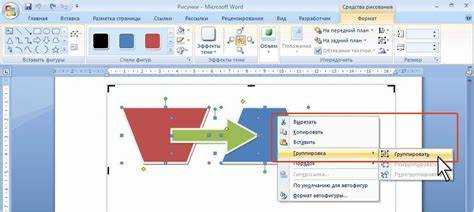
Порядок наложения фигур в Word определяет, какая из них будет видна поверх других. Чтобы изменить его, выделите нужную фигуру, перейдите на вкладку Формат фигуры и используйте кнопки На передний план или На задний план в группе Упорядочить. Для точной настройки доступны команды Переместить вперед и Переместить назад, которые сдвигают фигуру на один уровень за раз. Если фигуры частично перекрываются, проверьте их взаимное расположение через панель Область выделения (Формат фигуры → Упорядочить → Область выделения), где отображается иерархия объектов.
При работе с несколькими фигурами учитывайте их z-индекс (порядок в стеке). В таблице ниже приведены ключевые сочетания клавиш для быстрого изменения порядка:
| Действие | Сочетание клавиш |
|---|---|
| Переместить на передний план | Ctrl + Shift + F |
| Переместить на задний план | Ctrl + Shift + B |
| Переместить вперед на один уровень | Ctrl + ] |
| Переместить назад на один уровень | Ctrl + [ |
Перед объединением фигур убедитесь, что их порядок соответствует задуманной композиции – иначе результат может отличаться от ожидаемого. Например, если нижняя фигура полностью перекрыта верхней, при объединении она станет невидимой. Для сложных схем используйте Область выделения, чтобы временно скрывать лишние элементы и контролировать наложение.
Как сохранить пропорции и выравнивание при слиянии фигур
Для точного выравнивания используйте инструменты Выровнять на панели Формат фигуры. Выберите все фигуры и примените команды Выровнять по центру, Выровнять по середине или Распределить горизонтально/вертикально. Это гарантирует, что фигуры будут расположены симметрично относительно друг друга, а не сместятся при слиянии. При работе с группами фигур фиксируйте их положение с помощью Сетки (Макет страницы → Выровнять → Параметры сетки).
Если после слияния фигуры теряют исходные пропорции, отмените действие (Ctrl+Z) и проверьте параметры объединения. В меню Объединить фигуры выберите Объединить или Пересечение вместо Объединение – эти режимы сохраняют геометрию исходных объектов. Для сложных композиций сначала сгруппируйте фигуры (Ctrl+G), а затем применяйте слияние к группе – это снижает риск деформации.
При работе с текстом внутри фигур используйте опцию Формат фигуры → Параметры текста → Не изменять размер. Это предотвратит автоматическое масштабирование текста при изменении размеров объединённой фигуры. Если текст смещается, зафиксируйте его положение через Выровнять текст по центру или задайте отступы вручную в разделе Поля текста.
Как отменить объединение и вернуть фигуры в исходное состояние
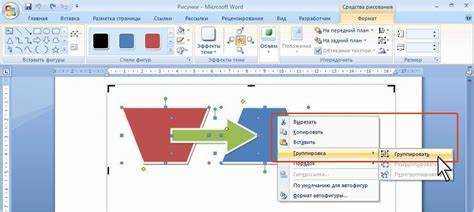
Если вы объединили фигуры в Word с помощью инструмента «Группировать» или «Объединить фигуры», вернуть их в исходное состояние можно несколькими способами. Самый быстрый метод – использовать комбинацию клавиш Ctrl + Z сразу после объединения. Word сохраняет историю действий, и отмена работает до тех пор, пока документ не закрыт или не выполнены другие операции, перезаписывающие буфер.
Когда отмена через горячие клавиши недоступна, воспользуйтесь инструментом «Разгруппировать». Выделите объединённую фигуру, перейдите на вкладку «Формат фигуры» (появляется при выделении объекта), найдите кнопку «Группировать» в разделе «Упорядочить» и выберите «Разгруппировать». Если фигуры были объединены через «Объединить фигуры» (например, с помощью операций «Объединение», «Пересечение» или «Исключение»), этот метод не сработает – потребуется восстанавливать фигуры вручную.
Для фигур, изменённых операциями объединения (кроме группировки), единственный способ вернуть исходное состояние – удалить результат и вставить фигуры заново. Сохраните копии исходных объектов перед объединением: выделите их, скопируйте (Ctrl + C) и вставьте в документ как отдельные элементы (Ctrl + V). Если оригиналы утеряны, попробуйте восстановить их через панель «Область выделения» (вкладка «Формат фигуры» → «Упорядочить» → «Область выделения»), где перечислены все объекты на странице.
- Проверьте, не скрыты ли исходные фигуры под объединённой: выделите объект и нажмите Tab – Word поочерёдно выделяет вложенные элементы.
- Если фигуры были объединены с помощью «Форматировать фигуру» (например, заливка или контур), сбросьте параметры через контекстное меню: правый клик → «Сбросить фигуру».
- Для сложных композиций используйте «Область выделения» для точного управления видимостью и порядком объектов.

 Загрузка...