Содержание статьи
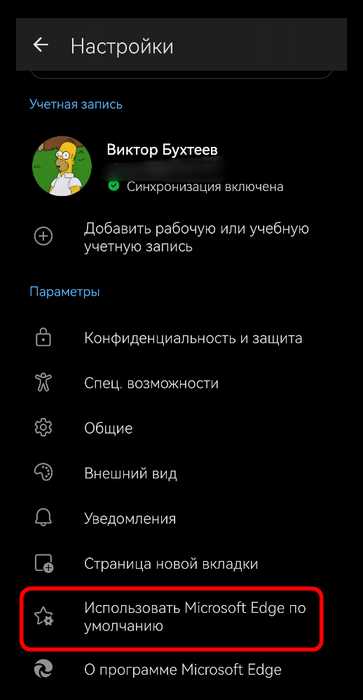
Microsoft Edge – встроенный браузер Windows, который по умолчанию заменяет Internet Explorer с 2020 года. Он интегрирован с системой на уровне ядра, что обеспечивает быстрый запуск и оптимизацию под аппаратные ресурсы ПК. Однако после установки Windows или сторонних браузеров (Chrome, Firefox, Opera) Edge может не назначаться основным приложением для открытия ссылок и HTML-файлов. Это приводит к неудобствам: например, при клике на гиперссылку в документе Word или письме Outlook запускается не Edge, а другой браузер.
Процесс настройки Edge как браузера по умолчанию отличается в зависимости от версии Windows. В Windows 10 и Windows 11 алгоритм действий различается из-за изменений в интерфейсе настроек. В Windows 10 параметры доступны через Параметры → Приложения → Приложения по умолчанию, где нужно вручную выбрать Edge для всех типов файлов и протоколов (HTTP, HTTPS, PDF, HTML). В Windows 11 список приложений по умолчанию отображается в виде таблицы, где для каждого типа файла или протокола требуется отдельно указать Edge.
Если после ручной настройки Edge не открывает ссылки, проверьте системные ассоциации через Панель управления → Программы по умолчанию → Задание программ по умолчанию. Здесь можно сбросить все настройки и повторно назначить Edge. Для корпоративных пользователей с доменными политиками может потребоваться правка реестра: ключ HKEY_CURRENT_USER\Software\Microsoft\Windows\Shell\Associations\UrlAssociations\http\UserChoice должен содержать значение ProgId равное MSEdgeHTM.
Важно учитывать, что Edge Chromium (версия на базе Chromium) и старый EdgeHTML (устаревший движок) имеют разные идентификаторы в системе. Если на ПК установлены обе версии, Windows может путать их при назначении. Удалите старую версию через Параметры → Приложения → Установленные приложения и перезагрузите компьютер перед повторной настройкой.
Проверка текущего браузера по умолчанию в системе
В Windows 10 и 11 можно использовать PowerShell для получения точного имени браузера по умолчанию. Выполните команду Get-ItemProperty -Path "HKCU:\Software\Microsoft\Windows\Shell\Associations\UrlAssociations\http\UserChoice" | Select-Object ProgId. Значение ProgId укажет идентификатор приложения: например, MSEdgeHTM для Edge, ChromeHTML для Chrome или FirefoxURL для Firefox. Этот метод полезен для автоматизации проверки через скрипты.
Если браузер по умолчанию не отображается в «Приложениях по умолчанию», проверьте ассоциации файлов. В том же разделе настроек выберите «Выбрать приложения по умолчанию для типов файлов» и найдите расширения .html, .htm и протокол HTTP. Убедитесь, что все они связаны с Edge – это гарантирует корректное открытие ссылок из сторонних программ, таких как почтовые клиенты или мессенджеры.
Изменение настроек браузера по умолчанию через параметры Windows

Чтобы назначить Microsoft Edge браузером по умолчанию через параметры Windows, откройте меню «Пуск» и выберите значок шестерёнки или нажмите Win + I. В разделе «Приложения» перейдите в подраздел «Приложения по умолчанию». Здесь отображается текущий браузер, используемый системой для открытия ссылок и HTML-файлов.
В поисковой строке введите Microsoft Edge и выберите его из списка. Windows предложит подтвердить изменение для всех связанных типов файлов и протоколов. Нажмите «Установить по умолчанию», чтобы применить настройки ко всем поддерживаемым форматам: .html, .htm, .shtml, .xhtml, .webp, а также протоколам HTTP, HTTPS и FTP.
Если требуется выборочная настройка, прокрутите список вниз до раздела «Выбор приложений по умолчанию для типов файлов». Найдите нужный формат (например, .html) и кликните по текущему браузеру. В появившемся окне выберите Microsoft Edge. Повторите для остальных типов файлов и протоколов.
Для протоколов mailto (открытие почтовых ссылок) и microsoft-edge (специфичные для Edge вызовы) изменения вносятся отдельно. Найдите их в списке «Выбор приложений по умолчанию для протоколов» и назначьте Edge аналогичным способом. Учтите, что некоторые протоколы могут быть скрыты – используйте поиск в верхней части окна.
После внесения изменений закройте параметры. Для проверки откройте любой HTML-файл или перейдите по ссылке из стороннего приложения (например, из почтового клиента). Если Edge не запускается, перезагрузите компьютер – иногда требуется перезапуск системных процессов для применения настроек.
| Тип | Расширение/Протокол | Описание |
|---|---|---|
| Файлы | .html, .htm |
Стандартные веб-страницы |
| Файлы | .xhtml |
Веб-страницы в формате XML |
| Файлы | .webp |
Изображения в формате WebP |
| Протоколы | HTTP, HTTPS |
Открытие веб-ссылок |
| Протоколы | FTP |
Доступ к FTP-ресурсам |
| Протоколы | mailto |
Открытие почтовых клиентов |
Если после настройки Edge не становится браузером по умолчанию, проверьте наличие обновлений Windows через «Центр обновления Windows» – ошибки в системных компонентах могут блокировать изменения. Также убедитесь, что Edge установлен корректно: переустановите его через Microsoft Store или скачайте дистрибутив с официального сайта. В редких случаях помогает сброс настроек приложений по умолчанию через команду DISM /Online /Cleanup-Image /RestoreHealth в командной строке с правами администратора.
Выбор Microsoft Edge в списке доступных браузеров

После установки Microsoft Edge на Windows система автоматически добавляет его в перечень доступных браузеров для назначения по умолчанию. Чтобы проверить наличие Edge в списке, откройте Параметры → Приложения → Приложения по умолчанию. В разделе Веб-браузер отобразится текущий браузер по умолчанию и кнопка для его изменения. Если Edge не отображается, убедитесь, что он установлен корректно – переустановите приложение через Microsoft Store или скачайте дистрибутив с официального сайта.
При выборе браузера из списка Windows может предложить дополнительные параметры, например, подтверждение действия или краткое сравнение функций. Если Edge не появляется в списке сразу, выполните следующие шаги:
- Перезагрузите компьютер – иногда изменения вступают в силу только после перезагрузки.
- Проверьте наличие обновлений Windows через Центр обновления – устаревшая версия системы может некорректно отображать новые приложения.
- Запустите Edge хотя бы один раз вручную – это инициирует регистрацию браузера в системе.
В редких случаях Edge может отсутствовать в списке из-за конфликтов с другими браузерами или повреждённых системных файлов. Для диагностики используйте команду sfc /scannow в командной строке от имени администратора – она проверит и восстановит целостность системных компонентов. Если проблема сохраняется, сбросьте настройки Edge через Параметры → Сбросить настройки или переустановите браузер с удалением пользовательских данных.
При выборе Edge в качестве браузера по умолчанию Windows может запросить подтверждение через всплывающее окно. Нажмите Да или Переключиться, чтобы завершить процесс. После этого все ссылки, HTML-файлы и веб-запросы будут открываться в Edge. Для проверки откройте любой документ с гиперссылкой или выполните команду start https://example.com в командной строке – страница должна загрузиться в Edge без дополнительных запросов.
 или Переключиться, чтобы завершить процесс. После этого все ссылки, HTML-файлы и веб-запросы будут открываться в Edge. Для проверки откройте любой документ с гиперссылкой или выполните команду
 start https://example.com в командной строке – страница должна загрузиться в Edge без дополнительных запросов.»>
Настройка Edge для открытия всех типов ссылок и файлов
Чтобы Edge автоматически открывал веб-ссылки, PDF, HTML-файлы и другие форматы, откройте «Параметры Windows» → «Приложения» → «Приложения по умолчанию». В разделе «Выбор приложений по умолчанию для типов файлов» найдите расширения: .html, .htm, .pdf, .svg, .webp и назначьте для них Microsoft Edge. Для протоколов (например, http, https, ftp) выберите Edge в разделе «Выбор приложений по умолчанию для протоколов». Если нужного типа нет в списке, добавьте его через «Задать значения по умолчанию по приложению» → выберите Edge → «Управление» → укажите необходимые расширения.
Для корректной работы с локальными файлами откройте Edge, перейдите в «Настройки» → «Системные параметры» и включите опцию «Использовать Microsoft Edge для открытия PDF-файлов в Windows». Чтобы браузер обрабатывал ссылки из сторонних программ (например, мессенджеров или почтовых клиентов), убедитесь, что в реестре Windows параметр `HKEY_CLASSES_ROOT\http\shell\open\command` содержит путь к Edge: `»C:\Program Files (x86)\Microsoft\Edge\Application\msedge.exe» — «%1″`. Аналогично настройте ключи для `https` и `ftp`.
Если Edge не отображается в списке доступных приложений для определённого типа файлов, зарегистрируйте его вручную. Запустите командную строку от имени администратора и выполните: `assoc .расширение=расширение_файла` (например, `assoc .epub=epubfile`), затем `ftype расширение_файла=»C:\Program Files (x86)\Microsoft\Edge\Application\msedge.exe» — «%1″`. После перезагрузки системы проверьте настройки в «Приложениях по умолчанию».
Исправление ошибок, если Edge не отображается в списке браузеров
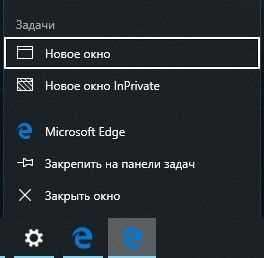
Если Microsoft Edge отсутствует в списке доступных браузеров по умолчанию в Windows, первым шагом проверьте его установку через «Параметры» → «Приложения» → «Установленные приложения». Найдите «Microsoft Edge» в списке – если его нет, скачайте последнюю версию с официального сайта Microsoft и установите повторно. Убедитесь, что вы используете стабильную сборку (Stable Channel), а не Dev или Canary, так как последние могут некорректно интегрироваться в систему.
Отсутствие Edge в списке часто связано с повреждением системных файлов или записей реестра. Запустите командную строку от имени администратора и выполните команду sfc /scannow, чтобы проверить целостность системных файлов. Если ошибки обнаружены, перезагрузите компьютер после завершения сканирования. Для восстановления записей реестра используйте команду DISM /Online /Cleanup-Image /RestoreHealth, которая исправит поврежденные компоненты Windows.
Проверьте ключи реестра, отвечающие за ассоциации браузеров. Откройте редактор реестра (regedit) и перейдите по пути HKEY_CURRENT_USER\Software\Microsoft\Windows\Shell\Associations\UrlAssociations\http\UserChoice. Убедитесь, что параметр ProgId содержит значение MSEdgeHTM. Если ключ отсутствует или значение неверное, удалите его и перезагрузите систему – Windows автоматически создаст корректные записи при следующем запуске Edge.
Если Edge установлен, но не отображается в списке, сбросьте настройки браузера. Откройте Edge, перейдите в «Настройки» → «Сбросить настройки» и выберите «Восстановить настройки по умолчанию». Альтернативный метод – удаление профиля пользователя через %LOCALAPPDATA%\Microsoft\Edge\User Data (предварительно закройте браузер). После удаления папки Default запустите Edge заново – система создаст новый профиль с корректными настройками.
В редких случаях проблема возникает из-за конфликтов с групповыми политиками или сторонними утилитами оптимизации. Проверьте наличие политик через gpedit.msc (если доступно) в разделе «Конфигурация компьютера» → «Административные шаблоны» → «Компоненты Windows» → «Microsoft Edge». Убедитесь, что политика «Настройка браузера по умолчанию» не отключена. Если вы используете программы типа CCleaner, временно отключите их – они могут удалять критические записи реестра при очистке.
Сброс настроек браузера по умолчанию при необходимости
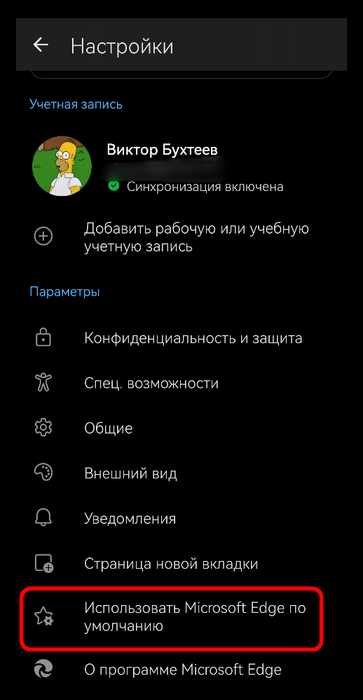
Если Edge перестал корректно работать после установки как браузера по умолчанию, выполните сброс через параметры Windows. Откройте Параметры → Приложения → Приложения по умолчанию, прокрутите вниз до раздела «Веб-браузер» и выберите другой браузер (например, Chrome или Firefox). Затем вернитесь к Edge – система предложит подтвердить его повторную установку. Альтернативный метод: введите в адресной строке Edge edge://settings/reset, нажмите «Восстановить настройки по умолчанию» и перезагрузите ПК. Это удалит временные файлы, расширения и сбросит флаги экспериментальных функций, но сохранит закладки и пароли.
Для глубокой очистки используйте командную строку с правами администратора:
- Введите
DISM /Online /Cleanup-Image /RestoreHealth– проверка целостности системных файлов. - Запустите
sfc /scannow– сканирование и восстановление повреждённых компонентов. - Перерегистрируйте Edge:
Get-AppXPackage -AllUsers -Name Microsoft.MicrosoftEdge | Foreach {Add-AppxPackage -DisableDevelopmentMode -Register "$($_.InstallLocation)\AppXManifest.xml"}(PowerShell).
После выполнения команд перезагрузите устройство и повторно назначьте Edge браузером по умолчанию через Параметры → Приложения → Приложения по умолчанию → Веб-браузер.

 Загрузка...