Содержание статьи
Яндекс Браузер по умолчанию блокирует автоматическую загрузку файлов с некоторых сайтов для защиты от вредоносного ПО. Если вы столкнулись с тем, что браузер не сохраняет файлы, проверьте настройки безопасности и разрешения. В большинстве случаев проблема решается в три шага: открытие настроек, изменение параметров загрузки и добавление доверенных источников.
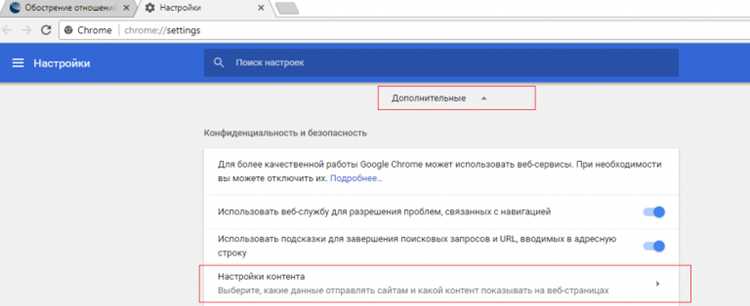
Перейдите в Меню → Настройки → Сайты → Дополнительные настройки сайтов. Здесь найдите раздел «Загрузки» и убедитесь, что опция «Спрашивать, куда сохранять каждый файл перед загрузкой» отключена, если вы хотите автоматически сохранять файлы в папку Загрузки. Для принудительного разрешения загрузок с определённого сайта добавьте его в список «Разрешить загрузку файлов» вручную.
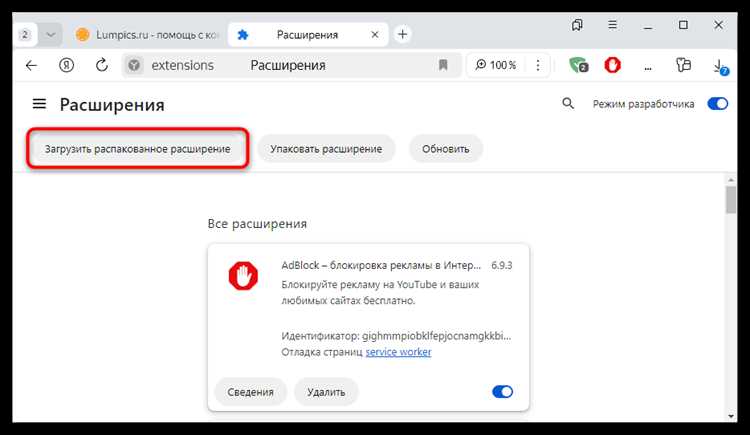
Если файлы всё равно не загружаются, проверьте расширения браузера. Аддоны вроде uBlock Origin или NoScript могут блокировать скрипты, необходимые для загрузки. Отключите их временно или добавьте сайт в белый список. Также убедитесь, что на диске достаточно свободного места – Яндекс Браузер не уведомляет о нехватке памяти, а просто прерывает загрузку.
Для корпоративных пользователей или тех, кто использует браузер с настройками администратора, может потребоваться изменение политик через about:config. Введите в адресную строку browser.download.folderList и установите значение 2, чтобы браузер всегда сохранял файлы в папку по умолчанию без запроса. Если параметр недоступен, обратитесь к системному администратору.
Проверка настроек безопасности перед разрешением загрузок
Проверьте список Исключения для загрузок – удалите оттуда незнакомые или подозрительные домены. В разделе Безопасность активируйте «Защита от опасных сайтов и загрузок» (использует базу данных Яндекса и Google Safe Browsing) и «Проверять файлы на вирусы перед загрузкой». Если вы работаете с конфиденциальными данными, установите расширение Yandex Safe – оно блокирует загрузки с фишинговых ресурсов и проверяет хеш-суммы файлов через VirusTotal.
Активация загрузчика через меню браузера
В разделе «Загрузки» укажите папку для сохранения файлов по умолчанию, чтобы избежать лишних действий при каждой загрузке. Если требуется подтверждение перед сохранением, активируйте опцию «Спрашивать, куда сохранять каждый файл». Для файлов определённых типов (например, PDF или ZIP) можно настроить автоматическое открытие после загрузки, сняв галочку с параметра «Всегда спрашивать, что делать с файлом».
После внесения изменений закройте настройки – браузер сохранит параметры автоматически. Проверьте работу загрузчика, скачав тестовый файл (например, изображение с сайта example.com). Если файл не загружается, убедитесь, что в настройках безопасности браузера не блокируются загрузки с текущего домена.
Выбор папки для сохранения файлов по умолчанию
В Яндекс Браузере папка загрузок по умолчанию – «Загрузки» в системном каталоге пользователя. Чтобы изменить её, откройте настройки через меню (три горизонтальные полосы в правом верхнем углу) или введите в адресной строке browser://settings/downloads. В разделе «Загрузки» найдите пункт «Папка для загрузок» и нажмите «Изменить». Выберите нужный каталог или создайте новый, например, D:\Downloads для удобства хранения на отдельном диске.
Для пользователей, работающих с большим объёмом файлов, рекомендуется выбирать папку на SSD-накопителе – это ускорит сохранение и последующий доступ к данным. Избегайте системных директорий вроде C:\Windows или C:\Program Files, так как это может вызвать проблемы с правами доступа. Если файлы часто перемещаются, создайте структуру подкаталогов, например, Downloads\Images, Downloads\Documents.
Яндекс Браузер позволяет задать отдельные папки для разных типов файлов. В настройках загрузок включите опцию «Спрашивать, куда сохранять каждый файл», чтобы выбирать путь вручную при каждой загрузке. Это полезно, если вы работаете с временными файлами или сортируете данные по проектам. Альтернатива – расширения вроде «Download Manager», которые автоматически распределяют файлы по папкам на основе расширений или источников.
На Windows 10 и 11 можно использовать символические ссылки для перенаправления загрузок в облачное хранилище. Например, команда mklink /J "C:\Users\Имя\Downloads" "D:\OneDrive\Downloads" создаст виртуальную папку, синхронизируемую с OneDrive. Это удобно для резервного копирования, но требует свободного места в облаке. На macOS аналогичную функцию выполняет ln -s.
После изменения папки проверьте настройки антивируса – некоторые программы блокируют загрузки в нестандартные каталоги. В Kaspersky или Windows Defender добавьте новую папку в список доверенных. Если файлы не сохраняются, очистите кэш загрузок через browser://settings/clearBrowserData, выбрав «Файлы cookie и другие данные сайтов» и «Кэшированные изображения и файлы».
Разрешение загрузок с определённых сайтов вручную
Откройте настройки Яндекс Браузера через ⋮ → Настройки → Сайты → Настройки сайтов. В разделе «Загрузки» найдите параметр «Запрашивать разрешение на загрузку файлов» и отключите его, если хотите убрать лишние уведомления. Для точечного контроля добавьте доверенные домены в список «Разрешить загрузки с этих сайтов» – вводите адреса в формате https://example.com, без слэша в конце. Браузер сохранит исключения и не будет блокировать скачивание с указанных ресурсов.
Если файл всё равно не загружается, проверьте наличие правил в chrome://flags/#enable-parallel-downloading – иногда параллельная загрузка конфликтует с настройками безопасности. Для корпоративных пользователей: убедитесь, что групповые политики не переопределяют локальные параметры через YandexBrowser.admx.
Устранение блокировки загрузок антивирусом или расширениями
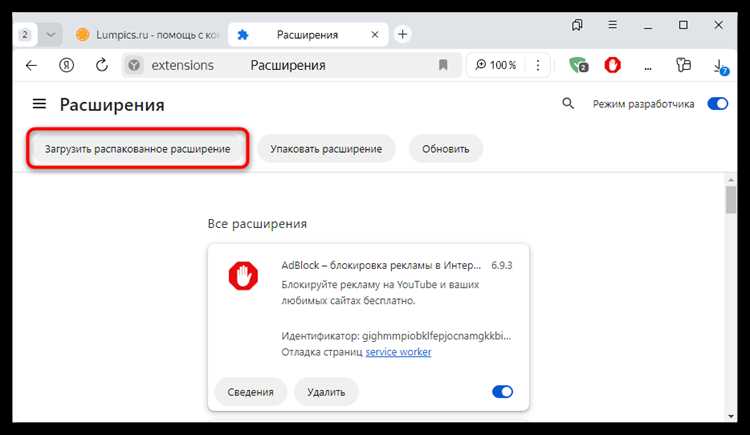
Антивирусы и расширения браузера часто блокируют загрузки, классифицируя файлы как потенциально опасные. В Яндекс Браузере проверьте настройки безопасности: откройте Настройки → Безопасность и конфиденциальность → Защита от вредоносных сайтов и временно отключите опцию «Блокировать опасные загрузки». Если проблема сохраняется, добавьте сайт-источник в исключения антивируса (например, в Kaspersky – «Доверенные программы», в Avast – «Исключения»). Для расширений перейдите в Дополнения → Управление расширениями и отключите блокировщики рекламы (AdBlock, uBlock Origin) или антивирусные плагины (Avast Online Security).
| Причина блокировки | Решение | Где искать |
|---|---|---|
| Антивирус (Kaspersky, Avast, Windows Defender) | Добавить сайт в исключения или отключить защиту на время загрузки | Настройки антивируса → Исключения/Доверенные программы |
| Расширение (AdBlock, uBlock Origin) | Отключить расширение или добавить сайт в белый список | Яндекс Браузер → Дополнения → Управление расширениями |
| Браузерная защита (SmartBox) | Отключить «Блокировать опасные загрузки» в настройках безопасности | Настройки → Безопасность и конфиденциальность |
Восстановление работы загрузчика после обновления браузера
Обновление Яндекс Браузера до версии 24.х и новее может нарушить работу встроенного загрузчика из-за изменений в политике безопасности или конфликтов с расширениями. Первым шагом проверьте настройки: перейдите в Настройки → Системные → Загрузки и убедитесь, что путь сохранения файлов корректен (например, C:\Users\ИмяПользователя\Downloads). Если путь содержит недопустимые символы или ведёт на недоступный диск, сбросьте его на значение по умолчанию.
Если загрузки не начинаются, выполните следующие действия:
- Отключите все расширения (
Настройки → Дополнения → Управление расширениями) и перезапустите браузер. Проблема может быть вызвана блокировщиками рекламы (AdGuard, uBlock Origin) или менеджерами загрузок (IDM, Free Download Manager). - Сбросьте флаги экспериментальных функций: в адресной строке введите
browser://flags, найдите параметры#enable-parallel-downloadingи#enable-download-resumption, установите для них значениеDisabled. - Очистите кэш загрузок: в
Настройки → Конфиденциальность → Очистить историювыберите «Файлы, загруженные в кэш» и удалите данные за последние 24 часа.
В редких случаях помогает переустановка компонентов загрузчика. Запустите командную строку от имени администратора и выполните команду: "%ProgramFiles(x86)%\Yandex\YandexBrowser\Application\browser.exe" --reset-downloads. Если проблема сохраняется, создайте новый профиль пользователя (Настройки → Профили → Добавить профиль) и проверьте загрузку в нём – это исключит повреждение текущего профиля.

 Загрузка...