Содержание статьи
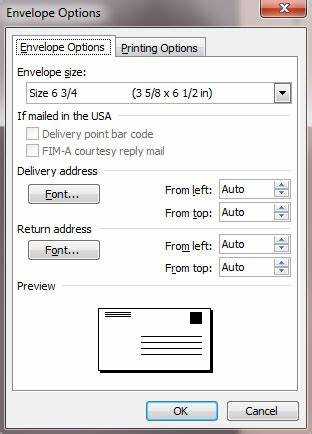
Печать писем из Outlook часто превращается в проблему: заголовки, служебные данные и длинные цитаты растягивают содержимое на несколько страниц. По умолчанию Outlook использует шрифт Calibri 11pt с полями по 19 мм, что увеличивает расход бумаги на 30–50% без реальной необходимости. Решение – настройка параметров печати и форматирования перед отправкой на принтер.
Первый шаг – уменьшение шрифта. Переключитесь на Arial Narrow 9pt или Segoe UI 8pt: эти гарнитуры занимают на 20–25% меньше места, чем стандартные, при сохранении читаемости. Отключите печать заголовков (Файл → Печать → Параметры страницы → Заголовки) – они добавляют до 15% лишнего текста. Установите поля в 10 мм (Параметры страницы → Поля): этого достаточно для большинства принтеров и экономит 10–12% площади.
Для писем с вложениями или длинными цепочками ответов используйте режим «Только текст» (Файл → Печать → Стиль печати → Только текст). Это убирает форматирование, изображения и служебные символы, сокращая объем на 40–60%. Если требуется сохранить оформление, выделите нужный фрагмент (Ctrl+A для всего письма) и скопируйте в Word, где можно применить масштаб 85–90% (Макет → Размер → Дополнительные параметры).
Outlook игнорирует настройки масштабирования принтера, поэтому предварительный просмотр (Ctrl+P) обязателен. Если письмо все равно не помещается, экспортируйте его в PDF (Файл → Экспорт → Создать PDF/XPS) и уменьшите масштаб в Adobe Acrobat или браузере (Chrome: Печать → Масштаб → Пользовательский). Для регулярной печати писем создайте макрос на VBA, автоматически применяющий нужные параметры.
Настройка масштаба печати перед отправкой на принтер
Если письмо содержит таблицы или вложенные изображения, используйте ручную настройку. В разделе «Параметры страницы» установите флажок «Подогнать под размер страницы» и укажите количество страниц по ширине и высоте – например, «1 × 1». Для писем с широкими таблицами попробуйте значения «1 × 2» или «2 × 1», чтобы избежать горизонтальной прокрутки. Ниже приведены рекомендуемые параметры для разных типов контента:
| Тип контента | Рекомендуемый масштаб | Дополнительные настройки |
|---|---|---|
| Текст (10–12 пт) | 90–95% | Без изменений |
| Текст (8–9 пт) | 75–80% | Увеличить межстрочный интервал до 1,15 |
| Таблицы (до 10 столбцов) | 85% | Ориентация «Альбомная» |
| Изображения + текст | 80–85% | Сжать изображения до 150 dpi |
После настройки масштаба обязательно проверьте результат в предварительном просмотре (Ctrl + F2). Обратите внимание на поля: Outlook добавляет стандартные отступы по 1,27 см, но их можно уменьшить до 0,5 см в параметрах страницы. Если часть текста всё равно не помещается, выделите его и измените шрифт на один размер меньше (например, с 11 пт на 10 пт) или удалите лишние пробелы между абзацами. Для писем с подписями или логотипами используйте опцию «Печатать только текст», чтобы исключить графические элементы.
Стандартные форматы бумаги часто не учитывают специфику писем Outlook, где ширина колонок и шрифты по умолчанию рассчитаны на экранное отображение. Для печати на одном листе оптимальны форматы с соотношением сторон, близким к 1:1,414 – например, A5 (148×210 мм) или Letter (216×279 мм) с полями не более 10 мм. Если письмо содержит таблицы или широкие колонки, используйте альбомную ориентацию A4 (210×297 мм) с уменьшением масштаба до 85–90% в настройках печати. Избегайте экзотических форматов (например, Legal), так как они увеличивают пустое пространство и требуют дополнительной настройки принтера.
| Формат | Размеры (мм) | Рекомендации |
|---|---|---|
| A5 | 148×210 | Идеален для коротких писем без таблиц; требует уменьшения шрифта до 9–10 пт |
| A4 (альбомная) | 210×297 | Подходит для писем с широкими таблицами; масштаб 80–85% |
| Letter | 216×279 | Альтернатива A4 для принтеров без поддержки ISO; поля 7–9 мм |
Удаление лишних элементов письма перед печатью
- Заголовки: выделите строку с темой, датой и адресами, нажмите Delete. Если письмо содержит цепочку переписки, оставьте только последнее сообщение – предыдущие версии можно удалить через контекстное меню.
- Подписи: корпоративные подписи с логотипами и контактами часто дублируются в каждом ответе. Удалите все экземпляры, кроме одного в конце письма.
- Вложения: если файл не требуется на бумаге, выделите его и нажмите Shift + Delete – это удалит вложение без помещения в корзину.
Для писем с таблицами или длинными списками используйте инструмент «Предварительный просмотр» (Ctrl + F2) перед редактированием. Определите, какие строки или столбцы критически важны, и удалите остальные. В таблицах Outlook можно скрыть колонки: выделите их, щелкните правой кнопкой мыши и выберите «Скрыть столбцы». После печати верните их обратно через «Отобразить столбцы».
Если письмо содержит HTML-форматирование (цветные фоны, границы, отступы), переключитесь в режим «Только текст» перед печатью. Это уберет лишние стили и сократит объем на 15–20%. Для этого в редакторе письма выберите вкладку «Формат текста» → «Только текст». Восстановить форматирование после печати можно через Ctrl + Z.
Автоматизировать удаление лишних элементов можно с помощью макросов VBA. Пример кода для удаления всех вложений из выделенного письма:
Sub RemoveAllAttachments()
Dim objItem As Object
Dim objAttach As Attachment
Set objItem = Application.ActiveExplorer.Selection(1)
For Each objAttach In objItem.Attachments
objAttach.Delete
Next
objItem.Save
End Sub
Макрос запускается через «Разработчик» → «Макросы» (если вкладка не отображается, включите ее в настройках Outlook). Перед использованием протестируйте на копии письма.
Использование режима предварительного просмотра для корректировки
Режим предварительного просмотра в Outlook – единственный инструмент, позволяющий избежать ошибок при печати писем на одном листе. Он доступен через комбинацию Ctrl + F2 или через меню Файл → Печать → Предварительный просмотр. Здесь отображается точная копия документа с учетом настроек принтера, включая поля, шрифты и переносы строк.
Первое, что нужно проверить – масштаб отображения. По умолчанию Outlook часто использует значение 100%, из-за чего длинные письма не помещаются на одной странице. В предварительном просмотре масштаб можно изменить вручную: выберите Настройка страницы → Масштаб и установите значение от 70% до 90% в зависимости от объема текста. Для писем с таблицами или изображениями оптимальным считается 85%.
- Поля страницы – критичный параметр. Outlook по умолчанию задает поля в 1,27 см (0,5 дюйма) со всех сторон. Уменьшите их до 0,5 см через Настройка страницы → Поля, но не ниже – иначе текст может обрезаться принтером.
- Шрифт: если письмо содержит мелкий текст (например, Calibri 10pt), увеличьте его до 11pt или замените на Arial – он занимает меньше места при той же читаемости.
- Отключите колонтитулы: в Настройка страницы → Колонтитулы снимите флажки с Дата, Номер страницы и Имя файла. Они съедают до 15% полезной площади.
В предварительном просмотре обратите внимание на переносы строк. Outlook автоматически разбивает текст на абзацы, но длинные строки могут выходить за границы листа. Чтобы исправить это, вручную разбейте абзацы на более короткие (не более 80 символов в строке) или используйте мягкий перенос Shift + Enter для принудительного перехода на новую строку без отступа.
Если письмо содержит таблицы, проверьте их ширину. В предварительном просмотре выделите таблицу и перетащите правую границу влево, пока она не поместится в рамки страницы. Альтернатива – измените ориентацию страницы на альбомную через Настройка страницы → Ориентация. Это даст дополнительно 20–30% ширины для таблиц.
Для писем с вложенными изображениями или логотипами используйте сжатие. В предварительном просмотре щелкните правой кнопкой по изображению и выберите Формат рисунка → Размер. Установите фиксированную ширину не более 12 см и выберите разрешение 96 dpi – этого достаточно для печати без потери качества.
После всех корректировок сохраните настройки как шаблон. В предварительном просмотре нажмите Настройка страницы → Сохранить как и присвойте имя (например, Печать_1_лист). В следующий раз эти параметры можно будет применить одним кликом, избежав повторной настройки.
Изменение шрифтов и межстрочных интервалов в письме

Чтобы уменьшить объем письма при печати, замените стандартный шрифт Outlook (обычно Calibri 11 пт) на Arial Narrow 9 пт или Tahoma 8 пт – они занимают на 20–30% меньше места без потери читаемости. В разделе «Формат текста» выделите весь текст (Ctrl+A), затем выберите шрифт из списка или введите название вручную. Для таблиц и подписей используйте размер 7–8 пт, но не ниже – иначе текст станет неразборчивым на большинстве принтеров.
Сократите межстрочный интервал до 0,8–1,0 вместо стандартного 1,15: выделите текст, перейдите в «Абзац» → «Интервал» → «Другие варианты» и установите значение «Множитель» 0,8 или «Точно» 9–10 пт. Уберите лишние отступы перед и после абзацев (оставьте 0 пт), а для списков используйте маркированные вместо нумерованных – они компактнее. Проверьте результат в режиме предварительного просмотра печати (Ctrl+P), чтобы убедиться, что текст не сливается.
Печать только основного содержимого без служебных данных
В Outlook откройте письмо, выделите нужный текст мышью или нажмите Ctrl+A для выбора всего содержимого. Скопируйте выделенное (Ctrl+C) и вставьте в новый документ Word (Ctrl+V). В Word перейдите в раздел «Макет» → «Поля» → «Узкие» (0,5 см) и удалите лишние элементы: заголовки, подписи, цитаты из предыдущих писем. Для удаления форматирования выделите текст и нажмите Ctrl+Пробел.
Альтернативный способ – использовать режим предварительного просмотра печати в Outlook:
- Откройте письмо, нажмите Ctrl+P.
- В разделе «Настройки» выберите «Настраиваемая печать».
- В окне «Параметры страницы» перейдите на вкладку «Бумага/Качество» и установите масштаб «По размеру страницы».
- На вкладке «Макет» снимите флажки с «Заголовки и колонтитулы», «Примечания», «Свойства документа».
- В разделе «Параметры Outlook» отключите «Печать фоновых цветов и изображений», если они не критичны.
Сохраните настройки как шаблон для повторного использования.
Сохранение письма в PDF и редактирование перед печатью
Outlook не предлагает встроенных инструментов для редактирования писем перед сохранением в PDF, но сторонние решения решают эту задачу. Установите расширение для браузера, например PDFescape или Smallpdf, чтобы открыть сохранённый файл и удалить лишние элементы: колонтитулы, рекламные блоки или длинные цепочки ответов. Эти сервисы позволяют обрезать поля, изменять шрифты и даже добавлять аннотации, если требуется выделить ключевые фрагменты.
Для сохранения письма в PDF используйте комбинацию Ctrl + P в Outlook, затем выберите принтер Microsoft Print to PDF. В настройках печати установите масштаб «По размеру страницы» и ориентацию «Альбомная», если текст не умещается на листе. Проверьте предварительный просмотр: если часть содержимого обрезается, уменьшите размер шрифта в исходном письме до 10–11 пт или сократите количество колонок в таблицах.
Если письмо содержит вложения, сохраните их отдельно и вставьте в PDF как изображения или текстовые блоки. Для этого экспортируйте вложения в формате .docx или .xlsx, откройте в соответствующем редакторе и скопируйте нужные данные в новый документ. Затем объедините файлы с помощью инструмента PDF24 Creator или аналогичного, чтобы получить единый PDF с корректным расположением страниц.
При работе с таблицами в письме используйте функцию «Экспорт в Excel» (доступна через контекстное меню таблицы в Outlook). В Excel настройте ширину столбцов и высоту строк, затем экспортируйте лист в PDF с параметрами «Вписать все столбцы на одну страницу». Если таблица всё равно не помещается, разбейте её на части или замените на скриншот с аннотациями.
Для удаления лишних пробелов и переносов строк используйте текстовый редактор Notepad++ с плагином TextFX. Скопируйте содержимое письма, вставьте в редактор и примените команду TextFX → TextFX Edit → Delete Blank Lines. Это сократит объём текста на 10–15%, освободив место для других элементов. Альтернатива – макрос в Word, который автоматически удаляет повторяющиеся пробелы и переносы.
Если письмо содержит изображения, оптимизируйте их перед сохранением в PDF. Используйте инструмент TinyPNG для сжатия картинок без потери качества или конвертируйте их в формат .webp с помощью XnConvert. В настройках печати Outlook выберите «Чёрно-белая печать», если цвет не критичен – это уменьшит размер файла и ускорит печать.
Перед финальным сохранением проверьте PDF в программе Adobe Acrobat Reader с включённым режимом «Редактировать PDF». Убедитесь, что все элементы расположены в пределах полей страницы, а текст читаем. Если требуется подпись или штамп, добавьте их через инструмент «Заполнить и подписать». Сохраните файл с разрешением 150–300 dpi для качественной печати, но не выше – иначе размер файла вырастет в разы.
Настройка параметров принтера для экономии пространства
Откройте диалоговое окно печати в Outlook через Файл → Печать или комбинацией Ctrl+P. В разделе Принтер выберите устройство и нажмите Свойства принтера. Перейдите на вкладку Макет страницы или Параметры страницы – названия могут отличаться в зависимости от модели принтера (например, HP, Canon, Epson). Установите масштаб 90–95% вместо стандартных 100%: это сократит поля и уменьшит размер шрифтов, не жертвуя читаемостью.
В настройках принтера найдите параметр Тип бумаги и выберите Обычная или Экономичная вместо глянцевой или фотобумаги. Это отключит режимы повышенного качества, которые увеличивают расход чернил и время печати, но не влияют на текстовые документы. Для лазерных принтеров активируйте режим Экономия тонера – он снижает плотность нанесения порошка на 15–20%, что незаметно для глаз, но сокращает расход расходных материалов.
Используйте двустороннюю печать (Дуплекс), если принтер поддерживает эту функцию. В Outlook это можно настроить через Свойства принтера → Макет → Двусторонняя печать. Для писем с большим количеством пробелов или вложений включите параметр Печать нескольких страниц на одном листе (например, 2 страницы на листе) – это уменьшит объем в два раза. Учтите: при масштабе менее 85% текст может стать трудночитаемым на мониторах с низким разрешением.
Отключите печать колонтитулов и служебной информации. В Outlook зайдите в Файл → Параметры → Почта → Редактор сообщений → Дополнительно и снимите галочки с пунктов Печатать колонтитулы и Печатать фоновые цвета и изображения. Это уберет лишние строки с датой, адресом отправителя и логотипами, освободив до 10% пространства на листе. Для принтеров с поддержкой PostScript выберите драйвер PostScript вместо PCL – он точнее передает макет и реже вызывает сдвиги текста.
Перед окончательной печатью сохраните письмо в PDF через Файл → Экспорт → Создать PDF/XPS и откройте его в Adobe Acrobat или Foxit Reader. В этих программах доступны расширенные настройки масштабирования: например, Подогнать под область печати или Уменьшить большие страницы. Проверьте предварительный просмотр (Ctrl+F2) – если текст выходит за границы, уменьшите масштаб на 1–2% или переключитесь на шрифт меньшего кегля (например, с 11 на 10 пунктов) в исходном письме.

 Загрузка...