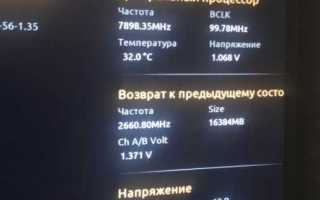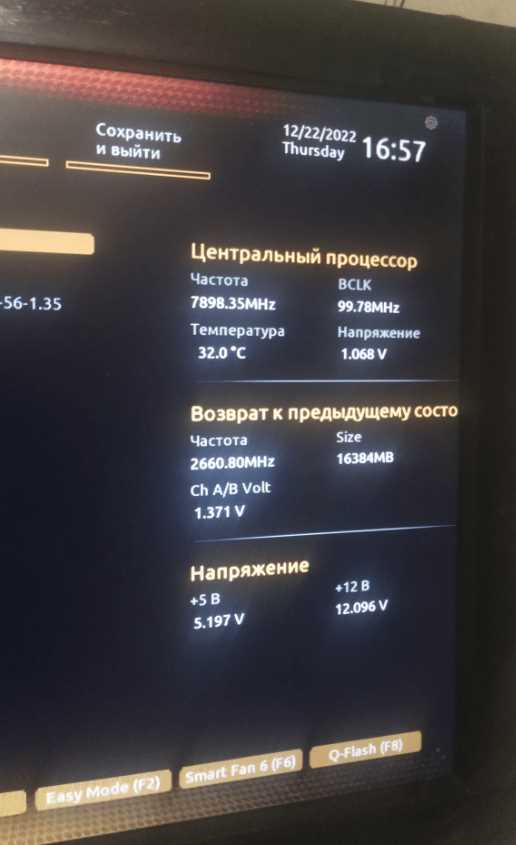
Разгон процессора Intel Core i5 – это метод увеличения тактовой частоты за пределы заводских настроек для повышения производительности в ресурсоёмких задачах. Модели линейки i5-12600K, i5-13600K и i5-14600K поддерживают разгон благодаря разблокированному множителю, но требуют точного подхода к настройке напряжения и охлаждения. Бездумное увеличение частот может привести к перегреву, нестабильности системы или сокращению срока службы чипа. В этой статье рассмотрены проверенные методики для безопасного разгона с учётом специфики архитектур Alder Lake, Raptor Lake и Raptor Lake Refresh.
Базовый алгоритм разгона включает три ключевых этапа: тестирование стабильности на стоковых частотах, постепенное повышение множителя с шагом 100–200 МГц и корректировку напряжения Vcore. Для процессоров Intel 12-го поколения и новее критически важно контролировать температуру: при нагрузке она не должна превышать 90°C, а в простое – 50°C. Превышение этих значений даже на короткое время увеличивает риск троттлинга или деградации транзисторов. Используйте программы HWInfo64, Prime95 (версия 30.8) и Cinebench R23 для мониторинга параметров в реальном времени.
Напряжение Vcore для разгона i5-13600K не должно превышать 1.35 В при длительной нагрузке, а для i5-14600K – 1.3 В. Превышение этих значений на 10–15% сокращает срок службы процессора на 30–50%. Для стабилизации работы на высоких частотах активируйте параметры Load-Line Calibration (LLC) в BIOS на уровне 4–5 (для материнских плат на чипсетах Z690/Z790), чтобы минимизировать просадки напряжения под нагрузкой. Отключите энергосберегающие функции, такие как C-States и SpeedStep, если наблюдаются микрофризы или ошибки в тестах стабильности.
Охлаждение – критический фактор при разгоне. Для процессоров с TDP 125–181 Вт (i5-12600K–i5-14600K) требуется система охлаждения с теплоотводом не менее 240 мм для СВО или двухсекционный башня-кулер с медным основанием. При использовании воздушного охлаждения следите за температурой горячих точек (hot spots) – они могут быть на 10–15°C выше средней температуры ядер. Для экстремального разгона (>5.2 ГГц) рассмотрите вариант с кастомной петлёй водяного охлаждения и термопастой с высокой теплопроводностью, например Thermal Grizzly Kryonaut или Coollaboratory Liquid Ultra.
Какие модели Intel Core i5 подходят для разгона и как их выбрать
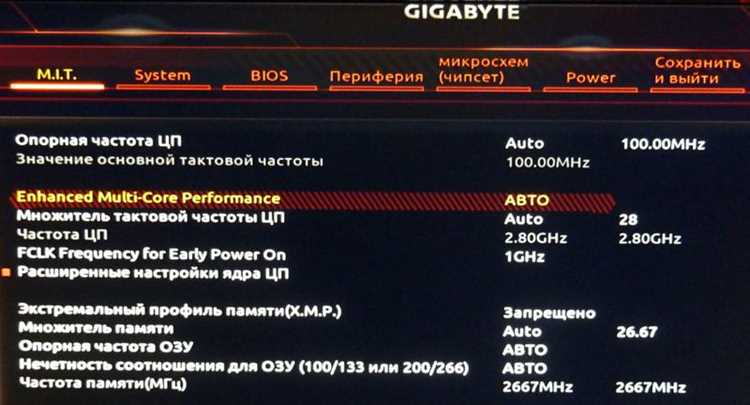
Разгон поддерживают только процессоры Intel с индексом K или KF в названии. Это модели с разблокированным множителем, позволяющие изменять тактовую частоту без аппаратных ограничений. В линейке Core i5 к таким относятся: i5-13600K/KF, i5-12600K/KF, i5-11600K/KF, i5-10600K/KF и старше. Модели без этих индексов (например, i5-13400 или i5-12400) разгон не поддерживают даже при наличии совместимой материнской платы.
При выборе процессора для разгона учитывайте поколение. Начиная с 12-го поколения (Alder Lake), Intel перешла на гибридную архитектуру с производительными (P-cores) и энергоэффективными (E-cores) ядрами. Это усложняет разгон, так как требует раздельной настройки частот для разных типов ядер. Для новичков проще стартовать с 10-го или 11-го поколения (Comet Lake, Rocket Lake), где все ядра однородны и настройка сводится к изменению единого множителя.
Обратите внимание на тепловыделение (TDP) и максимальную температуру. Например, i5-13600K имеет базовый TDP 125 Вт, но при разгоне легко превышает 200 Вт. Для стабильной работы потребуется система охлаждения с запасом мощности: воздушные кулеры уровня Noctua NH-D15 или двухсекционные СВО (240/280 мм). Процессоры предыдущих поколений (i5-10600K) менее прожорливы, но всё равно требуют качественного охлаждения – при разгоне температура не должна превышать 85°C под нагрузкой.
Материнская плата – критически важный компонент. Для разгона подходят только чипсеты Z-серии: Z790, Z690, Z590, Z490 и т. д. Они обеспечивают доступ к настройкам BIOS, необходимым для изменения напряжения, множителей и таймингов памяти. Дешёвые платы на чипсетах B- или H-серии (например, B660) не поддерживают разгон даже с процессором K-серии. Дополнительно проверяйте наличие усиленной подсистемы питания (VRM) – для i5-13600K рекомендуется плата с 12+1 фазами и качественными дросселями.
Память также влияет на результаты разгона. Для процессоров Intel оптимальны модули DDR4-3600 или DDR5-6000 с низкими таймингами (например, CL16 для DDR4). В BIOS активируйте профиль XMP для автоматической настройки, но при ручном разгоне снижайте тайминги вручную. Для i5-12600K и новее DDR5 даёт прирост производительности в играх и приложениях, чувствительных к пропускной способности памяти, но требует более тщательной настройки напряжения (VCCSA и VCCIO).
Перед покупкой проверяйте ревизию процессора. Некоторые партии чипов лучше поддаются разгону из-за удачного кремниевого кристалла («silicon lottery«). Например, i5-11600K на степпинге B0 часто берёт частоты выше 5 ГГц при умеренном напряжении, тогда как степпинг C0 может требовать повышенного Vcore (1.35+ В) для стабильности. Отзывы на форумах (Overclockers.ru, Reddit) помогут определить удачные модели. Если бюджет ограничен, рассмотрите покупку б/у процессора с подтверждёнными результатами разгона – это снизит риск неудачи.
Необходимые инструменты и программы для мониторинга и настройки разгона
Для стабильного разгона Intel Core i5 потребуются специализированные утилиты, способные контролировать температуру, напряжение и частоты в реальном времени. Основной инструмент – Intel Extreme Tuning Utility (XTU), официальная программа от Intel, поддерживающая процессоры начиная с 6-го поколения. Она позволяет изменять множитель, напряжение ядра (Vcore), лимиты мощности (PL1/PL2) и тестировать стабильность через встроенный стресс-тест. Альтернатива – ThrottleStop, оптимизированная для мобильных и десктопных процессоров, с возможностью тонкой настройки турбо-буста и отключения энергосберегающих функций (C-states). Для мониторинга температур критически важны HWMonitor или Core Temp, отображающие данные с датчиков каждого ядра отдельно, включая Tjunction (максимально допустимую температуру).
При разгоне важно проверять стабильность системы под нагрузкой. Для этого используют Prime95 (режим Small FFTs для тестирования ядер) или AIDA64 (стресс-тест FPU, наиболее требовательный к охлаждению). Для оценки прироста производительности подойдут бенчмарки: Cinebench R23 (многопоточный тест) и 3DMark Time Spy (для проверки влияния разгона на игровую производительность). В таблице ниже приведены ключевые параметры, за которыми нужно следить во время разгона:
| Параметр | Инструмент | Целевое значение | Примечание |
|---|---|---|---|
| Температура ядер (Tjunction) | HWMonitor, Core Temp | <90°C (кратковременно), <80°C (длительная нагрузка) | Превышение 100°C приводит к троттлингу или повреждению процессора |
| Напряжение ядра (Vcore) | XTU, ThrottleStop, BIOS | 1.25–1.35 В (зависит от ревизии кристалла) | Для i5-10600K и новее не рекомендуется превышать 1.4 В |
| Частота турбо-буста | CPU-Z, XTU | 4.8–5.1 ГГц (все ядра) | Зависит от качества кремния и системы охлаждения |
| Мощность (PL1/PL2) | XTU, BIOS | PL1 = TDP (65–125 Вт), PL2 = 1.25×PL1 | Для стабильного разгона PL2 можно увеличить до 200–250 Вт |
Для продвинутых пользователей BIOS материнской платы остаётся самым гибким инструментом. В разделе Overclocking или Advanced CPU Settings настраивают множитель (CPU Ratio), напряжение (CPU Core/Cache Voltage), LLC (Load-Line Calibration) для компенсации просадок Vcore под нагрузкой и параметры памяти (XMP/DOCP). На платах с чипсетами Z-серии (например, Z490, Z590) доступны дополнительные опции: AVX Offset (снижение множителя при AVX-нагрузках) и Ring Ratio (настройка частоты кэша). Для мониторинга в BIOS используют встроенные утилиты, такие как ASUS AI Suite или MSI Dragon Center, но их данные менее точны, чем у специализированных программ.
Пошаговая инструкция по изменению частоты и напряжения в BIOS

Перезагрузите систему и войдите в BIOS, нажав Del, F2 или F12 (зависит от материнской платы). На большинстве плат Intel доступ к настройкам разгона открывается в разделе Advanced → Overclocking или Performance. Если таких пунктов нет, ищите CPU Configuration или Tweaker.
Найдите параметр CPU Ratio (или Core Ratio Limit) и переключите его в режим Manual или Sync All Cores. Для процессоров Intel Core i5 (например, 12400F или 13600K) стартовое значение множителя обычно равно 30–35. Увеличивайте его с шагом 1x, начиная с +2 от базового значения, чтобы избежать резких скачков температуры.
Отключите технологии энергосбережения: Intel SpeedStep, C-States и Turbo Boost (если разгон стабильный, Turbo можно вернуть позже). Эти функции мешают фиксированному разгону, динамически изменяя частоту и напряжение. Ищите их в разделах CPU Power Management или Advanced CPU Core Settings.
Настройте напряжение питания процессора (CPU Core Voltage). Для i5 на архитектуре Alder Lake/Raptor Lake безопасный стартовый предел – 1.25–1.30 В. В BIOS установите режим Manual или Override и введите значение вручную. Не превышайте 1.35 В для длительной нагрузки – это сокращает срок службы кристалла. Для тестов используйте Prime95 (Small FFTs) или Cinebench R23.
Активируйте параметр Load-Line Calibration (LLC) для компенсации просадок напряжения под нагрузкой. Оптимальный уровень – Level 3–5 (зависит от VRM платы). Слишком высокий LLC вызывает overshoot (превышение заданного напряжения), что опасно. Проверяйте реальное напряжение в HWInfo под нагрузкой – оно не должно превышать заданное более чем на 0.02 В.
Настройте частоты памяти (DRAM Frequency) и тайминги. Для DDR4 стартуйте с 3200 МГц (CL16), для DDR5 – 5600 МГц (CL36). Увеличивайте частоту с шагом 200 МГц, тестируя стабильность в MemTest86 или AIDA64. Не забывайте поднимать VCCSA и VCCIO до 1.15–1.25 В при разгоне памяти выше 3600 МГц (DDR4) или 6000 МГц (DDR5).
Сохраните профиль настроек в BIOS (Save Profile или F10) перед выходом. После перезагрузки запустите стресс-тест на 15–30 минут. Если система зависает или вылетает BSOD, вернитесь в BIOS и снизьте множитель или увеличьте напряжение на 0.01–0.02 В. Для i5-12600K/13600K критические температуры под нагрузкой – 90–95°C; если выше – улучшите охлаждение или снизьте настройки.
После достижения стабильности откалибруйте напряжение: постепенно снижайте CPU Core Voltage с шагом 0.01 В, повторяя стресс-тесты. Цель – минимальное напряжение, при котором система работает без ошибок. Для долговременной эксплуатации оставьте запас 0.05 В от этого значения. Запишите финальные параметры в профиль BIOS и экспортируйте их на флешку через Save to USB.
Как проверить стабильность системы после разгона с помощью тестов

Для комплексного тестирования ОЗУ и контроллера памяти выполните MemTest86+ (4 полных прохода) или TestMem5 с профилем Extreme1@anta777. Ошибки в адресах выше 32 ГБ часто связаны с недостаточным напряжением VCCSA (рекомендуемый диапазон 1.2–1.35 В для DDR4). Проверьте стабильность в реальных задачах: рендеринг в Blender (сцена Classroom) или кодирование видео в HandBrake (пресет H.265 4K) должны проходить без артефактов или вылетов. Записывайте параметры BIOS (частота, напряжение, тайминги) и результаты тестов для точной диагностики.
Оптимальные параметры охлаждения для предотвращения перегрева процессора

Intel Core i5 при разгоне генерирует до 30–40% больше тепла, чем в штатном режиме. Критическая температура для большинства моделей (например, i5-12400F или i5-13600K) составляет 100°C, но для стабильной работы рекомендуется удерживать показатели ниже 80°C под нагрузкой. Превышение 90°C приводит к троттлингу, снижая эффективность разгона на 15–25%. Для мониторинга используйте HWiNFO или Core Temp, фиксируя температуру ядер, а не пакета.
Воздушные кулеры справляются с тепловыделением до 120 Вт (TDP процессора + разгон). Для i5-12600K с разгоном до 5,0 ГГц потребуется кулер с тепловыми трубками не менее 6 мм и радиатором высотой 150 мм, например, Noctua NH-D15 или DeepCool AK620. При установке проверьте зазор между кулером и крышкой процессора – минимальный слой термопасты (0,1–0,2 мм) наносится методом «горошины» или «линии» для равномерного распределения.
Системы жидкостного охлаждения (СЖО) эффективнее при тепловыделении свыше 150 Вт. Для i5-13600K с разгоном до 5,3 ГГц оптимальна 240-мм или 280-мм СЖО с медным основанием и помпой не ниже 2000 об/мин (например, Arctic Liquid Freezer II 280). Радиатор должен располагаться в передней или верхней части корпуса с прямым выдувом горячего воздуха наружу. Избегайте установки радиатора внизу корпуса – это снижает эффективность на 10–12%.
Термопаста – критически важный элемент. При разгоне используйте составы с высокой теплопроводностью: Thermal Grizzly Kryonaut (12,5 Вт/м·К) или Coollaboratory Liquid Ultra (38 Вт/м·К). Замена пасты требуется каждые 12–18 месяцев, так как при нагреве свыше 85°C она деградирует, увеличивая температуру на 5–7°C. Для нанесения используйте пластиковую карту, распределяя слой толщиной 0,1 мм – избыток ухудшает теплоотвод.
Корпусное охлаждение должно обеспечивать положительное давление воздуха: два вентилятора на вдув (передняя панель) и один на выдув (задняя панель). Для корпусов с сетчатым фронтом (например, Fractal Design Meshify C) используйте вентиляторы с высоким статическим давлением (Noctua NF-A12x25 PWM). Скорость вращения регулируйте через BIOS или ПО материнской платы: 800–1200 об/мин в простое, 1500–1800 об/мин под нагрузкой. Избегайте установки вентиляторов на боковой стенке – это нарушает воздушный поток.
Дополнительные меры: отключите Turbo Boost в BIOS при разгоне вручную, чтобы избежать скачков температуры; используйте подставку для ноутбука с активным охлаждением при работе с компактными системами; регулярно очищайте радиаторы от пыли (раз в 3 месяца) – слой в 1 мм увеличивает температуру на 3–5°C. Для процессоров с интегрированной графикой (например, i5-12500) снизьте напряжение на iGPU на 0,05 В – это уменьшит общее тепловыделение на 2–4 Вт.
Типичные ошибки при разгоне и способы их устранения

Первая и самая распространённая ошибка – игнорирование температурных лимитов. Intel Core i5 (особенно поколения Skylake и новее) начинает троттлить при 95–100°C, а стабильная работа возможна только до 85°C под нагрузкой. Превышение этих значений ведёт к деградации процессора и сбоям. Решение: используйте программы мониторинга (HWMonitor, Core Temp) и настройте кривые вентиляторов в BIOS на 70–80% при 75°C. Если температура выше – снизьте напряжение (Vcore) на 0.05 В или уменьшите множитель на 1–2 ступени.
Вторая ошибка – резкое повышение напряжения. Новички часто устанавливают Vcore на 1.4 В и выше, считая, что это ускорит разгон. На деле, для i5-10600K или i5-12400F безопасный предел – 1.3 В (кратковременно до 1.35 В). Превышение приводит к электромиграции и выходу чипа из строя за 6–12 месяцев. Способ устранения: увеличивайте напряжение шагами по 0.01 В, тестируя стабильность Prime95 (Small FFTs) не менее 30 минут. Если система зависает – вернитесь на предыдущий шаг.
- Неправильный выбор тестов стабильности: многие ограничиваются Cinebench или играми, но они не выявляют скрытые ошибки. Используйте комбинацию:
- Prime95 (Small FFTs) – 1 час;
- Linpack Xtreme – 3 прохода;
- MemTest86 – 4 полных цикла.
Если хоть один тест падает – снизьте частоты или напряжение.
Четвёртая ошибка – пренебрежение настройками памяти. Разгон RAM на 3600 МГц с таймингами CL16 вместо штатных 3200 МГц CL22 даёт прирост производительности до 15% в играх. Однако нестабильная память вызывает BSOD с кодами 0x124 или 0x50. Решение: тестируйте XMP-профили отдельно от разгона CPU, затем постепенно снижайте тайминги (например, tRAS на 2–3 такта) и проверяйте стабильность в TestMem5. Если ошибки – вернитесь к предыдущим значениям.
Последняя ошибка – отсутствие резервного плана. При разгоне всегда сохраняйте рабочий профиль BIOS на флешку (F12 в большинстве плат). Если система не стартует, сбросьте CMOS перемычкой или выньте батарейку на 5 минут. Для экстренных случаев держите под рукой второй профиль с консервативными настройками (например, +200 МГц на CPU и XMP для RAM). Это сэкономит часы на повторную настройку.

 Загрузка...