Содержание статьи

Современные приложения требуют доступа к памяти устройства для хранения данных: кэша, загруженных файлов, баз данных или пользовательских медиа. Без соответствующих разрешений работа программ ограничивается, а функциональность снижается. В Android 11 и новее политика управления хранилищем ужесточилась: приложения получают доступ только к собственным каталогам или к общим папкам через Storage Access Framework. На iOS аналогичные ограничения действуют с версии 14, где приложения запрашивают доступ к конкретным директориям через PHPickerViewController или UIDocumentPickerViewController.
На Android для предоставления доступа к памяти приложению используйте MANAGE_EXTERNAL_STORAGE – разрешение, требующее явного подтверждения пользователя в настройках системы. Без него приложение видит только /Android/data/<package_name> и /Android/obb/<package_name>. Для доступа к общим папкам (например, /Download или /DCIM) необходимо использовать Intent.ACTION_OPEN_DOCUMENT_TREE или Storage Access Framework, который запрашивает у пользователя выбор директории через системный диалог.
На iOS приложения не получают прямого доступа к файловой системе. Вместо этого используются специализированные API: PHPickerViewController для выбора фотографий и видео, UIDocumentPickerViewController для документов и файлов других типов. Для работы с файлами внутри песочницы приложения (sandbox) используйте FileManager и URL для доступа к каталогам Documents, Library и tmp. Запросы на доступ к фотоальбому обрабатываются через NSPhotoLibraryUsageDescription в Info.plist.
При разработке учитывайте, что пользователи часто игнорируют запросы на разрешения. Оптимизируйте процесс: объясняйте, зачем приложению нужен доступ, и предлагайте альтернативы. Например, вместо запроса на полный доступ к хранилищу используйте Scoped Storage на Android или PHPicker на iOS, чтобы минимизировать риски безопасности и повысить доверие пользователей.
Какие разрешения запросить у пользователя для доступа к файлам
Для работы с файловой системой Android требует явного согласия пользователя на доступ к хранилищу. Начиная с Android 10 (API 29), система разделяет разрешения на два типа: READ_EXTERNAL_STORAGE и WRITE_EXTERNAL_STORAGE. Первое позволяет только чтение файлов, второе – запись и удаление. На Android 11 (API 30) и выше эти разрешения ограничены областью Scoped Storage, где приложение получает доступ только к своим файлам или медиа через системные медиа-хранилища.
Если приложению нужно работать с конкретными типами файлов (изображения, видео, аудио), используйте READ_MEDIA_IMAGES, READ_MEDIA_VIDEO и READ_MEDIA_AUDIO (Android 13+). Эти разрешения дают доступ к медиафайлам без запроса полного доступа к хранилищу. Для Android 12 и ниже эти разрешения заменяются на READ_EXTERNAL_STORAGE.
Для доступа к произвольным файлам за пределами медиа-хранилищ (например, документы, архивы) на Android 11+ используйте MANAGE_EXTERNAL_STORAGE. Это разрешение подлежит ручной проверке в Google Play – его выдача оправдана только для файловых менеджеров, антивирусов или резервных копий. В противном случае приложение будет отклонено при модерации.
На Android 6.0+ (API 23) разрешения запрашиваются динамически во время работы приложения. Используйте ActivityCompat.requestPermissions() для запроса READ_EXTERNAL_STORAGE или WRITE_EXTERNAL_STORAGE. После запроса проверяйте результат через onRequestPermissionsResult() или ActivityResultLauncher (рекомендуемый подход с AndroidX).
Для доступа к конкретным файлам или папкам без глобальных разрешений применяйте Storage Access Framework (SAF). Метод Intent.ACTION_OPEN_DOCUMENT или Intent.ACTION_CREATE_DOCUMENT открывает системный диалог выбора файла, возвращая URI с временным доступом. Для сохранения доступа к URI используйте takePersistableUriPermission().
На Android 10+ для работы с внешними накопителями (SD-карты, USB) требуется разрешение REQUEST_INSTALL_PACKAGES (если нужно устанавливать APK) или явное подтверждение пользователя через StorageManager. Без этого доступ к /storage/emulated/0 или /sdcard будет заблокирован.
Для проверки текущих разрешений используйте ContextCompat.checkSelfPermission(). Если приложение работает с конфиденциальными данными (например, зашифрованные файлы), добавьте в манифест android:requestLegacyExternalStorage="true" для Android 10, чтобы временно обойти Scoped Storage, но это решение не рекомендуется для новых приложений.
Как проверить текущие настройки доступа к памяти на Android
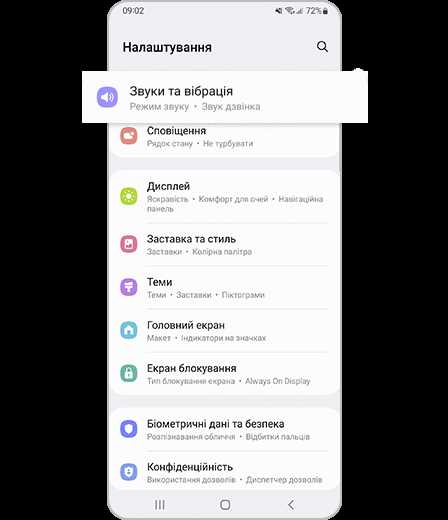
На Android 11 и новее доступ к памяти регулируется системой Scoped Storage, ограничивающей приложения только их собственными папками или медиафайлами. Чтобы проверить текущие разрешения, откройте Настройки → Приложения → [Имя приложения] → Разрешения. В списке найдите пункт «Память» или «Хранилище» – статус будет указан как «Разрешено», «Запрещено» или «Только при использовании».
Для детального анализа используйте ADB (Android Debug Bridge). Подключите устройство к ПК и выполните команду:
adb shell dumpsys package [имя_пакета_приложения]
На Android 10 и ниже проверка проще: перейдите в Настройки → Приложения → [Приложение] → Разрешения. Если пункт «Хранилище» отсутствует, приложение не запрашивало доступ. Для массовой проверки используйте приложение App Permissions из Google Play – оно отображает все разрешения для установленных программ в виде фильтруемого списка.
В некоторых прошивках (например, MIUI или EMUI) путь к настройкам может отличаться. На Xiaomi откройте Настройки → Приложения → Управление приложениями → [Приложение] → Разрешения. На Huawei – Настройки → Приложения и уведомления → Разрешения приложений → Хранилище. Если приложение не отображается в списке, оно не запрашивало доступ или использует альтернативные API (например, MediaStore).
Для проверки фактического доступа приложения к файлам используйте файловый менеджер (например, Solid Explorer). Попробуйте открыть файл из общей папки (например, /storage/emulated/0/Download) через целевое приложение. Если возникает ошибка «Нет доступа», разрешение не предоставлено или приложение использует ограниченный доступ через Storage Access Framework.
| Статус | Описание | Действие системы |
|---|---|---|
| Разрешено | Приложение имеет полный доступ к указанным папкам | Чтение/запись файлов без ограничений (до Android 10) |
| Только при использовании | Доступ предоставляется временно, пока приложение активно | Работает только с MANAGE_EXTERNAL_STORAGE (Android 11+) |
| Запрещено | Приложение не может читать/записывать файлы вне своего каталога | Исключение: доступ через MediaStore или SAF |
На Android 13+ появилось разделение разрешений на фото/видео и музыку/аудио. Проверьте их отдельно в Настройки → Конфиденциальность → Менеджер разрешений → Медиафайлы. Если приложению нужен доступ только к изображениям, оно может иметь разрешение READ_MEDIA_IMAGES, но не READ_MEDIA_AUDIO. Это влияет на работу с галереей или аудиоплеерами.
Для проверки доступа к конкретным папкам используйте терминал (например, Termux) и команду:
ls -l /storage/emulated/0/[папка]
Если приложение использует Storage Access Framework (SAF), проверьте его настройки в Настройки → Приложения → Специальный доступ → Доступ к файлам. Здесь отображаются приложения, которым разрешено работать с файлами через системный диалог выбора. Удалите ненужные записи, чтобы ограничить доступ.
Пошаговая инструкция для предоставления доступа вручную через настройки
Откройте Настройки телефона. На Android-устройствах иконка обычно выглядит как шестерёнка, на iOS – серый значок с зубчатым колесом. Если не видите её на рабочем столе, проведите пальцем вниз по экрану и введите «Настройки» в строку поиска.
Найдите раздел Приложения (на некоторых моделях – «Диспетчер приложений» или «Управление приложениями»). В списке выберите нужное приложение. Если оно не отображается, нажмите «Все приложения» или используйте фильтр по названию через поисковую строку.
В карточке приложения выберите Разрешения. Здесь отображаются все запрашиваемые приложением доступы. Найдите пункт «Память» или «Хранилище» – название может отличаться в зависимости от версии ОС (например, на Android 13 это «Файлы и мультимедиа»).
Переведите переключатель в положение «Разрешить». На некоторых устройствах потребуется подтвердить действие через всплывающее окно. Если переключатель неактивен, проверьте, не ограничены ли разрешения на уровне профиля пользователя (например, в родительском контроле).
Для устройств с Android 11 и новее: если приложение запрашивает доступ к конкретным папкам (например, «Загрузки» или «DCIM»), после включения разрешения может появиться дополнительный экран. Выберите «Выбрать папки» и отметьте нужные каталоги. Без этого шага приложение получит доступ только к медиафайлам, но не к документам.
На iOS перейдите в Настройки → Конфиденциальность и безопасность → Фото (или Файлы). Найдите приложение в списке и выберите «Все фото» или «Выбранные фото». Для доступа к файлам дополнительно проверьте разрешения в разделе «Файлы и папки».
После изменения настроек перезапустите приложение. Если доступ не работает, очистите его кэш: в настройках приложения выберите «Память» → «Очистить кэш». На iOS этот шаг не требуется – достаточно повторного запуска.
Для проверки доступа откройте приложение и попробуйте сохранить или загрузить файл. Если возникает ошибка, убедитесь, что на устройстве достаточно свободного места (минимум 100 МБ для корректной работы большинства приложений). На Android также проверьте, не установлены ли ограничения в «Специальный доступ» → «Оптимизация батареи» – отключите оптимизацию для приложения.
Как обработать отказ пользователя и предложить повторный запрос
Когда пользователь отклоняет запрос на доступ к памяти, приложение должно сохранить работоспособность без критических ошибок. Первым шагом проверьте текущий статус разрешения через ContextCompat.checkSelfPermission() в Android или PHPhotoLibrary.authorizationStatus() в iOS. Если статус DENIED, отключите функционал, требующий доступа, но не блокируйте интерфейс полностью. Например, замените кнопку «Сохранить фото» на «Включить доступ», которая при нажатии повторно инициирует запрос.
Для повторного запроса используйте методы платформы: ActivityCompat.requestPermissions() для Android и PHPhotoLibrary.requestAuthorization() для iOS. Избегайте немедленного повторного запроса – дайте пользователю время осознать необходимость доступа. В Android добавьте задержку в 1–2 секунды перед повторным вызовом диалога, чтобы избежать раздражения. В iOS повторный запрос можно инициировать только после явного действия пользователя, например, нажатия на кнопку.
Объясните причину запроса в тексте диалога или рядом с кнопкой. Вместо стандартного «Разрешить доступ к памяти?» укажите конкретную задачу: «Для сохранения фото в галерею требуется доступ к памяти». В Android кастомизируйте текст через android:permission rationale в манифесте или динамически через shouldShowRequestPermissionRationale(). В iOS используйте NSPhotoLibraryUsageDescription в Info.plist с четким обоснованием.
Если пользователь повторно отклоняет запрос, предложите альтернативу. Например, при отказе от доступа к галерее сохраняйте фото в кэш приложения с возможностью экспорта позже. В Android реализуйте это через getExternalCacheDir(), в iOS – через FileManager.default.urls(for:in:). Добавьте уведомление: «Фото сохранено в кэше. Для переноса в галерею включите доступ в настройках».
Для пользователей, которые выбрали «Не спрашивать снова» (Android) или «Don’t Allow» (iOS), перенаправьте их в настройки приложения. В Android используйте Intent(Settings.ACTION_APPLICATION_DETAILS_SETTINGS), в iOS – UIApplication.shared.open(URL(string: UIApplication.openSettingsURLString)!). Добавьте инструкцию: «Перейдите в ‘Настройки → Приложения → [Ваше приложение] → Разрешения’ и включите доступ к памяти». Избегайте автоматического перехода – только по нажатию кнопки.
Логируйте отказы для анализа поведения пользователей. В Android используйте Firebase Analytics или Log для отслеживания событий PERMISSION_DENIED. В iOS отправляйте данные через Analytics.logEvent(). Анализируйте частоту отказов: если более 30% пользователей отклоняют запрос, пересмотрите момент запроса или текст объяснения. Например, запрашивайте доступ не при первом запуске, а при первом действии, требующем памяти.
Особенности работы с разрешениями на разных версиях Android
Начиная с Android 6.0 (API 23), система перешла на модель динамических разрешений: пользователь подтверждает доступ к критическим ресурсам (камера, микрофон, местоположение) во время работы приложения, а не при установке. Для версий ниже API 23 разрешения запрашиваются на этапе установки через манифест, и отказ от них блокирует инсталляцию. В Android 10 (API 29) добавлены ограничения на фоновый доступ к местоположению – приложение должно явно запрашивать разрешение ACCESS_BACKGROUND_LOCATION отдельно от ACCESS_FINE_LOCATION, иначе данные будут доступны только при активном экране.
Android 11 (API 30) ввел одноразовые разрешения: пользователь может предоставить доступ к микрофону, камере или местоположению только для текущего сеанса. После закрытия приложения разрешение автоматически отзывается. Для работы с хранилищем в Android 10+ применяется концепция scoped storage: приложение получает доступ только к собственным файлам или к медиафайлам через системные медиапровайдеры. Прямой доступ к /sdcard/ заблокирован, а для работы с чужими файлами требуется MANAGE_EXTERNAL_STORAGE – разрешение, которое Google Play одобряет только для узкого круга приложений (например, файловые менеджеры).
- Android 4.4–5.1 (API 19–22): Все разрешения запрашиваются при установке. Для доступа к внешнему хранилищу достаточно
READ_EXTERNAL_STORAGEилиWRITE_EXTERNAL_STORAGE. Фоновый доступ к местоположению не ограничен. - Android 6.0–7.1 (API 23–25): Динамические разрешения для опасных групп (
dangerous). Приложение должно проверять статус разрешения перед каждым использованием черезcheckSelfPermission()и запрашивать его черезrequestPermissions(). Отказ пользователя не завершает приложение, но требует обработки ошибок. - Android 8.0–9.0 (API 26–28): Введены ограничения на фоновые сервисы. Для доступа к местоположению в фоне приложение должно запускать foreground service с уведомлением. Добавлено разрешение
ANSWER_PHONE_CALLSдля программного ответа на звонки.
В Android 12 (API 31) появились точные и приблизительные разрешения для местоположения: ACCESS_FINE_LOCATION и ACCESS_COARSE_LOCATION теперь запрашиваются отдельно. Также добавлен запрет на доступ к серийным номерам устройств (getSerial() требует READ_PRIVILEGED_PHONE_STATE, недоступного для обычных приложений). Для работы с Bluetooth в Android 12+ требуется BLUETOOTH_CONNECT вместо устаревшего BLUETOOTH. При тестировании разрешений на разных версиях используйте эмуляторы с соответствующими API или инструмент adb shell pm grant для принудительного предоставления разрешений во время разработки.

 Загрузка...