Содержание статьи
Объединение ячеек в Excel – базовая операция, которая экономит время при форматировании таблиц, создании заголовков или выделении ключевых данных. В стандартном интерфейсе программы есть как минимум три встроенных инструмента для этой задачи: кнопка на панели инструментов, горячие клавиши и контекстное меню. Каждый метод подходит для разных сценариев – от быстрого слияния двух ячеек до объединения диапазонов с сохранением данных.
Самый очевидный способ – использовать кнопку «Объединить и поместить в центре» на вкладке «Главная». Она объединяет выделенные ячейки в одну и центрирует текст. Однако этот метод удаляет все данные, кроме верхней левой ячейки, что критично при работе с большими таблицами. Альтернатива – «Объединить по строкам» или «Объединить ячейки» (без центровки), которые сохраняют исходное выравнивание.
Для опытных пользователей удобнее горячие клавиши: Alt + H + M + M (английская раскладка) открывает меню объединения. Этот способ быстрее, но требует запоминания комбинаций. Если нужно объединить ячейки с сохранением всех данных, используйте формулу =СЦЕПИТЬ() или оператор & – например, =A1&B1. Результат можно скопировать и вставить как значения через Ctrl + Shift + V.
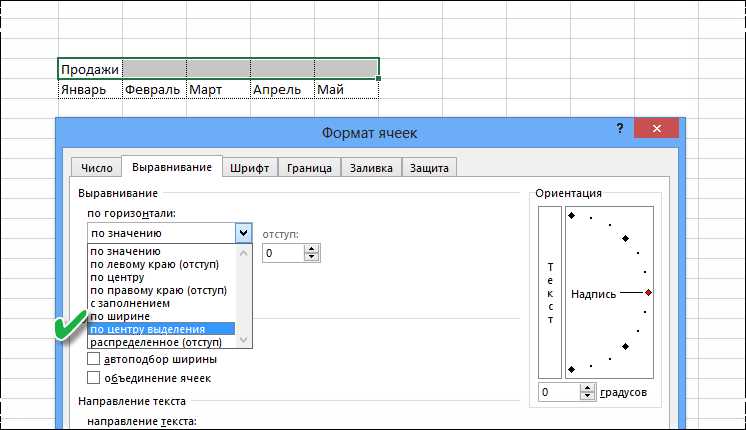
При работе с динамическими таблицами или сводными отчетами избегайте объединения ячеек в областях с формулами – это ломает ссылки и вызывает ошибки #ССЫЛКА!. Вместо этого используйте «Формат ячеек» (Ctrl + 1) и настройте выравнивание по центру выделения. Для сложных макетов, где объединение неизбежно, применяйте группировку строк/столбцов или объединение с помощью VBA – макрос Range(«A1:B2»).Merge решает задачу программно.
Как объединить ячейки с помощью кнопки «Объединить и поместить в центре»
Выделите диапазон ячеек, которые нужно объединить. Например, A1:D1 для заголовка таблицы или B2:C5 для группировки данных. Убедитесь, что в выделенной области содержится только одна ячейка с данными – остальные должны быть пустыми, иначе Excel сохранит только значение из верхней левой ячейки, а остальные удалит без предупреждения.
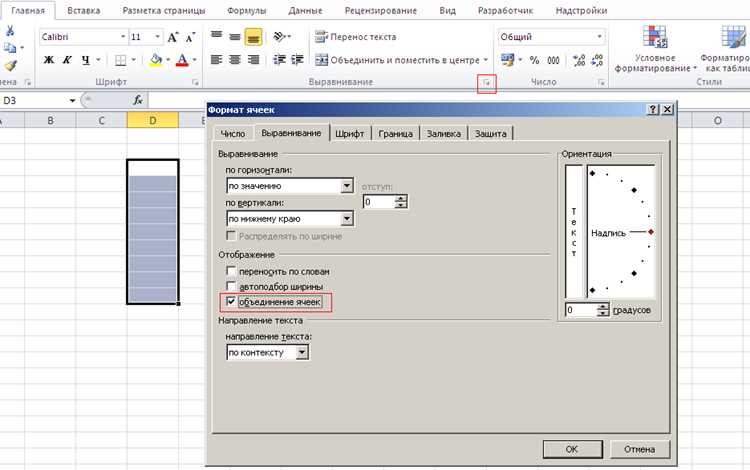
На вкладке «Главная» в группе «Выравнивание» найдите кнопку «Объединить и поместить в центре» (иконка с буквами «a b» в рамке). Нажмите на стрелку справа от кнопки, чтобы выбрать вариант объединения: «Объединить по строкам» для горизонтального слияния или «Объединить ячейки» без центровки текста. Для быстрого доступа добавьте кнопку на панель быстрого доступа через «Файл» → «Параметры» → «Панель быстрого доступа».
После объединения текст автоматически выравнивается по центру новой ячейки. Если нужно изменить выравнивание, используйте параметры в той же группе «Выравнивание» – например, «По левому краю» или «По правому краю». Объединённые ячейки нельзя разделить обратно стандартными средствами форматирования, поэтому перед слиянием скопируйте важные данные в буфер обмена (Ctrl+C).
Для отмены объединения выделите ячейку и снова нажмите кнопку «Объединить и поместить в центре» – Excel вернёт исходные границы, но данные останутся только в первой ячейке диапазона. Чтобы избежать проблем с сортировкой или фильтрацией, объединяйте ячейки только для визуального оформления, а не для хранения связанных данных.
Как объединить ячейки без потери данных в соседних столбцах
Объединение ячеек в Excel с сохранением данных из соседних столбцов требует использования функции «Сцепить» или формулы с амперсандом (&). Например, если в столбце A значения «Иван», а в столбце B – «Иванов», формула =A1&" "&B1 объединит их в одну ячейку как «Иван Иванов». Для массовой обработки протяните формулу вниз, затем скопируйте результат и вставьте как значения (Ctrl+Shift+V), чтобы удалить исходные данные без потери структуры.
Если данные расположены в несмежных столбцах, используйте промежуточный столбец для временного хранения результата. Пример для столбцов A, C и E:
| Исходные данные | Формула | Результат |
|---|---|---|
| A1: «Москва» C1: «ул. Ленина» E1: «10» |
=A1&", "&C1&", д. "&E1 |
«Москва, ул. Ленина, д. 10» |
После вставки значений удалите лишние столбцы. Для сложных случаев (например, объединение с разделителями) применяйте TEXTJOIN (доступно в Excel 2019 и новее): =TEXTJOIN("; ", ИСТИНА, A1:C1) – игнорирует пустые ячейки.
Как быстро объединить ячейки с помощью горячих клавиш
Горячие клавиши в Excel экономят время, особенно при работе с большими таблицами. Для объединения ячеек без мыши используйте комбинацию Alt + H + M + M (последовательно нажимайте клавиши). Этот метод работает во всех версиях Excel, включая 2019 и 365. Если нужно объединить ячейки с переносом текста по центру, замените последнюю M на C (Alt + H + M + C).
Для быстрого доступа к функциям объединения добавьте кнопки на панель быстрого доступа. Перейдите в Файл → Параметры → Панель быстрого доступа, выберите «Объединить и поместить в центре» и «Отменить объединение ячеек». Теперь эти команды будут доступны по одному клику или через Alt + [номер кнопки].
| Действие | Комбинация клавиш | Примечание |
|---|---|---|
| Объединить ячейки | Alt + H + M + M | Стандартное объединение |
| Объединить и центрировать | Alt + H + M + C | Выравнивание текста по центру |
| Отменить объединение | Alt + H + M + U | Возврат к исходному виду |
Как объединить ячейки по вертикали или горизонтали
Объединение ячеек в Excel – базовая операция, но её реализация зависит от направления: горизонтального или вертикального. Для горизонтального объединения выделите смежные ячейки в одной строке, например, A1:D1. Вертикальное объединение требует выделения ячеек в одном столбце, например, A1:A4. После выделения используйте кнопку «Объединить и поместить в центре» на вкладке «Главная» или горячие клавиши Alt + H, M, M (английская раскладка).
Если нужно объединить ячейки без потери данных из правых или нижних ячеек, выбирайте параметр «Объединить по строкам» или «Объединить по столбцам». Эти опции доступны через выпадающее меню кнопки объединения. При горизонтальном объединении сохраняется содержимое левой ячейки, при вертикальном – верхней. Остальные данные будут удалены, если не скопировать их заранее.
- Горизонтальное объединение: выделите диапазон в одной строке, например, B2:E2. Excel создаст одну широкую ячейку с содержимым B2.
- Вертикальное объединение: выделите диапазон в одном столбце, например, C3:C7. Результат – одна высокая ячейка с текстом из C3.
Для объединения ячеек с сохранением всех данных используйте функцию СЦЕПИТЬ или оператор &. Например, формула =A1 & " " & B1 объединит содержимое A1 и B1 через пробел. Этот метод не изменяет структуру таблицы, но требует ручного форматирования ширины ячеек.
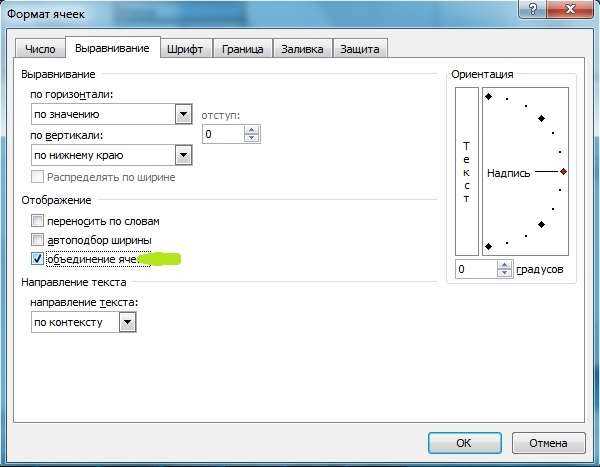
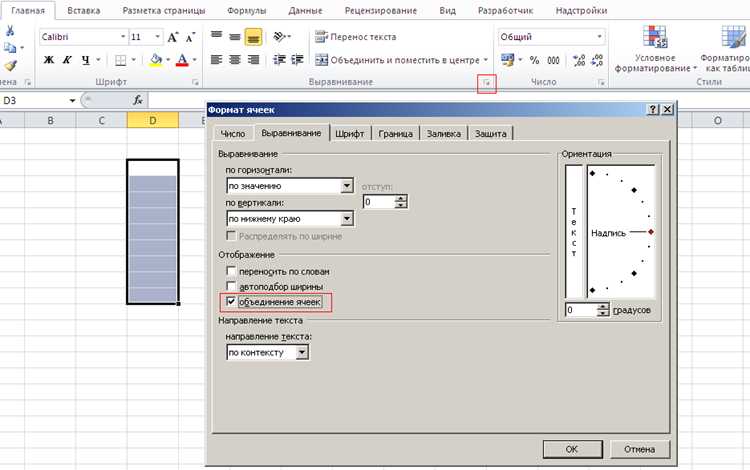
Объединённые ячейки усложняют сортировку и фильтрацию. Если планируете работать с данными динамически, избегайте объединения. Вместо этого используйте форматирование: выделите нужный диапазон, откройте «Формат ячеек» (Ctrl + 1), перейдите на вкладку «Выравнивание» и установите флажок «Объединение ячеек» с отключённым параметром «Переносить по словам». Это визуально объединит ячейки, не нарушая структуру.
В больших таблицах объединение может вызвать ошибки при использовании формул. Например, ВПР или ИНДЕКС не сработают, если ссылка указывает на объединённую область. Решение – временно разъединить ячейки перед расчётами (Alt + H, M, U) или использовать абсолютные ссылки на не объединённые ячейки.
Для быстрого объединения нескольких диапазонов используйте макрос. Нажмите Alt + F11, вставьте новый модуль и добавьте код:
Sub MergeMultipleRanges()
Dim rng As Range
For Each rng In Selection.Areas
rng.Merge
Next rng
End Sub
Выделите несколько несмежных диапазонов и запустите макрос. Это сэкономит время при работе с шаблонами или отчётами.
Как отменить объединение ячеек и вернуть исходное состояние
Чтобы разъединить ячейки в Excel, выделите объединенную область и перейдите на вкладку «Главная». В группе «Выравнивание» найдите кнопку «Объединить и поместить в центре» – щелкните по стрелке справа от нее и выберите пункт «Отменить объединение ячеек». Excel мгновенно вернет ячейки к исходному состоянию, но данные останутся только в первой (верхней левой) ячейке объединенного диапазона.
Если после отмены объединения требуется восстановить данные во всех ячейках, используйте функцию «Специальная вставка». Скопируйте содержимое первой ячейки (Ctrl+C), выделите весь исходный диапазон, щелкните правой кнопкой мыши и выберите «Специальная вставка» → «Значения». Это распределит данные по всем ячейкам, но без форматирования – его придется настраивать вручную.
Для массового разъединения ячеек на листе примените поиск: нажмите Ctrl+F, перейдите на вкладку «Формат», выберите «Формат ячейки» и установите параметр «Объединенные ячейки». Excel выделит все объединенные области – останется только применить к ним команду отмены объединения. Метод экономит время при работе с большими таблицами.
Восстановить исходные границы ячеек после разъединения можно через «Формат ячеек» (Ctrl+1). Во вкладке «Граница» выберите стиль и цвет линий, затем примените их к нужным сторонам ячеек. Если границы были сложными (например, двойные линии), их придется настраивать заново – Excel не сохраняет это при объединении.
При работе с формулами, ссылающимися на объединенные ячейки, после разъединения ссылки автоматически корректируются на верхнюю левую ячейку диапазона. Проверьте расчеты: если формула должна учитывать все исходные ячейки, замените ссылки вручную (например, вместо A1:A3 используйте A1, A2, A3).
Как объединить ячейки с текстом без его обрезки или потери
Excel по умолчанию обрезает текст при объединении ячеек, сохраняя только содержимое верхней левой ячейки. Чтобы избежать этого, используйте формулу с функцией СЦЕПИТЬ или оператором &. Например, если текст находится в ячейках A1 и B1, введите в целевую ячейку: =A1&B1. Для добавления пробела или разделителя: =A1&" "&B1. Результат можно скопировать и вставить как значения (Ctrl+Shift+V), чтобы заменить формулу на статичный текст.
Альтернативный метод – макрос VBA. Нажмите Alt+F11, вставьте новый модуль и добавьте код:
Sub MergeWithoutLoss()Dim rng As Range, mergedText As StringSet rng = SelectionFor Each cell In rngmergedText = mergedText & cell.Value & " "Next cellrng.Cells(1).Value = Trim(mergedText)rng.MergeEnd Sub
Выделите нужные ячейки и запустите макрос. Он объединит содержимое всех ячеек в одну, добавив пробелы между фрагментами.
Для работы с большими диапазонами используйте Power Query. Выделите данные, перейдите на вкладку Данные → Из таблицы/диапазона. В редакторе Power Query выберите столбец, затем Преобразовать → Объединить столбцы. Укажите разделитель (например, пробел) и нажмите ОК. Загрузите результат в Excel – текст останется целым.
Если требуется сохранить форматирование (цвет, шрифт), скопируйте ячейки (Ctrl+C), затем вставьте их в Word через Специальная вставка → Неформатированный текст. Объедините текст в Word, скопируйте обратно в Excel и примените исходное форматирование вручную. Этот способ трудоёмкий, но гарантирует сохранность всех данных и стилей.
Как объединить ячейки в таблице с сохранением форматирования
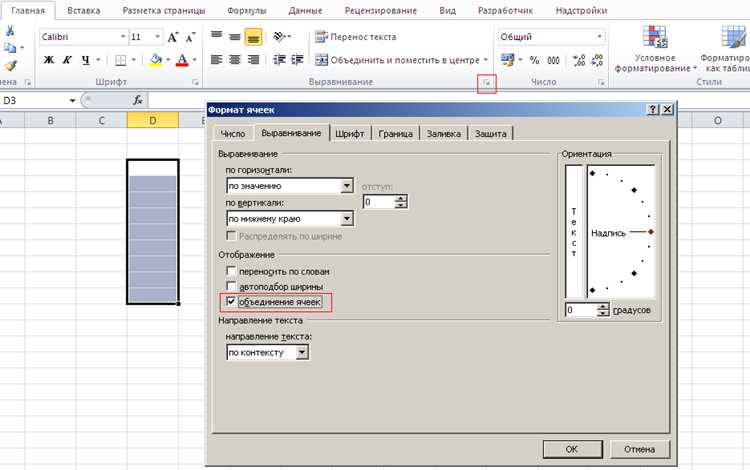
Объединение ячеек в Excel с сохранением форматирования требует точных действий, особенно если таблица содержит заливку, границы или стили текста. Стандартная кнопка «Объединить и поместить в центре» удаляет все форматирование, кроме содержимого верхней левой ячейки. Чтобы избежать потерь, используйте метод копирования формата через инструмент «Формат по образцу» (Ctrl+Shift+C / Ctrl+Shift+V) или макрос VBA.
Для ручного сохранения форматирования выполните следующие шаги:
- Выделите диапазон ячеек для объединения.
- Скопируйте форматирование верхней левой ячейки (Ctrl+C → выберите целевые ячейки → Ctrl+Alt+V → выберите «Форматы» → ОК).
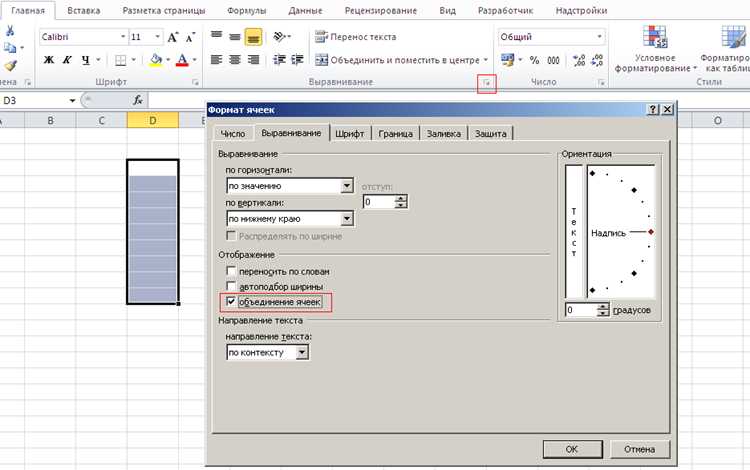
- Объедините ячейки через контекстное меню (ПКМ → «Формат ячеек» → вкладка «Выравнивание» → установите флажок «Объединение ячеек»).
- Вставьте сохраненное форматирование обратно в объединенную ячейку.
Если таблица содержит сложные границы (например, двойные линии или разные цвета), используйте инструмент «Границы» на вкладке «Главная». После объединения ячеек вручную восстановите границы, выбрав нужный стиль и применив его к объединенной области. Для заливки и шрифтов повторите процедуру копирования формата.
В Excel 365 и 2019 появилась функция «Объединить ячейки с сохранением формата» в контекстном меню, но она работает нестабильно с пользовательскими стилями. Для надежности применяйте VBA-скрипт:
- Нажмите Alt+F11, чтобы открыть редактор VBA.
- Вставьте новый модуль (Insert → Module).
- Вставьте код:
Sub MergeWithFormat()
Dim rng As Range
Set rng = Selection
Dim fmt As String
fmt = rng.Cells(1, 1).Style
rng.Merge
rng.Style = fmt
End Sub
Выделите диапазон, запустите макрос – форматирование сохранится.
Для таблиц с условным форматированием объединение ячеек может нарушить правила. Перед объединением скопируйте условное форматирование в буфер обмена (Ctrl+C), а после – восстановите его через «Условное форматирование» → «Управление правилами» → «Создать правило» → «Использовать формулу». Укажите диапазон объединенной ячейки и вставьте скопированное правило.
Как автоматически объединять ячейки при вводе данных
Автоматическое объединение ячеек в Excel возможно с помощью макросов VBA. Создайте макрос, который будет запускаться при изменении данных в заданном диапазоне. Для этого откройте редактор VBA (Alt + F11), вставьте модуль и добавьте код:
Private Sub Worksheet_Change(ByVal Target As Range)

If Not Intersect(Target, Range("A1:A10")) Is Nothing Then

Application.EnableEvents = False

Range("A1:A10").Merge

Application.EnableEvents = True

End If

End Sub
Этот скрипт объединит ячейки A1:A10 при любом изменении в них. Настройте диапазон под свои нужды, заменив «A1:A10» на требуемый.
Для более гибкого решения используйте условие проверки содержимого. Например, объединяйте ячейки только если введено определённое значение:
If Target.Value = "Объединить" Then

Range(Target.Address).Merge

End If
Такой подход полезен, когда объединение должно происходить только при вводе ключевого слова или числа.
Если требуется объединять ячейки по горизонтали при заполнении строки, используйте цикл. Например, для диапазона B2:E2:
Dim cell As Range

For Each cell In Range("B2:E2")

If cell.Value <> "" Then

Range("B2:E2").Merge

Exit For

End If

Next cell
Этот код объединит ячейки, как только хотя бы одна из них будет заполнена.
Для автоматического объединения ячеек при вводе данных в столбце используйте событие Worksheet_SelectionChange. Это позволит объединять ячейки при переходе к следующей строке:
Private Sub Worksheet_SelectionChange(ByVal Target As Range)

If Target.Column = 1 And Target.Row > 1 Then

Range(Cells(Target.Row - 1, 1), Cells(Target.Row - 1, 3)).Merge

End If

End Sub
Здесь ячейки A1:C1 объединятся при переходе на строку 2, A2:C2 – при переходе на строку 3 и так далее.
Чтобы избежать ошибок при удалении данных, добавьте проверку на пустые ячейки перед объединением. Например:
If WorksheetFunction.CountA(Range("A1:A10")) = 0 Then

Range("A1:A10").UnMerge

End If
Этот фрагмент разъединит ячейки, если все они пустые, предотвращая нежелательное форматирование.
Для массового применения макроса ко всем листам книги используйте событие Workbook_SheetChange. Вставьте код в модуль ThisWorkbook:
Private Sub Workbook_SheetChange(ByVal Sh As Object, ByVal Target As Range)

If Not Intersect(Target, Sh.Range("A1:A10")) Is Nothing Then

Application.EnableEvents = False

Sh.Range("A1:A10").Merge

Application.EnableEvents = True

End If

End Sub
Такой подход автоматизирует объединение на всех листах без дублирования кода.

 Загрузка...