Содержание статьи
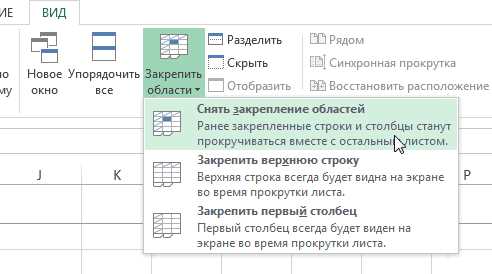
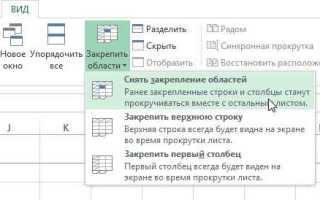
Закрепление областей в Excel – полезная функция для фиксации заголовков при прокрутке больших таблиц. Однако иногда требуется отменить это действие, например, при редактировании данных или изменении структуры листа. В Excel 2019, 2021 и Microsoft 365 закрепление снимается через вкладку Вид → Закрепить области → Снять закрепление областей. В более ранних версиях (2013, 2016) путь аналогичен, но интерфейс может отличаться расположением кнопок.
Если закрепление не снимается стандартным способом, проверьте активную ячейку. Excel привязывает фиксацию к текущему положению курсора: для отмены выделите любую ячейку вне закреплённой зоны. В сложных таблицах с несколькими уровнями закрепления (например, строки и столбцы одновременно) потребуется последовательное снятие: сначала строки, затем столбцы или наоборот. Ошибка возникает, если курсор находится в закреплённой области – переместите его в свободную часть листа.
В макросах VBA снятие закрепления выполняется командой ActiveWindow.FreezePanes = False. Этот метод полезен при автоматизации процессов, когда требуется динамически управлять видимостью областей. Для проверки текущего состояния используйте ActiveWindow.FreezePanes, возвращающую True или False. При работе с защищёнными листами убедитесь, что у вас есть права на редактирование – иначе функция будет недоступна.
В Excel Online закрепление снимается через меню Вид → Закрепить области, но функционал ограничен: нельзя управлять несколькими уровнями фиксации. Если таблица открыта в режиме совместного редактирования, изменения применяются ко всем пользователям. Для быстрого доступа к настройкам используйте сочетание клавиш Alt + W + F + F (Windows) или Option + Command + F (Mac) – это ускоряет процесс при частой работе с большими данными.
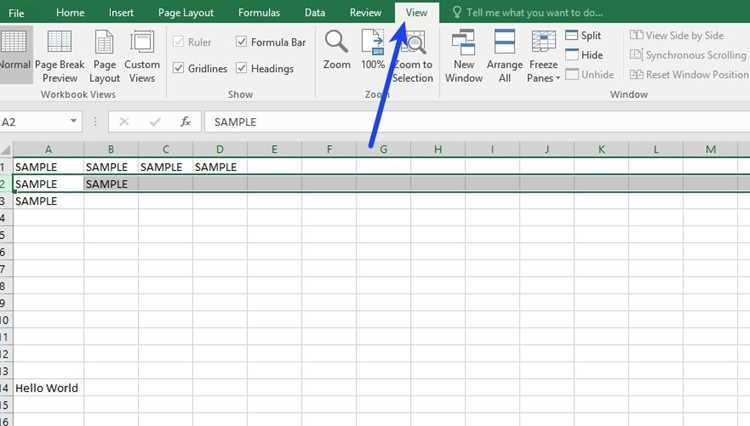 → Закрепить области, но функционал ограничен: нельзя управлять несколькими уровнями фиксации. Если таблица открыта в режиме совместного редактирования, изменения применяются ко всем пользователям. Для быстрого доступа к настройкам используйте сочетание клавиш Alt + W + F + F (Windows) или Option + Command + F (Mac) – это ускоряет процесс при частой работе с большими данными.»>
Как отменить закрепление областей через меню «Вид»
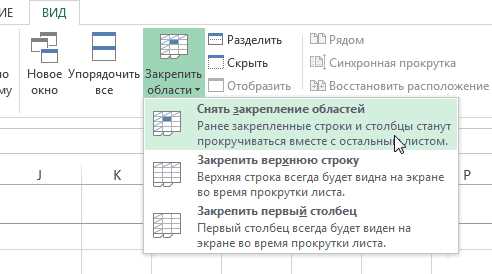
Откройте вкладку «Вид» в верхней панели Excel. В группе «Окно» найдите кнопку «Закрепить области» – она расположена между «Разделить» и «Новое окно». Кликните по стрелке справа от кнопки, чтобы раскрыть выпадающее меню, и выберите пункт «Снять закрепление областей». Действие выполнится мгновенно, и все ранее зафиксированные строки или столбцы вернутся в обычное состояние. Метод работает для всех версий Excel, начиная с 2007 года, включая онлайн-версию.
Если после снятия закрепления область остаётся разделённой горизонтальной или вертикальной линией, проверьте наличие активного параметра «Разделить» в той же группе «Окно». Отключите его отдельно, щёлкнув по кнопке «Разделить» – это уберёт дополнительные разделители, которые могут создавать иллюзию сохранённого закрепления.
Где найти кнопку «Снять закрепление областей» в Excel
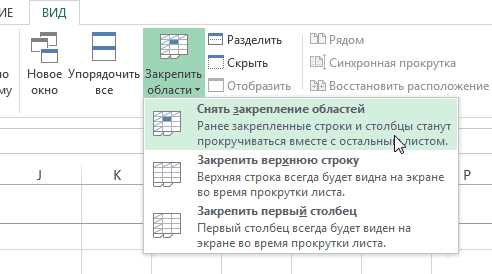
Кнопка «Снять закрепление областей» расположена на ленте Excel в разделе «Вид». Чтобы до неё добраться, откройте вкладку «Вид» в верхней части окна программы – она находится между «Формулы» и «Разработчик». На этой вкладке ищите группу команд «Окно», где собраны инструменты для управления отображением листа.
В группе «Окно» кнопка «Снять закрепление областей» появляется только после того, как вы закрепили хотя бы одну строку или столбец. Если закрепление не применено, кнопка будет неактивна (серого цвета). Чтобы проверить её доступность, попробуйте прокрутить лист – если верхние строки или левые столбцы остаются на месте, значит, закрепление активно.
В Excel 2019, 2021 и Microsoft 365 кнопка «Снять закрепление областей» представлена в виде текстовой метки без значка. В более старых версиях (например, Excel 2013 или 2016) она может сопровождаться иконкой в виде разорванной рамки. Если вы работаете с интерфейсом на английском языке, ищите надпись «Unfreeze Panes».
- Для быстрого доступа добавьте кнопку на панель быстрого доступа: щёлкните правой кнопкой мыши по «Снять закрепление областей» и выберите «Добавить на панель быстрого доступа».
- Горячих клавиш для снятия закрепления нет, но можно использовать комбинацию
Alt + W + F + F(последовательно нажимайте клавиши) – это вызовет команду через клавиатурные сокращения. - Если кнопка не отображается, проверьте, не скрыта ли лента: дважды щёлкните по любой вкладке, чтобы развернуть её.
В Excel Online кнопка «Снять закрепление областей» находится в том же разделе «Вид», но интерфейс может отличаться визуально. В мобильных версиях Excel (Android/iOS) закрепление снимается через меню «Вид» в нижней панели инструментов – ищите пункт «Закрепление областей» и выбирайте «Снять закрепление».
Если после нажатия кнопки закрепление не снимается, убедитесь, что вы не находитесь в режиме «Разделение окна» (Вид → Разделить). Эти функции работают независимо, и разделение нужно отключать отдельно. Также проверьте, не защищён ли лист: закрепление может блокироваться при включённой защите (Рецензирование → Снять защиту листа).
В корпоративных версиях Excel с настроенными политиками безопасности кнопка может быть скрыта администратором. В этом случае обратитесь в ИТ-поддержку или используйте VBA-макрос для снятия закрепления: ActiveWindow.FreezePanes = False. Макрос вводится в редакторе VBA (Alt + F11), после чего запускается на выполнение.
Как убрать закрепление строки или столбца с помощью горячих клавиш
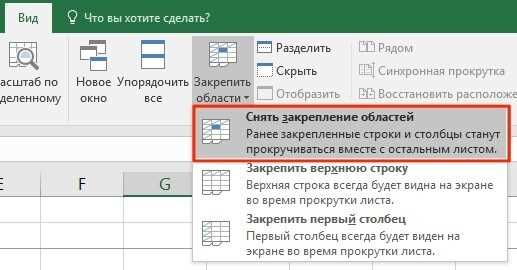
Закрепление строк и столбцов в Excel блокирует их на экране при прокрутке, но иногда требуется быстро снять это ограничение. Горячие клавиши позволяют сделать это без лишних кликов по меню. Комбинация Alt + W + F + F – основной способ отменить закрепление областей в версиях Excel 2010 и новее. Нажмите клавиши последовательно: сначала Alt, затем W (вкладка «Вид»), F (меню «Закрепить области») и снова F («Снять закрепление областей»).
В Excel для Mac аналогичная функция вызывается через ⌘ + Option + F + F. Если закреплена только одна строка или столбец, этот метод сработает мгновенно. Для проверки результата прокрутите лист – ранее закрепленные элементы должны свободно перемещаться вместе с остальными данными.
Если комбинация не срабатывает, убедитесь, что активная ячейка находится в области ниже или правее закрепленных строк/столбцов. Например, при закрепленной первой строке выделите любую ячейку во второй строке перед нажатием клавиш. В противном случае Excel может игнорировать команду.
Для пользователей Excel 2007 и более ранних версий горячие клавиши не предусмотрены – снятие закрепления выполняется только через меню «Вид» → «Закрепить области» → «Снять закрепление». В этих версиях также отсутствует визуальная индикация закрепленных областей, что усложняет диагностику.
В некоторых случаях закрепление снимается автоматически при удалении или перемещении закрепленных строк/столбцов. Однако это не всегда надежно – лучше использовать клавиши. Если после выполнения команды закрепление осталось, проверьте наличие скрытых листов или защищенных областей, которые могут блокировать изменения.
Для быстрого переключения между режимами закрепления и снятия используйте макрос. Запишите последовательность действий через «Разработчик» → «Запись макроса», назначьте ему сочетание клавиш (например, Ctrl + Shift + Z) и сохраните. Это сократит время при частой работе с большими таблицами.
Помните, что горячие клавиши работают только при активном окне Excel. Если фокус переключен на другое приложение, комбинация не сработает. Также убедитесь, что язык ввода не переключен на другой – некоторые сочетания конфликтуют с системными горячими клавишами.
Почему не работает снятие закрепления и как это исправить

Снятие закрепления строк или столбцов в Excel может не срабатывать из-за активных фильтров или скрытых элементов. Если на листе применены фильтры (особенно расширенные), Excel блокирует изменение структуры закреплённых областей. Проверьте вкладку «Данные» – если кнопка «Фильтр» подсвечена, отключите её перед повторной попыткой. Аналогично, скрытые строки или столбцы в закреплённой зоне мешают снятию фиксации: выделите весь лист комбинацией Ctrl+A, затем через контекстное меню выберите «Показать».
Другая распространённая причина – защищённый лист или книга. Excel не позволяет изменять закрепления, если лист заблокирован паролем. Перейдите в «Рецензирование» → «Снять защиту листа». Если пароль неизвестен, используйте VBA-скрипт для обхода защиты (только для собственных файлов): откройте редактор Alt+F11, вставьте модуль с кодом Sub UnprotectSheet() ActiveSheet.Unprotect Password:="" End Sub и запустите макрос. Для книг с защитой структуры выполните аналогичные действия через «Рецензирование» → «Защита книги».
Ошибки в файле или конфликты надстроек также блокируют снятие закреплений. Сохраните файл в формате .xlsx (без макросов) и перезапустите Excel. Если проблема сохраняется, отключите надстройки: «Файл» → «Параметры» → «Надстройки» → «Перейти» → снимите все флажки. Для диагностики запустите Excel в безопасном режиме (excel.exe /safe в командной строке) – если закрепление снимается, виновна одна из надстроек.
Табличные данные (формат Ctrl+T) автоматически фиксируют заголовки, и стандартное снятие закреплений на них не действует. Преобразуйте таблицу обратно в диапазон: выделите её, перейдите на вкладку «Конструктор таблицы» → «Преобразовать в диапазон». После этого закрепление можно будет снять через «Вид» → «Закрепить области» → «Снять закрепление областей».
| Проблема | Причина | Решение |
|---|---|---|
| Кнопка «Снять закрепление» неактивна | Активные фильтры или скрытые строки | Отключите фильтры, покажите скрытые элементы |
| Ошибка при снятии закрепления | Защищённый лист/книга | Снимите защиту через «Рецензирование» |
| Закрепление не снимается после перезагрузки | Повреждённый файл или надстройки | Сохраните как .xlsx, отключите надстройки |
| Закрепление возвращается после сохранения | Файл в режиме «Только для чтения» | Снимите атрибут «Только чтение» в свойствах файла |
Если закрепление не снимается в общем шаблоне (.xltx), Excel сохраняет настройки по умолчанию. Откройте файл как обычный документ (Файл → Открыть → Выбрать шаблон), снимите закрепление и сохраните с новым именем. Для корпоративных шаблонов с макросами проверьте наличие VBA-кода, принудительно фиксирующего области – удалите или закомментируйте строки с ActiveWindow.FreezePanes = True.
В редких случаях проблема кроется в повреждённых системных файлах Excel. Запустите утилиту восстановления Office: «Панель управления» → «Программы и компоненты» → выберите Microsoft Office → «Изменить» → «Быстрое восстановление». Если это не помогло, переустановите Excel или обновите до последней версии – баги с закреплениями часто исправляются в патчах (например, в версиях 2208 и новее для Microsoft 365).
Как проверить, какие области закреплены в текущем листе
Закрепленные области в Excel визуально отделяются тонкой серой линией, но не всегда очевидно, какие именно строки или столбцы зафиксированы. Чтобы точно определить границы, используйте встроенные инструменты программы.
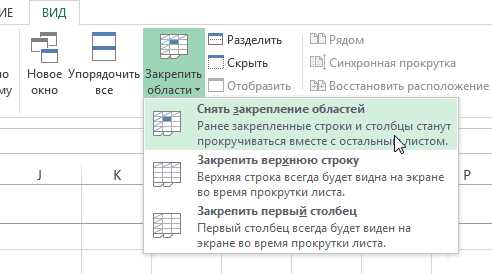
Откройте вкладку «Вид» в верхнем меню. В разделе «Окно» найдите кнопку «Закрепить области». Если она активна (подсвечена), значит, на листе есть закрепленные элементы. Нажмите на стрелку рядом с кнопкой – появится выпадающее меню с тремя вариантами: «Закрепить области», «Снять закрепление областей» и «Закрепить верхнюю строку» или «Закрепить первый столбец». Если выбраны последние два пункта, значит, закреплена только одна строка или один столбец.
Для более детального анализа используйте макрос VBA. Нажмите Alt + F11, чтобы открыть редактор Visual Basic. Вставьте новый модуль через «Insert» → «Module» и введите следующий код:
Sub CheckFrozenPanes()MsgBox "Закреплено строк: " & ActiveWindow.SplitRow & vbCrLf & _"Закреплено столбцов: " & ActiveWindow.SplitColumnEnd Sub
Запустите макрос (F5) – появится окно с точным количеством закрепленных строк и столбцов. Например, «Закреплено строк: 2» означает, что первые две строки зафиксированы.
Если макросы отключены, проверьте параметры вручную. Перейдите в «Файл» → «Параметры» → «Центр управления безопасностью» → «Параметры центра управления безопасностью» и временно разрешите макросы. После выполнения проверки верните настройки в исходное состояние.
Еще один способ – использовать горячие клавиши. Нажмите Ctrl + G, выберите «Выделить» (Special в английской версии) и отметьте пункт «Закрепленные строки» или «Закрепленные столбцы». Excel выделит все закрепленные области, если они есть.
Обратите внимание на поведение листа при прокрутке. Если при прокрутке вниз или вправо часть данных остается на месте, значит, эти строки или столбцы закреплены. Например, если заголовки таблицы не исчезают при прокрутке вниз, закреплена верхняя строка или несколько строк.
Для быстрой проверки без дополнительных инструментов просто попробуйте снять закрепление: перейдите в «Вид» → «Окно» → «Снять закрепление областей». Если кнопка активна, значит, закрепление было установлено. После снятия можно повторно закрепить нужные области, если это необходимо.

 Загрузка...