Содержание статьи

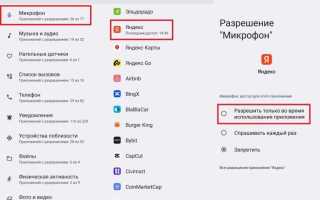
Доступ к микрофону – критически важный параметр для работы голосовых помощников, видеоконференций и приложений записи. На Android и iOS разрешения управляются через системные настройки, но алгоритмы отличаются. На Android 12 и новее нужно перейти в Настройки → Приложения → [Имя приложения] → Разрешения, где выбрать Микрофон и установить Разрешить. На iOS 15+ путь аналогичен: Настройки → Конфиденциальность и безопасность → Микрофон, где активируется переключатель для нужного приложения.
В Windows 10/11 доступ настраивается через Параметры → Конфиденциальность → Микрофон. Здесь важно проверить два параметра: Разрешить приложениям доступ к микрофону (глобальный переключатель) и список конкретных программ ниже. Для десктопных приложений (например, Zoom) может потребоваться дополнительная настройка в Диспетчере устройств – убедитесь, что микрофон не отключён аппаратно (значок перечёркнутого динамика).
На macOS разрешения запрашиваются при первом запуске приложения, но если доступ был отклонён, исправить это можно в Системные настройки → Защита и безопасность → Конфиденциальность → Микрофон. Для браузеров (Chrome, Firefox) проверьте настройки сайта: в адресной строке нажмите значок замка → Настройки сайта → Микрофон → Разрешить. Если звук не поступает, обновите драйверы через Apple Menu → Об этом Mac → Отчёт о системе → Аудио.
В Linux (Ubuntu, Fedora) доступ регулируется через Настройки → Конфиденциальность → Микрофон или вручную через pavucontrol (для PulseAudio). Для терминальных приложений добавьте пользователя в группу audio командой sudo usermod -aG audio $USER. На устройствах с Android TV или Fire OS путь аналогичен мобильным версиям, но интерфейс может быть адаптирован под пульт – ищите раздел Разрешения приложений в настройках.
Проверка физического подключения микрофона к компьютеру или ноутбуку
Первым шагом убедитесь, что микрофон правильно вставлен в соответствующий разъем. На стационарных ПК это обычно 3,5-мм аудиовход розового цвета (TRS) или USB-порт. На ноутбуках разъем может быть комбинированным (для наушников и микрофона) – ищите значок микрофона рядом с гнездом. Если используете беспроводной микрофон, проверьте подключение по Bluetooth или через приемник USB.
Для проводных микрофонов осмотрите кабель на предмет повреждений: перегибы, разрывы или окисление контактов. Попробуйте подключить микрофон к другому устройству – если он работает, проблема в компьютере. Если нет – замените кабель или сам микрофон. Для USB-устройств используйте другой порт, чтобы исключить неисправность разъема.
На ноутбуках с комбинированным аудиоразъемом (CTIA или OMTP) могут возникать конфликты из-за несовместимости стандартов. Проверьте спецификации микрофона и ноутбука. Если микрофон рассчитан на OMTP, а ноутбук поддерживает только CTIA, потребуется переходник или адаптер. В некоторых случаях помогает обновление аудиодрайверов.
Для микрофонов с питанием от USB (например, конденсаторных) убедитесь, что порт обеспечивает достаточный ток. Попробуйте подключить устройство к порту USB 2.0 вместо 3.0 – некоторые модели нестабильно работают с высокоскоростными интерфейсами. Если микрофон требует дополнительного питания, проверьте подключение к блоку питания или батарее.
В случае использования внешней звуковой карты или аудиоинтерфейса проверьте ее подключение и драйверы. Откройте «Диспетчер устройств» в Windows (Win + X) и найдите раздел «Звуковые, игровые и видеоустройства». Если устройство отображается с восклицательным знаком, обновите драйверы или переустановите их. Для macOS аналогичные действия выполняются через «Информацию о системе» в разделе «Аудио».
На стационарных ПК с дискретной звуковой картой убедитесь, что микрофон подключен к правильному разъему на задней панели. Некоторые карты имеют отдельные входы для микрофонов с фантомным питанием (+48V). Если микрофон не работает, попробуйте переключить его в другой разъем или отключить фантомное питание, если оно не требуется.
Для встроенных микрофонов ноутбуков проверьте, не заблокирован ли доступ к ним физически. Некоторые модели имеют аппаратные переключатели или кнопки отключения звука. Также осмотрите решетку микрофона на наличие пыли или грязи – засорение может ухудшать качество звука или полностью блокировать работу. Очистите отверстие мягкой кистью или сжатым воздухом.
Если микрофон подключен через переходник (например, USB-C на 3,5 мм), проверьте его исправность. Некоторые переходники не поддерживают передачу аудиосигнала в обоих направлениях. Попробуйте другой адаптер или подключите микрофон напрямую. Для профессиональных студийных микрофонов с XLR-разъемом убедитесь, что аудиоинтерфейс правильно настроен и распознается системой.
Настройка разрешения доступа к микрофону в операционной системе Windows
Доступ к микрофону в Windows регулируется через параметры конфиденциальности. Откройте меню «Пуск» и введите Параметры конфиденциальности микрофона, затем выберите соответствующий пункт. Здесь отображается переключатель «Разрешить приложениям доступ к микрофону» – убедитесь, что он включен. Если доступ отключен, ни одно приложение не сможет использовать микрофон, даже если драйверы установлены корректно.
Для точечной настройки разрешений прокрутите страницу вниз до раздела «Выберите, каким приложениям Microsoft Store разрешено получать доступ к микрофону». Здесь перечислены все UWP-приложения (например, Skype, Камера, Голосовой помощник). Переключите тумблеры для нужных программ. Обратите внимание: классические Win32-приложения (например, Discord, Zoom) не отображаются в этом списке – их доступ настраивается отдельно.
Чтобы проверить или изменить разрешения для десктопных приложений, перейдите в Параметры → Конфиденциальность → Микрофон и найдите раздел «Разрешить классическим приложениям доступ к микрофону». Если он отключен, включите его. Для конкретных программ потребуется настройка в их собственных параметрах безопасности или через групповые политики (для корпоративных версий Windows).
- Откройте «Диспетчер устройств» (
Win + X → Диспетчер устройств). - Разверните категорию «Звуковые, игровые и видеоустройства».
- Найдите микрофон (например,
Realtek AudioилиUSB Microphone). - Щелкните правой кнопкой мыши и выберите «Обновить драйвер».
- Если драйвер устарел или отсутствует, скачайте его с сайта производителя устройства.
В Windows 10 и 11 доступ к микрофону можно ограничить для отдельных учетных записей. Перейдите в Параметры → Учетные записи → Семья и другие пользователи, выберите учетную запись и нажмите «Управление семейными настройками». Здесь можно заблокировать доступ к микрофону для детских учетных записей. Для локальных учетных записей используйте gpedit.msc (если доступен) или редактор реестра: HKEY_LOCAL_MACHINE\SOFTWARE\Microsoft\Windows\CurrentVersion\CapabilityAccessManager\ConsentStore\microphone.
Если микрофон не работает в браузере (Chrome, Edge, Firefox), проверьте настройки сайта. В Chrome откройте Настройки → Конфиденциальность и безопасность → Настройки сайта → Микрофон. Убедитесь, что нужный сайт добавлен в список разрешенных. Для Firefox: Настройки → Приватность и защита → Разрешения → Микрофон. В Edge аналогичные параметры находятся в Настройки → Cookies и разрешения сайтов → Микрофон.
При проблемах с микрофоном в играх или VoIP-приложениях (например, TeamSpeak, CS:GO) проверьте настройки звука в самой программе. Часто доступ блокируется не системой, а внутренними параметрами приложения. Например, в Discord перейдите в Настройки → Голос и видео и выберите правильное устройство ввода. В играх ищите аналогичные настройки в разделе «Аудио» или «Звук».
Разрешение доступа к микрофону на устройствах с macOS
На macOS управление доступом к микрофону реализовано через системные настройки безопасности. Чтобы предоставить приложению разрешение, откройте Системные настройки → Конфиденциальность и безопасность → Микрофон. В списке отобразятся все программы, запрашивавшие доступ, с переключателями для включения или отключения. Если нужного приложения нет, запустите его – система предложит разрешение автоматически.
Версии macOS до 10.14 Mojave не имели централизованного контроля за микрофоном. В таких случаях доступ регулировался на уровне приложений или через сторонние утилиты, например Micro Snitch, которая отслеживает активность микрофона в реальном времени. Для пользователей старых систем рекомендуется обновиться до актуальной версии macOS или использовать специализированный софт для мониторинга.
Если приложение не запрашивает доступ к микрофону, проверьте его настройки. В некоторых программах (например, Zoom, Discord) разрешение настраивается отдельно в разделе Аудио или Устройства ввода. Также убедитесь, что микрофон не заблокирован на уровне учётной записи: перейдите в Системные настройки → Пользователи и группы → Родительский контроль (если включён).
Для корпоративных устройств с macOS доступ к микрофону может ограничиваться политиками MDM (Mobile Device Management). Администраторы управляют разрешениями через профили конфигурации, например, с помощью Apple Business Manager или Jamf. Пользователям в таких случаях необходимо обратиться в IT-отдел для изменения настроек. Список разрешённых приложений можно проверить командой в Терминале:
system_profiler SPConfigurationProfileDataTypeПри проблемах с доступом после обновления macOS выполните сброс параметров конфиденциальности. Для этого удалите файл ~/Library/Preferences/com.apple.TCC.plist и перезагрузите устройство. Альтернативный способ – использовать команду в Терминале:
tccutil reset MicrophoneВ таблице ниже приведены ключевые отличия в управлении доступом к микрофону в разных версиях macOS:
| Версия macOS | Способ управления доступом | Особенности |
|---|---|---|
| 10.14 Mojave и новее | Системные настройки → Конфиденциальность | Централизованный контроль, уведомления о запросах |
| 10.13 High Sierra и старше | Настройки приложений или сторонние утилиты | Отсутствие системного интерфейса, риск несанкционированного доступа |
| Устройства с MDM | Профили конфигурации (Jamf, Intune) | Ограничения на уровне политик, невозможность изменения пользователем |
Для разработчиков приложений под macOS важно правильно запрашивать разрешение. В коде необходимо использовать NSMicrophoneUsageDescription в файле Info.plist, иначе система отклонит запрос. Пример строки для описания:
<key>NSMicrophoneUsageDescription</key>
<string>Это приложение использует микрофон для записи аудио во время звонков.</string>
Как включить микрофон в браузере для видеоконференций и онлайн-сервисов
Современные браузеры блокируют доступ к микрофону по умолчанию для защиты конфиденциальности. Чтобы разрешить его использование в Zoom, Google Meet или других платформах, выполните следующие шаги в зависимости от браузера:
- Google Chrome: Перейдите в настройки сайта (значок замка в адресной строке → «Настройки сайта») или откройте
chrome://settings/content/microphone. Найдите нужный домен в списке и выберите «Разрешить». Если сайта нет в списке, обновите страницу после подключения к конференции – браузер запросит разрешение автоматически. - Mozilla Firefox: Нажмите на значок замка в адресной строке → «Разрешения» → «Микрофон». Установите флажок «Разрешить» или выберите «Запомнить это решение». Альтернативный путь:
about:preferences#privacy→ «Разрешения» → «Настройки микрофона». - Microsoft Edge: Аналогично Chrome: значок замка → «Разрешения для этого сайта» → «Микрофон» → «Разрешить». Для глобальных настроек используйте
edge://settings/content/microphone. - Safari: Перейдите в «Настройки Safari» → «Веб-сайты» → «Микрофон». В разделе «Разрешить доступ» выберите нужный сайт и установите «Разрешить». На macOS также проверьте системные настройки: «Системные настройки» → «Безопасность и конфиденциальность» → «Микрофон».
Если микрофон не работает после разрешения доступа, проверьте физическое подключение устройства. Для USB-микрофонов убедитесь, что они правильно определены системой: в Windows – «Диспетчер устройств» (раздел «Звуковые, игровые и видеоустройства»), на macOS – «Системный отчет» → «USB». Встроенные микрофоны могут быть отключены в настройках звука ОС.
Распространенная проблема – выбор неверного источника звука в самом сервисе. В Zoom откройте настройки аудио (значок шестеренки) и выберите нужный микрофон в выпадающем списке «Микрофон». В Google Meet нажмите на три точки → «Настройки» → «Аудио». Если звук тихий, увеличьте громкость в настройках микрофона ОС: в Windows – «Панель управления» → «Звук» → «Запись» → «Свойства» → «Уровни», на macOS – «Системные настройки» → «Звук» → «Вход».
Браузерные расширения (например, блокировщики рекламы или VPN) могут вмешиваться в работу микрофона. Отключите их временно через chrome://extensions (Chrome) или about:addons (Firefox). Если проблема сохраняется, попробуйте режим инкогнито – он запускает браузер без расширений. Для постоянного решения добавьте сайт видеоконференции в исключения блокировщика.
В корпоративных сетях доступ к микрофону может блокироваться политиками безопасности. Обратитесь к системному администратору для проверки настроек прокси или фаервола. На устройствах с Windows 10/11 также проверьте параметры конфиденциальности: «Параметры» → «Конфиденциальность» → «Микрофон» → «Разрешить приложениям доступ к микрофону». Убедитесь, что переключатель включен, а в списке ниже разрешен доступ для браузера.
Устранение проблем с микрофоном в популярных приложениях: Zoom, Skype, Discord
В Zoom первым шагом проверьте настройки звука в приложении: откройте Настройки → Аудио и убедитесь, что в разделе Микрофон выбран правильный источник. Если микрофон не отображается, перезапустите Zoom и проверьте разрешения в системных настройках (Windows: Параметры → Конфиденциальность → Микрофон; macOS: Системные настройки → Безопасность и конфиденциальность → Микрофон). Для теста используйте встроенный инструмент Тест микрофона – если звук не записывается, попробуйте другой USB-порт или обновите драйверы звуковой карты через Диспетчер устройств.
Skype часто блокирует микрофон из-за конфликтов с другими приложениями. Закройте все программы, использующие звук (браузеры, мессенджеры), и перезапустите Skype. В настройках (Инструменты → Настройки → Звук и видео) выберите микрофон вручную – иногда автоматический выбор не срабатывает. Если звук прерывистый, снизьте качество связи: Настройки → Звук и видео → Дополнительно, выберите Низкое качество звука. На Windows 10/11 проверьте, не включен ли режим Эксклюзивного управления в свойствах микрофона (Панель управления → Звук → Запись → Свойства).
Discord требует явного разрешения на доступ к микрофону в браузере или десктопном приложении. В веб-версии откройте Настройки сайта (значок замка в адресной строке) и установите Разрешить для микрофона. В десктопной версии перейдите в Настройки пользователя → Голос и видео и выберите устройство ввода. Если микрофон работает в других приложениях, но не в Discord, сбросьте настройки звука: Настройки → Голос и видео → Сбросить настройки голоса. Для пользователей Linux проверьте права доступа к устройству через alsamixer или pavucontrol.
Общая проблема для всех приложений – фоновый шум или эхо. В Zoom включите Подавление шума в настройках аудио (Настройки → Аудио → Подавление шума). Skype предлагает аналогичную функцию: Настройки → Звук и видео → Подавление шума. В Discord используйте Krisp (включается в Настройки → Голос и видео → Подавление шума) или настройте фильтры вручную через Расширенные настройки голоса. Если эхо возникает из-за динамиков, переключитесь на наушники.
Когда микрофон работает в системе, но не в приложении, проверьте конфликтующие процессы. На Windows откройте Диспетчер задач и завершите процессы audiodg.exe или svchost.exe, связанные со звуком. На macOS сбросьте параметры звука через Терминал: sudo killall coreaudiod. Для Discord и Skype отключите Автоматическую настройку громкости в параметрах звука – эта функция часто снижает чувствительность микрофона при фоновых шумах.
Если ни один из способов не помог, обновите приложение до последней версии или переустановите его. Для Zoom и Skype скачайте дистрибутив с официальных сайтов – сторонние сборки могут содержать баги. В Discord попробуйте переключиться между стабильной и бета-версией (Настройки → Внешний вид → Версия приложения). На Windows 11 отключите Пространственный звук в настройках динамиков (Параметры → Система → Звук → Свойства устройства) – эта функция иногда конфликтует с микрофоном.

 Загрузка...