Содержание статьи
Видеозвонки, онлайн-консультации и стриминг требуют доступа к камере. Яндекс Браузер блокирует её по умолчанию для защиты конфиденциальности. Чтобы разрешить использование веб-камеры, нужно изменить настройки сайта или браузера. Процесс занимает меньше минуты, но ошибки на этапе настройки могут привести к сбоям.
Проблемы с камерой чаще всего возникают из-за отсутствия разрешений на уровне операционной системы или конфликтов с расширениями. Например, в Windows 10/11 нужно убедиться, что камера включена в Параметрах конфиденциальности (Камера → Разрешить приложениям использовать камеру). В macOS проверьте настройки Системных настроек → Безопасность и конфиденциальность → Камера. Без этих разрешений браузер не сможет получить доступ к устройству.
Если камера работает в других приложениях, но не запускается в Яндекс Браузере, проверьте список заблокированных сайтов. Браузер сохраняет настройки для каждого домена отдельно. Например, для Zoom или Google Meet разрешения нужно настраивать вручную. Следуйте трём шагам ниже, чтобы избежать типичных ошибок.
Проверка подключения камеры к компьютеру
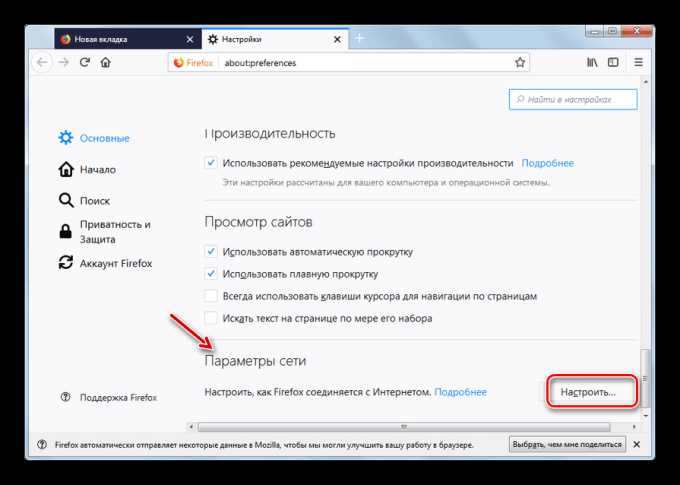
Откройте «Диспетчер устройств» в Windows через комбинацию Win + X или поиск по названию. В разделе «Устройства обработки изображений» должна отображаться ваша камера. Если её нет, проверьте физическое подключение: для USB-камер попробуйте другой порт или кабель, для встроенных – убедитесь, что она не закрыта шторкой или загрязнена.
На macOS откройте «Информацию о системе» через меню Apple → «Об этом Mac» → «Системный отчёт». В разделе «Камера» проверьте наличие устройства. Если камера не определяется, перезагрузите компьютер или сбросьте SMC (для Intel-чипов) командой sudo nvram -c в Терминале.
Проверьте питание камеры: некоторые модели требуют отдельного подключения к USB-порту с поддержкой питания (обычно маркированы синим цветом). Если камера работает с другим устройством, но не с вашим ПК, обновите драйверы через сайт производителя или «Диспетчер устройств» (Windows). Для встроенных камер ноутбуков загляните в BIOS – иногда опция «Camera» отключена.
Используйте сторонние утилиты для диагностики: в Windows – «Camera» из Microsoft Store, на macOS – «Photo Booth», в Linux – cheese. Если камера работает в этих приложениях, но не в браузере, проблема в настройках Яндекс Браузера или разрешениях. Отключите антивирусные программы временно – они могут блокировать доступ к камере.
Для камер с инфракрасными датчиками (например, Windows Hello) убедитесь, что в «Параметрах конфиденциальности» Windows включён доступ к камере для приложений. Если камера мигает или выдаёт ошибку «Нет сигнала», проверьте её на другом ПК – возможно, неисправно само устройство.
Открытие настроек сайта в Яндекс Браузере
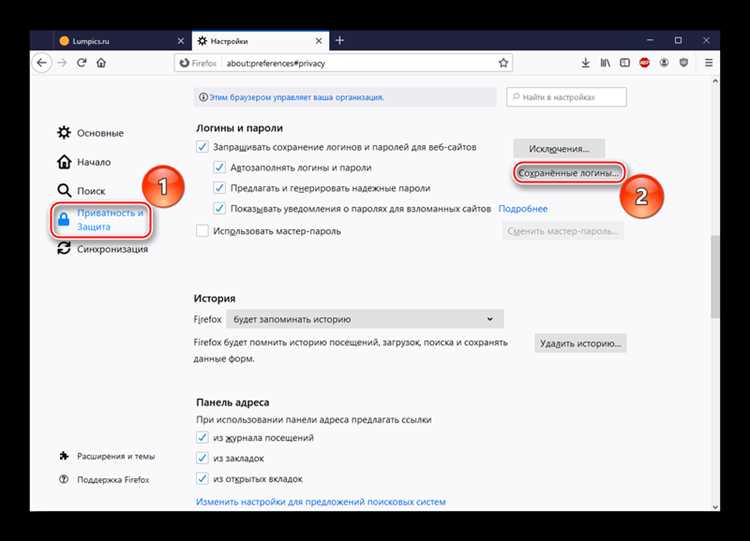
Настройки доступа к камере, микрофону и другим разрешениям для конкретного сайта в Яндекс Браузере управляются через меню конфигурации страницы. Чтобы попасть в него, щелкните по значку замка или восклицательного знака в левой части адресной строки. В выпадающем списке выберите пункт «Настройки сайта». Альтернативный способ – ввести в адресной строке chrome://settings/content/siteDetails?site=https://example.com, заменив example.com на нужный домен.
В открывшемся окне отображаются все активные разрешения для текущего сайта. Здесь можно не только включить или отключить камеру, но и управлять уведомлениями, местоположением, JavaScript, cookies и другими параметрами. Например, для камеры доступны три состояния: «Разрешить», «Запрашивать» и «Запретить». Изменения применяются мгновенно, без необходимости перезагрузки страницы.
Если сайт ранее блокировал доступ к камере, в этом меню появится предупреждение «Камера заблокирована». Чтобы исправить это, выберите «Разрешить» из выпадающего списка. Для временного тестирования используйте режим «Запрашивать» – браузер будет показывать всплывающее окно с запросом доступа при каждом посещении страницы.
| Разрешение | Доступные опции | Рекомендации |
|---|---|---|
| Камера | Разрешить / Запрашивать / Запретить | Используйте «Запрашивать» для недоверенных сайтов |
| Микрофон | Разрешить / Запрашивать / Запретить | Отключайте после использования на публичных ресурсах |
| Уведомления | Разрешить / Запретить | Запрещайте по умолчанию для снижения отвлекающих факторов |
| JavaScript | Разрешить / Запретить | Отключайте только при проблемах с безопасностью |
Для массового управления разрешениями всех сайтов перейдите в chrome://settings/content. Здесь отображается список всех ресурсов с сохраненными настройками. Чтобы сбросить параметры для конкретного сайта, нажмите на значок корзины рядом с его названием. Для глобального сброса используйте кнопку «Сбросить все разрешения» внизу страницы.
В мобильной версии Яндекс Браузера доступ к настройкам сайта осуществляется через меню с тремя точками в правом верхнем углу. Выберите «Настройки сайта», затем найдите нужный ресурс в списке. Интерфейс аналогичен десктопной версии, но с адаптированным под сенсорный ввод расположением элементов.
Разрешение доступа к камере для конкретного сайта
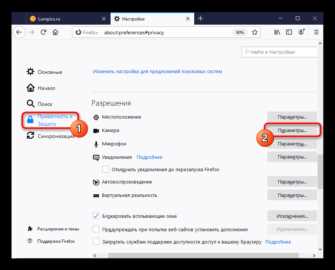
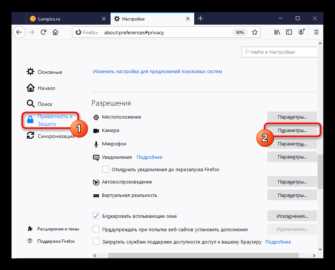
Откройте сайт, требующий доступ к камере, и дождитесь появления всплывающего уведомления в верхней части окна браузера. Если оно не появилось, обновите страницу или проверьте наличие значка камеры в адресной строке – он выглядит как маленькая видеокамера. Нажмите на него, чтобы открыть настройки доступа. В списке выберите «Разрешить» для текущего домена. Если сайт не запрашивает доступ автоматически, перейдите в настройки браузера: Настройки → Сайты → Разрешения → Камера и вручную добавьте URL в список разрешенных.
- Для временного разрешения: используйте режим инкогнито – доступ будет действовать только до закрытия окна.
- Если камера не работает после разрешения, проверьте блокировщики рекламы (например, AdGuard) – они могут блокировать медиа-запросы.
- На мобильных устройствах Яндекс Браузер может запрашивать дополнительное разрешение на уровне ОС – подтвердите его в системных настройках.
После изменения настроек перезагрузите страницу. Если доступ не предоставляется, очистите кеш сайта: Настройки → Конфиденциальность → Очистить данные → Выбрать "Кеш изображений и файлов" → Указать домен. Для корпоративных или защищенных сетей убедитесь, что политика безопасности не блокирует доступ к камере – в этом случае обратитесь к администратору.
Обновление страницы после изменения настроек
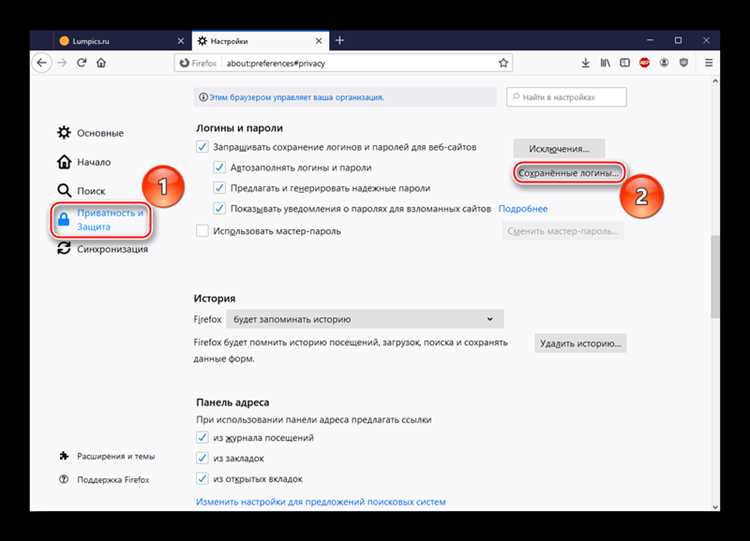
После разрешения доступа к камере в Яндекс Браузере изменения вступают в силу не мгновенно. Браузер кэширует предыдущие настройки безопасности, поэтому для их актуализации требуется принудительное обновление страницы. Нажмите F5 или используйте комбинацию Ctrl + R (Windows/Linux) либо Cmd + R (macOS). Это перезагрузит текущую вкладку без сохранения временных данных, что гарантирует применение новых разрешений.
Если после стандартного обновления камера не заработала, выполните «жесткую перезагрузку». Удерживайте Shift и нажмите F5 или Ctrl + Shift + R (Cmd + Shift + R на macOS). Этот метод очищает кэш страницы, включая скрипты и медиаресурсы, которые могут блокировать доступ к камере из-за устаревших данных.
В редких случаях проблема сохраняется из-за конфликтов с расширениями. Откройте brave://extensions (или chrome://extensions в других Chromium-браузерах) и временно отключите все дополнения, связанные с безопасностью или блокировкой рекламы. После этого перезагрузите страницу – если камера заработала, включайте расширения по одному, чтобы выявить виновника.
Для проверки корректности настроек откройте тестовую страницу, например webcamtests.com. Если камера отображается, но не работает в конкретном сервисе (Zoom, Google Meet), очистите cookies для этого сайта: перейдите в настройки браузера Настройки → Конфиденциальность → Очистить данные, выберите «Файлы cookie» и удалите их только для проблемного домена.
Если ни один из методов не помог, сбросьте настройки браузера до заводских. Перейдите в Настройки → Системные → Сбросить настройки. Учтите, что это удалит все сохраненные пароли, закладки и историю, поэтому используйте этот шаг только в крайнем случае. После сброса повторно настройте разрешения для камеры и проверьте ее работу.
Проверка работы камеры в тестовом режиме
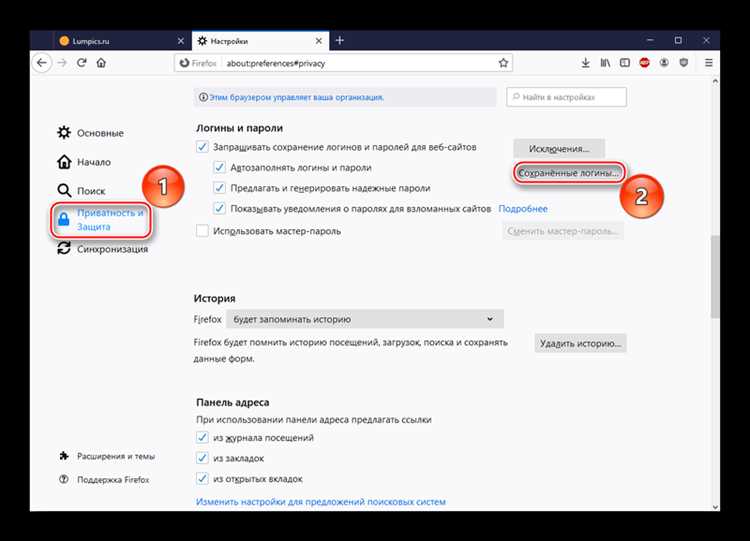
- Активность камеры в диспетчере устройств (Windows) или через
ls /dev/video*(Linux). - Наличие обновлённых драйверов – для встроенных камер ноутбуков используйте утилиты производителя (Dell SupportAssist, Lenovo Vantage).
- Блокировку камеры антивирусом (Kaspersky, Avast) или расширениями браузера (например, uBlock Origin – временно отключите).
На сайте test.webrtc.org запустите полную диагностику: в разделе Video проверьте параметры Resolution и Frame Rate, а в Stats – значения jitter (должно быть <30 мс) и packet loss (0%). Если камера работает с задержкой, снизьте разрешение в настройках сайта до 640×480 или отключите аппаратное ускорение в браузере (chrome://settings/system). Для тестирования микрофона одновременно используйте online-voice-recorder.com – запишите 10-секундный фрагмент и воспроизведите его: искажения звука укажут на проблемы с аудиодрайверами.
Устранение ошибок, если камера не включается
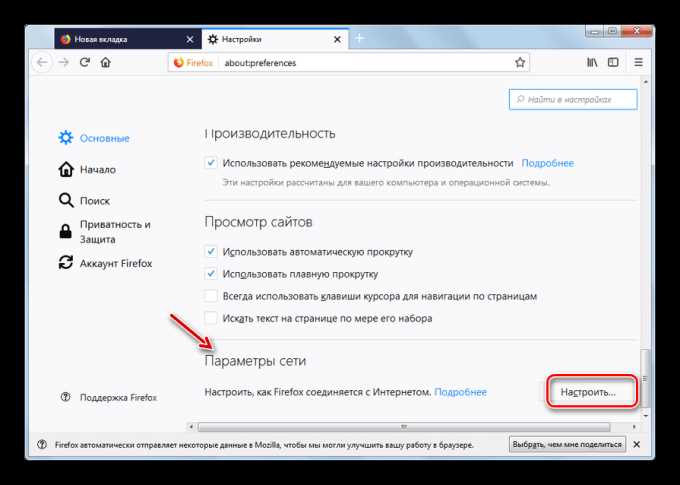
Первым делом проверьте разрешения браузера. Откройте Настройки → Сайты → Разрешения и найдите в списке нужный ресурс. Если напротив пункта Камера стоит «Заблокировано», измените на «Разрешить». Перезагрузите страницу – проблема может исчезнуть сразу. Если сайт не отображается в списке, очистите кеш (Ctrl+Shift+Del) и повторите попытку.
Убедитесь, что камера не используется другим приложением. Закройте все программы, которые могут её занимать: мессенджеры (Telegram, Zoom), видеоредакторы или даже другой браузер. В Windows откройте Диспетчер задач (Ctrl+Shift+Esc) и завершите процессы, связанные с камерой. На macOS проверьте через Мониторинг системы (Command+Пробел, введите «Мониторинг»).
Обновите драйверы камеры. В Windows откройте Диспетчер устройств (Win+X), найдите раздел «Устройства обработки изображений», щёлкните правой кнопкой по камере и выберите «Обновить драйвер». Если обновление не помогло, удалите устройство и перезагрузите компьютер – система переустановит драйвер автоматически. Для встроенных камер ноутбуков скачайте последнюю версию драйверов с сайта производителя (например, Lenovo, HP, Dell).
Проверьте настройки антивируса или брандмауэра. Некоторые программы (Kaspersky, Avast, Windows Defender) блокируют доступ к камере по умолчанию. Откройте настройки безопасности и добавьте Яндекс Браузер в список доверенных приложений. Если используется корпоративный компьютер, запросите у ИТ-службы разрешение на использование камеры – часто доступ ограничен политиками безопасности.
Сохранение настроек для будущих сессий
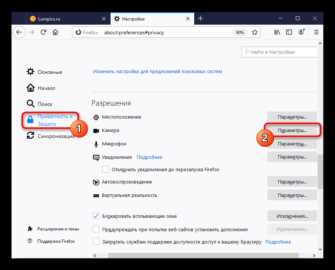
Яндекс Браузер автоматически сохраняет разрешения для камеры на сайтах, если вы выбрали опцию «Запомнить» при первом запросе доступа. Эти настройки хранятся в профиле браузера и применяются при повторных посещениях без дополнительных запросов. Чтобы проверить или изменить сохранённые разрешения, откройте Настройки → Сайты → Разрешения для сайтов → Камера. Здесь отображаются все ресурсы с предоставленным или заблокированным доступом – выделите нужный и скорректируйте параметры через выпадающее меню.
Для принудительного сброса настроек камеры на конкретном сайте удалите запись из списка вручную или очистите данные через Настройки → Конфиденциальность → Очистить историю, выбрав «Настройки сайтов». Учтите: при синхронизации с аккаунтом Яндекса разрешения синхронизируются между устройствами, но только если включена опция «Настройки» в разделе синхронизации.
Вопрос-ответ:
Почему в Яндекс Браузере камера может не включаться, даже если я выполнил все шаги?
Если камера не работает после выполнения инструкций, проблема может быть связана с несколькими факторами. Во-первых, проверьте, разрешён ли доступ к камере в настройках браузера: откройте меню (три точки в правом верхнем углу), выберите «Настройки» → «Сайты» → «Разрешения» и убедитесь, что напротив пункта «Камера» стоит «Разрешено». Во-вторых, убедитесь, что камера не занята другим приложением — например, если вы используете Zoom или Skype, закройте их перед запуском браузера. Также стоит проверить драйверы камеры: откройте «Диспетчер устройств» (через поиск в Windows), найдите камеру в разделе «Устройства обработки изображений» и обновите драйвер, если это необходимо. Если ничего не помогает, попробуйте перезагрузить компьютер или протестировать камеру в другом браузере, чтобы исключить аппаратную неисправность.
Можно ли включить камеру в Яндекс Браузере на телефоне, или эта инструкция только для компьютера?
Да, камеру можно включить и на мобильной версии Яндекс Браузера, но процесс немного отличается. На Android или iOS откройте браузер, перейдите на сайт, где требуется камера (например, видеоконференция), и при первом запросе доступа появится всплывающее окно с просьбой разрешить использование камеры. Нажмите «Разрешить». Если окно не появилось, зайдите в настройки браузера: нажмите на три точки внизу экрана, выберите «Настройки» → «Разрешения сайтов» → «Камера» и убедитесь, что доступ разрешён для нужного сайта. Также проверьте системные разрешения: на Android зайдите в «Настройки» → «Приложения» → «Яндекс Браузер» → «Разрешения» и включите камеру; на iOS — «Настройки» → «Яндекс» → «Камера». Если камера всё равно не работает, попробуйте очистить кэш браузера или переустановить его.

 Загрузка...