
Содержание статьи
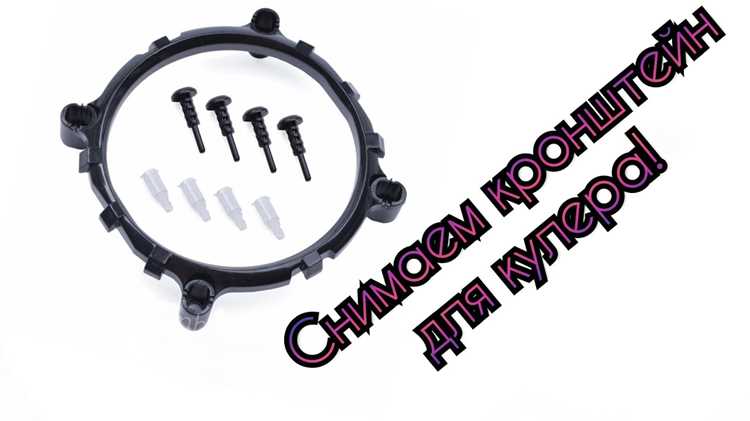
Отсоединение кулера от материнской платы требует точности, чтобы избежать повреждения контактов, креплений или самой платы. Большинство современных кулеров подключаются через 4-пиновый разъем PWM (обычно подписан как CPU_FAN), но встречаются и 3-пиновые модели с аналоговым управлением. Перед началом работы отключите питание ПК и снимите боковую крышку корпуса. Если кулер установлен на процессоре, зафиксируйте радиатор одной рукой, чтобы предотвратить смещение при отсоединении.
Для отключения разъема CPU_FAN нажмите на пластиковый фиксатор большим пальцем и аккуратно потяните коннектор вверх. Не тяните за провода – это может привести к их обрыву или повреждению пайки на плате. Если фиксатор заклинил, используйте тонкую отвертку или пинцет, чтобы поддеть его, но не прилагайте чрезмерных усилий. Убедитесь, что контакты разъема не погнуты после отсоединения.
Крепление кулера к материнской плате зависит от типа системы охлаждения. У штатных кулеров Intel (например, для сокетов LGA 1151/1200/1700) используются пластиковые защелки с поворотными механизмами. Поверните их против часовой стрелки до щелчка, затем потяните вверх. Для кулеров AMD (сокеты AM4/AM5) предусмотрены металлические скобы с пружинными фиксаторами – нажмите на рычаг и снимите их с крючков на плате. Башенные кулеры часто крепятся через заднюю панель материнской платы винтами – используйте отвертку с магнитным наконечником, чтобы не уронить крепеж.
После отсоединения осмотрите термопасту на процессоре. Если она высохла или растекалась, удалите остатки безворсовой салфеткой, смоченной в изопропиловом спирте (концентрация не менее 90%). Не используйте ацетон или растворители – они могут повредить текстолит платы. При повторной установке кулера нанесите новую термопасту объемом с горошину (около 0,5 мл) в центр процессора.
Какие инструменты понадобятся для снятия кулера
Для большинства современных кулеров потребуется крестовая отвёртка с магнитным наконечником PH2 или PH1 – стандартный размер винтов на радиаторах и креплениях. Если кулер зафиксирован на пластиковых защёлках (например, в ноутбуках или бюджетных сборках), пригодится тонкая плоская отвёртка или пластиковая лопатка для разъединения клипс без повреждения корпуса. Для кулеров с системой крепления Intel LGA 115x/1200/1700 нужны будут только руки – фиксаторы отстёгиваются поворотом рычажков против часовой стрелки.
Антистатический браслет или перчатки снизят риск повреждения компонентов статическим электричеством, особенно при работе с открытой материнской платой. Если термопаста затвердела и мешает снятию радиатора, используйте изопропиловый спирт (концентрация 90% и выше) и безворсовые салфетки для очистки поверхностей. Для кулеров с тепловыми трубками (например, башенные модели) может потребоваться шестигранный ключ на 3 или 4 мм – некоторые производители используют болты с внутренним шестигранником для крепления.
Пинцет с тонкими губками поможет извлечь мелкие винты, упавшие в труднодоступные места, или отсоединить кабель питания кулера от разъёма на материнской плате. Если кулер прикручен к задней панели корпуса (как в некоторых компактных системах), понадобится набор торцевых головок – обычно размеры варьируются от 5 до 8 мм. Для ноутбучных кулеров часто требуется T5 или T6 отвёртка Torx, так как многие производители используют винты с шестилучевым шлицем.
Фонарик с узким лучом облегчит работу в плохо освещённых местах, особенно при снятии кулеров в корпусах с ограниченным доступом. Если радиатор «прикипел» из-за старой термопасты, не применяйте силу – используйте пластиковый рычаг (например, ручку отвёртки) для равномерного отсоединения, чтобы не повредить процессор или сокет. Для кулеров с жидкостным охлаждением дополнительно проверьте наличие ключа для отсоединения шлангов – некоторые системы используют быстросъёмные фитинги, но в старых моделях могут быть хомуты под плоскую отвёртку.
Как отключить питание кулера перед демонтажем
Перед отсоединением кулера найдите на материнской плате 3- или 4-контактный разъем питания, маркированный как CPU_FAN, SYS_FAN или аналогичный. Для процессорных кулеров разъем обычно расположен рядом с сокетом, для корпусных – по краям платы. Аккуратно возьмитесь за пластиковый фиксатор разъема пальцами или тонким инструментом (например, пинцетом) и потяните вверх, не прилагая усилий к проводам. У 4-контактных разъемов (PWM) фиксатор часто имеет выступ, который нужно прижать перед извлечением. Если кулер подключен через переходник Molex или SATA, отсоедините его от блока питания, удерживая за корпус разъема.
| Тип разъема | Расположение на плате | Особенности отключения |
|---|---|---|
| 3-pin | Рядом с сокетом или на периферии | Фиксатор без замка – тянуть строго вертикально |
| 4-pin (PWM) | Около процессора или в зоне CHA_FAN |
Прижать выступ фиксатора перед извлечением |
| Molex/SATA | Нет привязки к плате | Отключать от БП, не тянуть за провода |
Как найти и ослабить крепления кулера на материнской плате
Крепления кулера чаще всего расположены по периметру процессорного сокета. На большинстве материнских плат используются четыре пластиковых или металлических фиксатора, защелкивающихся в отверстия вокруг сокета. У AMD AM4/AM5 они выполнены в виде рычажных зажимов, у Intel LGA 115x/1200/1700 – в форме поворотных замков с направляющими.
Перед началом работы отключите питание ПК и снимите боковую крышку корпуса. Если кулер крупный (например, башенного типа), демонтируйте его вместе с радиатором, чтобы получить доступ к крепежу. Для этого потребуется отсоединить кабель питания вентилятора от разъема CPU_FAN или SYS_FAN на плате.
- У кулеров Intel стандартные крепления – пластиковые штырьки с черными головками. Чтобы ослабить, поверните их против часовой стрелки на 90° до щелчка, затем потяните вверх.
- Для AMD AM4/AM5 нажмите на металлический рычаг сбоку крепления и отведите его в сторону, освобождая зажим.
- На некоторых моделях (например, Noctua NH-D15) используются винтовые крепления с гайками под отвертку или шестигранник. Ослабьте их равномерно по диагонали, чтобы избежать перекоса.
Если крепления не поддаются, проверьте наличие дополнительных фиксаторов. На кулерах с тепловыми трубками (Cooler Master Hyper 212) часто встречаются металлические скобы, удерживаемые винтами. Открутите их отверткой PH2 или плоской, в зависимости от типа шлица. Избегайте чрезмерных усилий – пластиковые защелки легко ломаются.
При работе с жидкостными системами охлаждения (AIO) крепления радиатора могут быть скрыты под декоративной рамкой. Снимите ее, открутив 2–4 винта по периметру. Основные точки фиксации – металлические пластины с резьбовыми отверстиями, прикрученные к задней стороне материнской платы. Используйте магнитную отвертку, чтобы не потерять мелкие винты.
После ослабления креплений аккуратно покачайте кулер из стороны в сторону, чтобы нарушить адгезию термопасты. Резкое выдергивание может повредить процессор или сокет. Если кулер не снимается, проверьте наличие скрытых защелок или винтов под наклейками производителя.
Как аккуратно отсоединить разъём кулера от материнской платы
Перед началом отсоединения определите тип разъёма: 3- или 4-контактный PWM (обычно чёрный) или 2-контактный (чаще белый). Нажмите на фиксатор большим пальцем левой руки, если он расположен сверху, или подденьте его тонкой отвёрткой, если защёлка сбоку. Удерживайте фиксатор в нажатом состоянии, одновременно потянув разъём вверх правой рукой – движение должно быть плавным, без рывков, чтобы не повредить контакты.
Если разъём «прикипел», не применяйте силу. Прогрейте место соединения феном на минимальной температуре (40–50°C) в течение 10–15 секунд – это размягчит пластик и снизит риск поломки фиксатора. Альтернатива: капните каплю изопропилового спирта (90%+) в зазор между разъёмом и платой, подождите 30 секунд и повторите попытку. Избегайте металлических инструментов – используйте пластиковый спуджер или зубочистку для поддевания.
После отсоединения осмотрите контакты на разъёме и плате: окислы (белый или зелёный налёт) удалите ластиком или ватной палочкой, смоченной в спирте. Проверьте целостность проводов у основания разъёма – если изоляция треснула, зафиксируйте её термоусадкой или изолентой. При обратной установке вставляйте разъём до щелчка, убедившись, что ключ (выступ на пластике) совпадает с пазом на материнской плате.
Как правильно извлечь кулер, не повредив термопасту
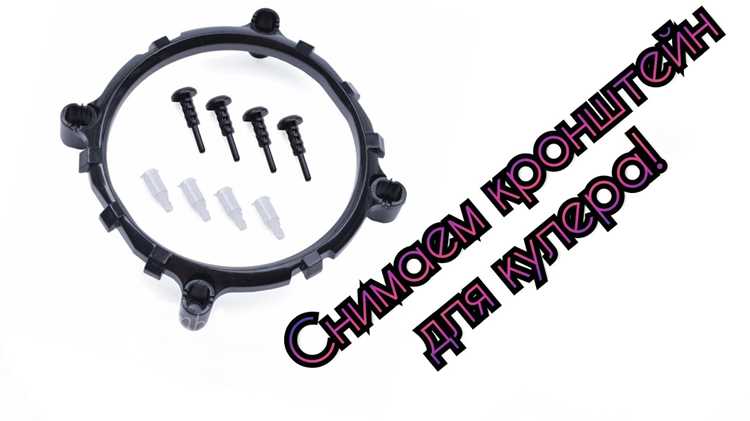
Перед началом отсоединения кулера отключите питание компьютера и снимите боковую крышку корпуса. Дайте системе остыть не менее 10–15 минут – горячая термопаста становится более вязкой и легче повреждается при резком отрыве. Если кулер установлен на процессоре Intel с системой крепления push-pin, проверьте положение фиксаторов: они должны быть повернуты против часовой стрелки до упора (обычно на 90°).
Для кулеров с винтовым креплением (AMD или некоторые модели Intel) используйте отвертку с магнитным наконечником или трещоткой с моментом затяжки не более 0,5 Н·м. Откручивайте винты по диагонали в 2–3 подхода, ослабляя каждый на ¼ оборота за раз. Это предотвращает перекос радиатора и неравномерное отслаивание термопасты. Если винты не поддаются, нанесите каплю изопропилового спирта на резьбу и подождите 30 секунд.
При извлечении кулера тяните его строго вертикально вверх, избегая раскачивания или поворотов. Даже минимальный боковой сдвиг может разорвать слой термопасты, особенно если она высохла или нанесена неравномерно. Если радиатор «прикипел», попробуйте слегка покачать его из стороны в сторону с амплитудой не более 1–2 мм, одновременно поднимая вверх. Для особо стойких случаев используйте пластиковую лопатку или медиатор, вставленный между основанием кулера и процессором, – но только если зазор позволяет.
После отделения кулера осмотрите поверхность процессора и радиатора. Остатки термопасты должны выглядеть как равномерная пленка без разрывов и комков. Если паста частично осталась на процессоре, а частично на радиаторе, значит, слой был слишком тонким или неравномерным. В этом случае очистите обе поверхности безворсовой салфеткой, смоченной в изопропиловом спирте (концентрация 90% и выше), и нанесите новый слой перед повторной установкой.
Избегайте использования металлических инструментов для поддевания кулера – даже тонкая отвертка может поцарапать крышку процессора или основание радиатора. Если термопаста попала на сокет или контакты материнской платы, удалите ее сухой ватной палочкой, а затем протрите спиртом. Не применяйте силу при очистке: современные процессоры имеют тонкое защитное покрытие, которое легко повредить абразивными материалами.
Для повторного использования кулера оцените состояние термопасты. Если она сохранила пластичность и равномерно покрывает поверхность, можно установить радиатор обратно без замены. Однако при наличии трещин, сухих участков или изменении цвета (потемнение, появление белых вкраплений) пасту необходимо заменить. Наносите новый слой тонкой полоской по центру процессора или крестообразно – это обеспечит оптимальное распределение при установке кулера.
Что делать, если кулер застрял или не снимается
Первым делом проверьте тип крепления кулера. Наиболее распространены пластиковые защёлки (например, у кулеров Intel LGA 115x/1200) и металлические рамки с винтами (AMD AM4/AM5). Если защёлки не поддаются, не тяните их с силой – пластик может сломаться. Вместо этого попробуйте слегка покачать кулер из стороны в сторону, одновременно нажимая на фиксаторы. Для винтовых креплений используйте отвёртку с магнитным наконечником, чтобы не уронить винты в корпус.
Если кулер прикипел из-за термопасты, прогрейте его феном в течение 30–40 секунд на расстоянии 15–20 см. Температура не должна превышать 60°C, иначе рискуете повредить пластиковые элементы. После прогрева попробуйте снова расшатать кулер, но не дёргайте резко – термопаста может создать вакуумный эффект, и процессор вырвется из сокета вместе с кулером.
Для кулеров с тепловыми трубками (башенные или топовые модели) проверьте наличие дополнительных креплений на обратной стороне материнской платы. Часто производители используют металлические пластины или стойки, которые фиксируются гайками. Если гайки заржавели, нанесите на них каплю WD-40 или аналогичного средства и подождите 5–10 минут перед повторной попыткой откручивания.
При использовании кулеров с backplate (например, Noctua NH-D15 или be quiet! Dark Rock Pro) убедитесь, что все четыре крепёжных винта откручены равномерно. Если один из винтов заклинил, попробуйте ослабить остальные на пол-оборота, чтобы снять напряжение. В крайнем случае используйте шестигранный ключ вместо отвёртки – он даёт больший рычаг и лучше передаёт крутящий момент.
Если кулер всё равно не снимается, осмотрите радиатор на предмет деформации. Некоторые модели (особенно бюджетные) имеют тонкие алюминиевые рёбра, которые могут погнуться и зацепиться за элементы материнской платы. Аккуратно выпрямите рёбра плоскогубцами или отвёрткой, но не прилагайте чрезмерных усилий – алюминий легко ломается.
В ситуации, когда кулер намертво застрял, а все методы не сработали, отсоедините материнскую плату от корпуса и переверните её. Это позволит получить доступ к креплениям с обратной стороны и равномерно распределить усилие при снятии. Если и это не помогает, обратитесь в сервисный центр – попытки силой вырвать кулер могут привести к повреждению процессора, сокета или материнской платы.
Как проверить состояние материнской платы после снятия кулера
После демонтажа кулера осмотрите поверхность процессорного сокета и прилегающие участки на наличие термопасты, пыли или механических повреждений. Используйте фонарик и лупу для выявления микротрещин на текстолите, особенно вокруг крепежных отверстий кулера – частые места деформации из-за чрезмерного усилия при установке. Проверьте конденсаторы: вздутые, подтекающие или с выпуклыми верхушками элементы указывают на неисправность. Обратите внимание на следы окисления на контактах разъемов (например, PCIe, RAM, SATA) – зеленоватый или белый налет требует очистки спиртом и мягкой щеткой.
- Проверьте целостность термодатчиков: на современных платах они расположены рядом с сокетом (например, NTC-термисторы). Отсутствие сопротивления при измерении мультиметром (диапазон 20 кОм) сигнализирует о разрыве цепи.
- Оцените состояние дросселей VRM: обгоревшие или оплавленные катушки питания процессора – признак перегрева из-за неэффективного охлаждения или скачков напряжения.
- Протестируйте POST-код: подключите спикер к разъему
SPEAKERи запустите плату без кулера. Короткий одиночный сигнал – норма, серия длинных или отсутствие звука указывает на проблемы с BIOS, процессором или питанием.
Для диагностики используйте специализированные инструменты: осциллограф для проверки сигналов на линиях питания (например, +12В, +5В) или диагностическую карту POST с цифровым дисплеем. Если плата не стартует, отключите все периферийные устройства и оставьте только процессор, одну планку ОЗУ и блок питания. При наличии запасного процессора протестируйте его – несовместимость или неисправность CPU может маскироваться под проблемы с платой. Зафиксируйте все обнаруженные дефекты: фото с масштабом (линейка рядом) помогут при обращении в сервис или для самостоятельного ремонта.
Как подготовить кулер и материнскую плату к повторной установке
Перед повторной установкой кулера очистите радиатор и вентилятор от пыли. Используйте сжатый воздух (давление 4–6 бар) или мягкую кисть с антистатическим покрытием. Особое внимание уделите лопастям вентилятора и ребрам радиатора – там скапливается до 80% загрязнений. Если пыль спрессовалась, аккуратно удалите её пластиковой лопаткой или зубочисткой, избегая повреждения тонких пластин радиатора.
Проверьте термопасту на процессоре и подошве кулера. Если она затвердела, растрескалась или потеряла однородность, удалите остатки безворсовой салфеткой, смоченной в изопропиловом спирте (концентрация 90% и выше). Наносите новую пасту объёмом с рисовое зерно (0,3–0,5 г для процессоров с площадью крышки до 400 мм²). Равномерно распределите её шпателем или пластиковой картой слоем 0,1–0,2 мм – избыток ухудшает теплопередачу.
- Осмотрите крепёжные элементы кулера: пружинные винты, защёлки или рамки. Замените деформированные или потерявшие упругость детали – они не обеспечат равномерного прижима. Для систем с backplate проверьте его фиксацию на обратной стороне платы: винты должны быть затянуты с усилием 0,4–0,6 Н·м.
- Проверьте разъём питания кулера (обычно 4-pin PWM). Убедитесь, что контакты не окислены и не погнуты. При необходимости очистите их ластиком или контактным спреем. Подключите кулер к материнской плате и протестируйте вращение на минимальных оборотах через BIOS – резкие рывки или посторонние шумы указывают на неисправность подшипника.
Нанесите тонкий слой силиконовой смазки на подшипник вентилятора, если он шумит при работе. Используйте смазку с вязкостью 100–300 сСт (например, Dow Corning 44 или аналоги). Капните 1–2 капли в технологическое отверстие на задней стороне вентилятора, затем прокрутите лопасти вручную 10–15 раз для равномерного распределения. Избегайте масел на минеральной основе – они разъедают пластик.
Вопрос-ответ:
Можно ли отсоединить кулер от материнской платы, не выключая компьютер?
Нет, делать этого категорически не рекомендуется. Даже если система работает в режиме низкой нагрузки, отключение кулера под напряжением может привести к перегреву процессора за считанные секунды. Современные процессоры автоматически снижают частоту или отключаются при критических температурах, но риск повреждения компонентов всё равно остаётся. Кроме того, горячие контакты на материнской плате могут вызвать короткое замыкание при неосторожном обращении. Всегда полностью обесточивайте компьютер, отключая его от сети или выключая блок питания кнопкой на задней панели, прежде чем работать с кулером. Если нужно проверить работу вентилятора, лучше использовать программные инструменты мониторинга, например, HWMonitor или BIOS.

 Загрузка...


