Содержание статьи

Библиотека Winmm предоставляет функции для работы со звуком, таймерами и мультимедийными устройствами на уровне Windows API. Она входит в состав стандартных системных библиотек и доступна практически на всех версиях Windows, начиная с Windows 95 и до актуальных версий Windows 11.
Для корректного подключения необходимо убедиться в наличии файлов Winmm.dll и Winmm.lib в системных директориях. Заголовочный файл mmsystem.h содержит прототипы функций и должен быть добавлен в проект, чтобы компилятор распознавал вызовы функций библиотеки.
Процесс интеграции включает добавление Winmm.lib в список зависимостей проекта и настройку пути к библиотеке в настройках компилятора. После этого можно использовать функции для воспроизведения звуков, работы с мультимедийными таймерами и управления MIDI-устройствами без дополнительных установок сторонних компонентов.
Примеры использования включают запуск таймеров с точностью до миллисекунд, воспроизведение WAV-файлов через PlaySound и управление MIDI-устройствами через midiOut функции. Наличие подробного подключения и правильная конфигурация проекта позволяет избежать ошибок линковки и сбоев во время выполнения приложений.
Проверка наличия Winmm.dll в системе

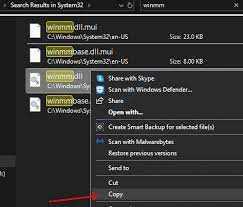
Файл Winmm.dll находится в каталоге C:\Windows\System32 для 32-битных приложений и в C:\Windows\SysWOW64 для 64-битных приложений. Для проверки его присутствия откройте проводник Windows и перейдите в соответствующую директорию. Размер стандартной версии файла обычно составляет около 120–150 КБ, дата версии зависит от установленной сборки Windows.
Дополнительно проверка версии выполняется через свойства файла: правый клик → «Свойства» → вкладка «Версия». Для корректной работы с проектами рекомендуется использовать версию, соответствующую архитектуре приложения (x86 или x64), чтобы избежать ошибок линковки при компиляции.
Настройка проекта в Visual Studio для использования Winmm
Для корректной работы функций библиотеки Winmm в проекте на Visual Studio необходимо выполнить несколько настроек компилятора и линковщика.
- Откройте свойства проекта и убедитесь, что выбран правильный тип платформы: x86 для 32-битных приложений или x64 для 64-битных.
- Перейдите в раздел VC++ Directories и проверьте пути к заголовочным файлам: должен быть указан путь к каталогу с mmsystem.h.
- В разделе Linker → Input добавьте Winmm.lib в список дополнительных зависимостей (Additional Dependencies).
- Убедитесь, что пути к библиотекам указаны в Linker → General → Additional Library Directories, если Winmm.lib находится не в стандартных системных папках.
- Для проектов на CMake добавьте строку target_link_libraries(имя_проекта Winmm) после объявления цели.
После выполнения этих шагов Visual Studio сможет корректно распознавать функции Winmm при компиляции и связывании проекта без ошибок линковки.
Подключение заголовочного файла mmsystem.h
Файл mmsystem.h содержит объявления всех функций, типов и констант библиотеки Winmm. Для использования его в проекте необходимо добавить подключение в исходный код.
- В начале файла исходного кода добавьте строку: #include <mmsystem.h>.
- Если компилятор не находит файл, убедитесь, что путь к стандартным заголовкам Windows указан в VC++ Directories → Include Directories.
- Для проектов на CMake добавьте в CMakeLists.txt: include_directories(<путь_к_Windows_SDK>\Include), если SDK не стандартный.
- При использовании функций PlaySound, timeSetEvent, midiOutOpen и других проверяйте, что подключение mmsystem.h выполняется до любых вызовов этих функций.
- Для совместимости с 64-битными сборками убедитесь, что проект компилируется с правильной платформой и использует соответствующие библиотеки Winmm.lib.
Правильное подключение mmsystem.h гарантирует корректное распознавание всех функций библиотеки на этапе компиляции и предотвращает ошибки неопределённых символов.
Добавление Winmm.lib в список зависимостей
Для корректного связывания функций Winmm необходимо добавить Winmm.lib в список зависимостей проекта. Без этого компоновщик выдаст ошибки линковки типа «unresolved external symbol».
- Откройте свойства проекта в Visual Studio и перейдите в раздел Linker → Input → Additional Dependencies.
- Добавьте строку Winmm.lib в конец списка. Если используются несколько библиотек, разделите их пробелами.
- Если библиотека находится в нестандартной директории, укажите путь в Linker → General → Additional Library Directories, например: C:\Program Files (x86)\Windows Kits\10\Lib\<версия>\um\x64.
- Для проектов на CMake используйте команду: target_link_libraries(имя_проекта Winmm).
После добавления Winmm.lib компилятор сможет корректно связывать вызовы функций PlaySound, timeSetEvent, midiOutOpen и других, обеспечивая стабильную работу мультимедийного кода.
Вызов функций таймера и звука из Winmm
Библиотека Winmm предоставляет функции для воспроизведения звуков и работы с высокоточными таймерами. Для воспроизведения WAV-файлов используется функция PlaySound:
PlaySound(L»путь_к_файлу.wav», NULL, SND_FILENAME | SND_ASYNC); – параметр SND_ASYNC позволяет не блокировать выполнение программы во время воспроизведения.
Для запуска периодических действий с высокой точностью применяется timeSetEvent:
timeSetEvent(интервал_в_мс, разрешение, callback, 0, TIME_PERIODIC); – функция создаёт таймер с заданным интервалом, вызывающий указанную callback-функцию. Для завершения работы таймера используется timeKillEvent.
Работа с MIDI-устройствами реализуется через функции midiOutOpen, midiOutShortMsg и midiOutClose. Корректное использование требует предварительного открытия устройства и проверки возвращаемого значения для обработки ошибок.
При вызове всех функций необходимо убедиться, что проект подключен к Winmm.lib и заголовочный файл mmsystem.h, чтобы избежать ошибок линковки и неопределённых символов.
Обработка ошибок при работе с Winmm
Функции Winmm возвращают коды ошибок в формате MMSYSERR или другие специфические значения. Для правильной обработки необходимо проверять результат каждой функции и реагировать на ошибки до выполнения критических операций.
Пример проверки функции PlaySound:
if (!PlaySound(L»звук.wav», NULL, SND_FILENAME | SND_ASYNC)) { /* обработка ошибки */ }
Для таймеров используется возврат идентификатора или 0 в случае ошибки при вызове timeSetEvent. Перед завершением работы проверяйте корректность идентификатора перед вызовом timeKillEvent.
Ниже приведена таблица распространённых кодов ошибок и их назначение:
| Код ошибки | Функция | Описание |
|---|---|---|
| MMSYSERR_NOERROR (0) | Все | Операция выполнена успешно |
| MMSYSERR_ERROR (1) | Все | Общая ошибка выполнения |
| MMSYSERR_BADDEVICEID (2) | midiOutOpen, timeSetEvent | Указан недопустимый идентификатор устройства |
| MMSYSERR_NOMEM (7) | timeSetEvent | Недостаточно памяти для создания таймера |
| MMSYSERR_ALLOCATED (4) | midiOutOpen | Устройство уже занято другим приложением |
Использование проверок и таблицы кодов ошибок позволяет оперативно выявлять проблемы при работе с аудио и таймерами, предотвращая сбои и некорректное выполнение программ.
Примеры минимальных проектов с Winmm
Ниже приведён пример минимального проекта на C++, который воспроизводит WAV-файл с использованием функции PlaySound:
#include <windows.h>
#include <mmsystem.h>
int main() {
PlaySound(L»example.wav», NULL, SND_FILENAME | SND_ASYNC);
Sleep(3000); // ожидание завершения воспроизведения
return 0;
}
Пример использования таймера через timeSetEvent:
#include <windows.h>
#include <mmsystem.h>
void CALLBACK TimerCallback(UINT uTimerID, UINT uMsg, DWORD_PTR dwUser, DWORD_PTR dw1, DWORD_PTR dw2) {
// действие таймера
}
int main() {
UINT timerID = timeSetEvent(1000, 0, TimerCallback, 0, TIME_PERIODIC);
Sleep(5000);
if(timerID) timeKillEvent(timerID);
return 0;
}
Эти проекты демонстрируют базовую интеграцию Winmm, включая подключение mmsystem.h, использование Winmm.lib и проверку работы основных функций таймеров и воспроизведения звука.
Вопрос-ответ:
Как проверить наличие Winmm.dll на компьютере?
Winmm.dll находится в директории C:\Windows\System32 для 32-битных приложений и C:\Windows\SysWOW64 для 64-битных. Проверку можно выполнить через проводник или команду dir C:\Windows\System32\winmm.dll. При отсутствии файла рекомендуется использовать SFC /scannow для восстановления системных библиотек.
Как добавить Winmm в проект Visual Studio?
Необходимо открыть свойства проекта, перейти в Linker → Input → Additional Dependencies и добавить Winmm.lib. Если библиотека находится в нестандартной папке, путь указывается в Linker → General → Additional Library Directories. Для CMake-проектов используется target_link_libraries(имя_проекта Winmm).
Какие функции таймера доступны в Winmm и как их использовать?
Основные функции таймера — timeSetEvent для запуска периодических событий и timeKillEvent для остановки таймера. timeSetEvent принимает параметры интервала в миллисекундах, точность, callback-функцию и флаг режима (например, TIME_PERIODIC). Возвращаемое значение — идентификатор таймера, который перед вызовом timeKillEvent нужно проверить на ноль.
Как обработать ошибки при вызове функций Winmm?
Функции возвращают коды ошибок типа MMSYSERR. Например, MMSYSERR_NOERROR (0) — успешное выполнение, MMSYSERR_BADDEVICEID (2) — недопустимый идентификатор устройства. Проверка результата после каждого вызова позволяет определить сбой и корректно завершить операцию. Для таймеров важно проверять идентификатор перед вызовом timeKillEvent, а для PlaySound проверять возврат TRUE/FALSE.

 Загрузка...