Содержание статьи
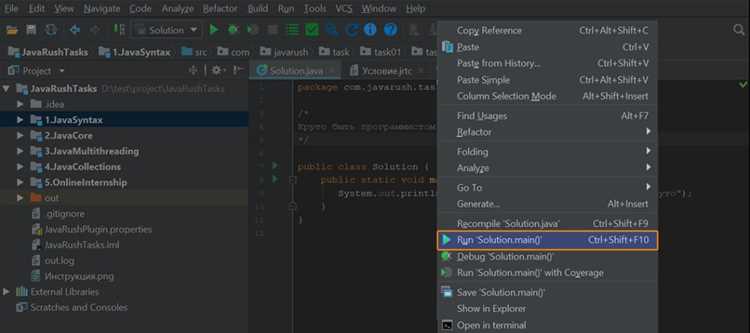
В IntelliJ IDEA можно настроить правила отступов для классов, методов и блоков кода через Settings → Code Style → Java → Tabs and Indents. Стандартный отступ в 4 пробела для вложенных конструкций позволяет сразу видеть границы блоков и уменьшает вероятность ошибок при редактировании.
Длинные строки лучше разбивать на несколько с выравниванием по оператору или аргументу функции. Это настраивается в разделе Wrapping and Braces. Например, метод с более чем тремя параметрами удобнее читать, если каждый параметр начинается с новой строки с отступом.
Пробелы вокруг операторов и после запятых повышают читаемость выражений. В IDEA это регулируется через Spaces → Within. Использование горячих клавиш Ctrl+Alt+L на Windows и Cmd+Option+L на Mac автоматически применяет эти правила ко всему файлу.
Комментарии и документация должны быть оформлены единообразно. Опция Code → Reformat Code with Comments выравнивает блоки и делает текст заметным, что ускоряет восприятие логики кода. Настройки можно экспортировать и импортировать, чтобы сохранить одинаковый стиль в разных проектах.
Настройка отступов для разных типов блоков кода
В IntelliJ IDEA отступы настраиваются через Settings → Code Style → Java → Tabs and Indents. Для методов рекомендуется использовать отступ в 4 пробела, а для вложенных блоков внутри условных операторов и циклов – 8 пробелов, чтобы визуально выделять уровни вложенности.
Для вложенных классов и интерфейсов можно увеличить отступ на 4 пробела относительно внешнего класса, что облегчает идентификацию границ кода. Отступы для блоков try/catch лучше согласовывать с основным кодом метода, чтобы исключить путаницу при быстром просмотре.
При использовании анонимных классов и лямбда-выражений стоит применять дополнительный отступ в 2 пробела, чтобы отделить внутреннюю логику от основной структуры метода. Настройка автоматического форматирования через Ctrl+Alt+L на Windows и Cmd+Option+L на Mac сразу применяет эти правила ко всем блокам файла.
Для единообразия в командных проектах можно экспортировать настройки отступов через Settings → Export Settings и импортировать их в других проектах, что исключает необходимость ручной корректировки кода при переходе между репозиториями.
Автоматическое выравнивание объявлений переменных и методов
IntelliJ IDEA предоставляет инструменты для точного выравнивания кода, что повышает его читаемость и упрощает поддержку. Автоматическое выравнивание применимо к объявлениям переменных, сигнатурам методов и параметрам функций.
Для настройки выравнивания необходимо открыть Settings / Preferences → Editor → Code Style → Java → Wrapping and Braces:
- Align fields in columns: выравнивает объявления переменных по знаку равенства. Например, поля класса с инициализацией будут стоять в одной вертикальной линии.
- Align multiline parameters: выравнивает параметры методов в несколько строк, обеспечивая одинаковый отступ и визуальное выравнивание.
- Method declaration parameters: можно настроить перенос длинных списков параметров и выравнивание по первой букве или по скобке.
Для применения автоматического выравнивания к существующему коду используется комбинация клавиш Ctrl+Alt+L (Windows/Linux) или ⌥⌘L (macOS). Важные моменты:
- Перед форматированием убедитесь, что включена опция Enable formatter markers, чтобы выравнивание применялось только к выбранным участкам.
- Для проектов с большим количеством полей рекомендуется включать Align when multiline, чтобы короткие объявления оставались на одной строке, а длинные выравнивались аккуратно.
- Выравнивание методов особенно полезно при работе с интерфейсами и абстрактными классами, где сигнатуры должны быть одинаковыми по вертикали.
Дополнительно IntelliJ IDEA позволяет создавать собственные правила выравнивания с использованием Code Style Schemes, что позволяет сохранять единообразие кода в команде.
Форматирование длинных строк и разбиение на несколько строк
IntelliJ IDEA позволяет автоматически управлять длиной строк и корректно переносить их на несколько строк, чтобы код оставался структурированным и легко читаемым.
Настройка производится через Settings / Preferences → Editor → Code Style → Java → Wrapping and Braces:
- Right margin (columns): задает максимальную длину строки. По умолчанию часто используется 120 символов.
- Wrap on typing: позволяет автоматически переносить строки при вводе кода, превышающего лимит.
- Wrap long lines: включает автоматический перенос длинных выражений, включая вызовы методов, цепочки вызовов и длинные литералы.
Рекомендации по разбиению строк:
- Разделяйте длинные цепочки методов после точки: каждая новая операция начинается с новой строки, выравненной по предыдущей.
- При длинных выражениях с операторами (
+,-,&&,||) ставьте перенос после оператора, а следующую часть выравнивайте по первому символу выражения. - Списки аргументов методов переносите по одному на строку при превышении лимита, включая выравнивание по скобке вызова.
- Строковые литералы, превышающие лимит, можно объединять через конкатенацию или текстовые блоки (
"""), чтобы сохранить читабельность.
Для применения форматирования к существующему коду используется Ctrl+Alt+L (Windows/Linux) или ⌥⌘L (macOS), что автоматически переносит длинные строки в соответствии с настройками.
Применение пробелов вокруг операторов и после запятых
IntelliJ IDEA позволяет настроить автоматическое добавление пробелов для улучшения читаемости выражений и списков параметров. Основные настройки находятся в Settings / Preferences → Editor → Code Style → Java → Spaces.
Ключевые рекомендации:
- Включайте пробелы вокруг бинарных операторов (
+,-,*,/,==,<,>). Пример:int sum = a + b; - Добавляйте пробел после запятых в списках параметров и аргументов методов. Пример:
foo(a, b, c) - Для операторов присваивания и логических операторов пробелы помогают визуально отделять операнды, улучшая восприятие длинных выражений.
- Не вставляйте пробел перед точкой вызова метода или при обращении к элементу массива. Пример:
object.method(),array[i]
Пример правильного форматирования с применением пробелов:
| Без пробелов | С пробелами |
|---|---|
| int sum=a+b*c-d/e; | int sum = a + b * c — d / e; |
| foo(a,b,c); | foo(a, b, c); |
| if(a>0&&b<0){doSomething();} | if (a > 0 && b < 0) { doSomething(); } |
Для применения настроек к существующему коду используется Ctrl+Alt+L (Windows/Linux) или ⌥⌘L (macOS), что гарантирует единообразие пробелов во всем проекте.
Настройка правил переноса строк для условных и циклических конструкций

IntelliJ IDEA позволяет задать точные правила переноса строк для конструкций if, for, while и switch через Settings / Preferences → Editor → Code Style → Java → Wrapping and Braces.
Настройки включают:
- If statement: Wrap if long переносит условие на новую строку, если длина превышает лимит. Else on new line позволяет начинать else с новой строки.
- For statement: Wrap always разделяет инициализацию, условие и итерацию на отдельные строки при длинных выражениях.
- While statement: Wrap if long переносит условие на следующую строку при превышении предела, сохраняя скобки на одной линии.
- Do-while statement: Place ‘while’ on new line перемещает while после тела цикла, улучшая читаемость многострочных блоков.
- Switch statement: Break before case и Wrap when multiline позволяют выравнивать case и default блоки при длинных выражениях.
Рекомендации по применению:
- Для if-else конструкций длинные условия разбиваются по логическим операторам, выравнивая последующие строки по первой скобке условия.
- В циклах for длинные списки инициализации или условия выносятся на отдельные строки с одинаковым отступом.
- В switch блоках рекомендуется включить Indent ‘case’ branches для единообразного смещения тела каждого case.
Применение комбинации Ctrl+Alt+L (Windows/Linux) или ⌥⌘L (macOS) автоматически форматирует конструкции в соответствии с установленными правилами, упрощая поддержку кода.
Использование шаблонов и горячих клавиш для быстрой очистки кода
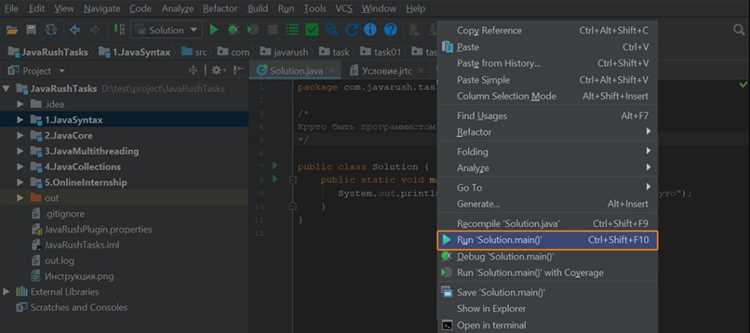
IntelliJ IDEA предоставляет инструменты для автоматической очистки и форматирования кода с помощью шаблонов и горячих клавиш, ускоряя работу с проектом.
Основные возможности:
- Live Templates: настраиваемые шаблоны позволяют быстро вставлять стандартные конструкции, включая циклы, условия и методы. Настройка находится в Settings / Preferences → Editor → Live Templates. Использование сокращений вставляет готовый код с соблюдением форматирования.
- Reformat Code: горячая клавиша Ctrl+Alt+L (Windows/Linux) или ⌥⌘L (macOS) форматирует выбранный фрагмент или весь файл согласно правилам Code Style.
- Optimize Imports: Ctrl+Alt+O (Windows/Linux) или ⌥⌘O (macOS) удаляет неиспользуемые импорты и упорядочивает оставшиеся.
- Code Cleanup: Ctrl+Alt+Shift+L (Windows/Linux) или ⌥⌘⇧L (macOS) применяет форматирование, удаляет лишние пробелы, пустые строки и неиспользуемые переменные за один шаг.
Рекомендации по использованию:
- Создавайте собственные Live Templates для часто повторяющихся блоков кода, включая правильное выравнивание и пробелы.
- Используйте Reformat Code перед коммитом, чтобы стандартизировать стиль и сократить количество правок при код-ревью.
- Регулярно применяйте Optimize Imports для поддержания чистоты зависимостей и сокращения времени компиляции.
- Комбинируйте Code Cleanup с шаблонами для автоматической стандартизации новых файлов и модулей.
Настройка внешнего вида блоков комментариев и документации
IntelliJ IDEA позволяет форматировать комментарии и блоки документации, обеспечивая их единообразие и улучшая восприятие кода. Настройки находятся в Settings / Preferences → Editor → Code Style → Java → JavaDoc и Settings / Preferences → Editor → Code Style → Java → Wrapping and Braces → Comments.
Возможности настройки:
- Line comment at first column: размещение однострочных комментариев в начале строки или с отступом.
- Block comment formatting: автоматическое выравнивание символов
/* */и внутреннего текста при использовании многострочных комментариев. - JavaDoc formatting: выравнивание тегов
@param,@return,@throwsпо вертикали, автоматическое добавление пробелов и переносов строк для длинных описаний. - Wrap long lines in comments: перенос длинных комментариев по заданной правой границе, сохраняя маркеры комментариев на отдельных строках.
Рекомендации по применению:
- Выравнивайте теги JavaDoc по колонке, чтобы описания параметров и возвращаемых значений были наглядны.
- Используйте автоматическое форматирование для многострочных комментариев, чтобы звездочки
*были выровнены по вертикали и не нарушали структуру блока. - Для длинных описаний включайте перенос строк, чтобы каждая строка оставалась в пределах установленного лимита символов.
- Применяйте Ctrl+Alt+L (Windows/Linux) или ⌥⌘L (macOS) к комментариям одновременно с кодом, чтобы поддерживать единообразие проекта.
Экспорт и импорт настроек форматирования между проектами
IntelliJ IDEA позволяет переносить настройки форматирования кода между проектами, обеспечивая единообразие стиля в команде.
Для экспорта настроек используется File → Settings / Preferences → Manage → Export Settings. Доступны следующие опции:
- Выбор категорий настроек: Code Style, Live Templates, File Templates и другие.
- Сохранение файла в формате .jar, который можно использовать для импорта в другие проекты.
Импорт настроек осуществляется через File → Settings / Preferences → Manage → Import Settings. Процесс включает:
- Выбор .jar файла с ранее экспортированными настройками.
- Выбор категорий, которые будут применены к текущему проекту.
- Применение настроек автоматически или после подтверждения.
Рекомендации по использованию:
- Экспортируйте настройки Code Style отдельно, чтобы избежать конфликта с другими пользовательскими конфигурациями.
- При работе в команде создавайте единый .jar с форматированием и шаблонами, чтобы новые участники проекта использовали одинаковые правила.
- Перед импортом в существующий проект рекомендуется сделать резервную копию текущих настроек, чтобы сохранить индивидуальные предпочтения.
Вопрос-ответ:
Как включить автоматическое выравнивание объявлений переменных в IntelliJ IDEA?
Для автоматического выравнивания открывается Settings / Preferences → Editor → Code Style → Java → Wrapping and Braces. В разделе полей нужно отметить Align fields in columns, чтобы все переменные с инициализацией выравнивались по знаку равенства. Для методов и их параметров включают Align multiline parameters, что позволяет одинаково выравнивать длинные списки аргументов. После настройки форматирование применяется сочетанием клавиш Ctrl+Alt+L (Windows/Linux) или ⌥⌘L (macOS).
Какие правила лучше использовать для переноса длинных строк в цепочках методов?
В цепочках методов длинные вызовы рекомендуется переносить после точки, чтобы каждая операция начиналась с новой строки. Настройка выполняется через Settings / Preferences → Editor → Code Style → Java → Wrapping and Braces → Method call arguments с включением Wrap if long. Такой подход сохраняет визуальную структуру вызовов, делает код читаемым при большом количестве методов и облегчает поиск ошибок.
Можно ли настроить автоматическое добавление пробелов вокруг операторов и после запятых?
Да, это настраивается через Settings / Preferences → Editor → Code Style → Java → Spaces. Пробелы вокруг бинарных операторов и после запятых в списках аргументов включают отдельными флажками. Например, выражение a+b*c после применения настроек станет a + b * c, а вызов метода foo(a,b,c) превратится в foo(a, b, c). Такой подход делает выражения и списки параметров более читаемыми и снижает визуальное слипания элементов.
Как форматировать условные и циклические конструкции для длинных условий?
В настройках Settings / Preferences → Editor → Code Style → Java → Wrapping and Braces можно включить перенос длинных условий через Wrap if long для if, while и for. Логические операторы лучше оставлять в конце строки, а последующие части выравнивать по первой скобке условия. Для циклов for и while длинные инициализации и условия также переносятся на новые строки с одинаковым отступом, что упрощает восприятие кода и проверку логики.
Как перенести настройки форматирования между проектами в IntelliJ IDEA?
Настройки экспортируются через File → Settings / Preferences → Manage → Export Settings. В диалоге выбирают категории, например, Code Style и Live Templates, и сохраняют файл .jar. Для применения этих настроек в другом проекте используется Import Settings, где выбираются нужные категории. Перед импортом рекомендуется создать резервную копию текущих настроек, чтобы сохранить индивидуальные предпочтения. Такой подход позволяет поддерживать одинаковый стиль кода в нескольких проектах.
Как в IntelliJ IDEA настроить форматирование блоков комментариев и документации для поддержки единого стиля в проекте?
Для форматирования комментариев и блоков документации открывается Settings / Preferences → Editor → Code Style → Java → Comments и JavaDoc. Здесь можно задать автоматическое выравнивание многострочных комментариев с символами /* */, перенос длинных строк и оформление звездочек * по вертикали. В JavaDoc включают выравнивание тегов @param, @return и @throws по колонке, что упрощает восприятие описаний параметров и возвращаемых значений. Применение форматирования производится через Ctrl+Alt+L (Windows/Linux) или ⌥⌘L (macOS), включая выбранные участки или весь файл. Такой подход обеспечивает единый вид комментариев и документации, облегчает чтение кода и поиск нужной информации для всех участников проекта.

 Загрузка...