Содержание статьи
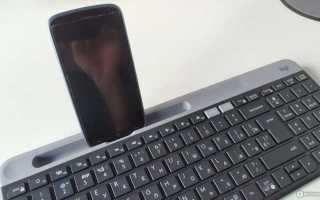
Беспроводные клавиатуры Logitech часто блокируются из-за программных сбоев, разряда батареи или конфликтов с драйверами. Модели K380, K780, MX Keys и K830 имеют разные механизмы блокировки, но общие принципы восстановления работы схожи. Первым делом проверьте уровень заряда: если индикатор мигает красным или не горит, замените батарейки (AA/AAA) или подключите клавиатуру к зарядному устройству через USB-C (для моделей с аккумулятором).
Если клавиатура не реагирует на нажатия, но индикатор питания горит, выполните жесткую перезагрузку. Для этого отключите приемник Unifying или Bluetooth-адаптер, выньте батарейки на 30 секунд, затем соберите устройство заново. На моделях с кнопкой Connect (например, K375s) удерживайте её 5 секунд, пока не замигает светодиод – это сбросит сопряжение. Для клавиатур с сенсорным управлением (MX Keys) попробуйте удерживать Fn + Esc 10 секунд.
Проблемы с драйверами решаются через Logitech Options или Logi Bolt. Удалите устройство из списка Bluetooth в настройках Windows/macOS, затем обновите ПО с официального сайта Logitech. Если клавиатура подключена через Unifying-приемник, используйте утилиту Logitech Unifying Software для повторного сопряжения. На macOS иногда помогает сброс модуля Bluetooth: удерживайте Shift + Option и кликните по иконке Bluetooth в строке меню, затем выберите Debug → Reset the Bluetooth module.
Физические повреждения (залитие, окисление контактов) требуют разборки. Открутите винты на задней панели (часто под наклейками), очистите плату спиртом и просушите. Для моделей с мембранной клавиатурой (K120) проверьте целостность шлейфа. Если после всех манипуляций клавиатура не работает, обратитесь в сервисный центр Logitech – гарантия покрывает дефекты в течение 2 лет с даты покупки.
Проверка уровня заряда батареи в клавиатуре
Для клавиатур без дисплея (например, K380, K400 Plus) используйте светодиодные индикаторы. Обычно красный или мигающий свет сигнализирует о низком заряде (менее 20%), зелёный – о нормальном уровне. В некоторых моделях (K780) индикатор загорается при подключении к ПК и гаснет через 3 секунды, если заряд выше 50%. При отсутствии реакции попробуйте перезагрузить клавиатуру: выньте батареи на 10 секунд, затем вставьте обратно. Если проблема сохраняется, проверьте контакты батарейного отсека на окисление.
Для точного мониторинга заряда в Windows 10/11 откройте «Параметры» → «Устройства» → «Bluetooth и другие устройства». Найдите клавиатуру в списке и нажмите «Дополнительные параметры» – там может отображаться процент заряда. В macOS аналогичные данные доступны в меню Bluetooth (значок в строке состояния). Если система не показывает уровень, обновите драйверы через «Диспетчер устройств» или установите Logitech Unifying Software для совместимых моделей.
Поиск и нажатие кнопки подключения на клавиатуре
У беспроводных клавиатур Logitech кнопка подключения чаще всего расположена на нижней панели устройства, рядом с логотипом или батарейным отсеком. На моделях серии K380, K400 Plus и K780 она обозначена символом Bluetooth или значком «Connect» в виде двух изогнутых стрелок. На некоторых клавиатурах (например, MX Keys) кнопка может быть утоплена в корпус – ищите небольшое отверстие диаметром 2–3 мм, требующее нажатия скрепкой или тонким предметом.
Для клавиатур с универсальным приёмником Unifying (серии K270, K360, K830) кнопка подключения обычно находится на приёмнике, а не на самой клавиатуре. В этом случае нажмите кнопку на приёмнике, затем удерживайте аналогичную кнопку на клавиатуре в течение 3–5 секунд, пока не замигает индикатор. Если приёмник не обнаружен, проверьте USB-порт на работоспособность – попробуйте подключить его к другому порту или устройству.
На механических клавиатурах Logitech (например, G613, G915) кнопка подключения может быть скрыта под съёмной клавишей или располагаться на боковой грани. На G613 она находится слева, рядом с переключателем режимов (Bluetooth/Wireless). На G915 – на задней панели, рядом с разъёмом для зарядки. Индикатор подключения на этих моделях обычно мигает синим или зелёным цветом при активации режима сопряжения.
Если кнопка не реагирует на нажатие, убедитесь, что клавиатура включена. На большинстве моделей Logitech переключатель питания расположен на боковой или задней стороне корпуса. На K480 и K750 он совмещён с регулятором высоты подставки. Перед нажатием кнопки подключения переведите переключатель в положение «On» – индикатор питания должен загореться или начать мигать.
На клавиатурах с несколькими профилями подключения (например, MX Keys, K375s) кнопка подключения может быть мультифункциональной. На MX Keys удерживайте кнопку «Easy-Switch» (с номерами 1–3) в течение 3 секунд для перехода в режим сопряжения с соответствующим каналом. На K375s нажмите и удерживайте кнопку с иконкой Bluetooth до тех пор, пока не загорится индикатор – это активирует режим поиска нового устройства.
При проблемах с обнаружением клавиатуры после нажатия кнопки подключения проверьте уровень заряда батареи. На моделях с аккумулятором (K780, MX Keys) низкий заряд может блокировать режим сопряжения. Подключите клавиатуру к зарядному устройству на 10–15 минут перед повторной попыткой. На батарейных моделях (K270, K360) замените элементы питания на новые – даже частично разряженные батарейки могут мешать подключению.
Если клавиатура не отображается в списке доступных устройств после активации режима сопряжения, выполните сброс настроек. На большинстве моделей Logitech для этого нужно удерживать кнопку подключения 10–15 секунд до тех пор, пока индикатор не начнёт мигать чаще или изменит цвет. После сброса повторите процедуру подключения сначала. На Windows откройте «Параметры Bluetooth» и удалите старое устройство перед новым сопряжением.
Для клавиатур с поддержкой Logitech Flow (MX Keys, MX Mechanical) кнопка подключения может работать иначе. На этих моделях удерживайте кнопку «Flow» (с иконкой в виде двух мониторов) 3 секунды для перехода в режим сопряжения. Убедитесь, что на всех устройствах, между которыми планируется переключение, установлено ПО Logitech Options или Logi Tune – без него функция Flow работать не будет.
Перезагрузка приёмника USB для восстановления связи
Отключите приёмник USB от порта на 10–15 секунд. Это время необходимо для сброса питания контроллера и очистки временных данных в буфере устройства. Если клавиатура не реагирует после повторного подключения, попробуйте другой порт USB – предпочтительно версии 2.0, так как порты 3.0/3.1 иногда вызывают помехи из-за высокой частоты передачи данных. Для ноутбуков используйте порты на противоположной стороне от беспроводных модулей Wi-Fi/Bluetooth, чтобы минимизировать электромагнитные наводки.
Если проблема сохраняется, выполните принудительный сброс приёмника:
- Вставьте приёмник в USB-порт.
- Зажмите кнопку на приёмнике (обычно расположена сбоку или снизу) на 5 секунд – светодиод начнёт мигать чаще.
- Одновременно нажмите и удерживайте кнопку подключения на клавиатуре (на нижней панели или под батарейным отсеком) до синхронизации.
- Дождитесь стабильного свечения индикатора – процесс занимает до 30 секунд.
Для моделей с Unifying-приёмником (например, K360, K780) используйте официальную утилиту Logitech Unifying Software для повторного сопряжения. Избегайте одновременного подключения более 6 устройств к одному приёмнику – это превышает его пропускную способность и вызывает задержки.
Удаление и повторное добавление устройства в Windows
Откройте «Диспетчер устройств» через поиск Windows или комбинацию Win + X. В разделе «Клавиатуры» найдите вашу беспроводную клавиатуру Logitech (обычно отображается как «HID-клавиатура» или с указанием модели, например, «Logitech K380»). Щелкните правой кнопкой мыши по устройству и выберите «Удалить устройство». Установите флажок «Удалить программы драйверов для этого устройства» (если доступно) и подтвердите действие. Перезагрузите компьютер – система автоматически удалит остаточные файлы драйверов.
После перезагрузки подключите клавиатуру: включите её (если есть физический переключатель) или замените батарейки. Windows должна обнаружить устройство и установить драйверы автоматически. Если этого не произошло, откройте «Параметры» → «Устройства» → «Bluetooth и другие устройства» и нажмите «Добавление Bluetooth или другого устройства». Выберите «Bluetooth» и дождитесь появления клавиатуры в списке (например, «Keyboard K380»). Подтвердите сопряжение – устройство будет добавлено заново с чистыми настройками.
Сброс настроек клавиатуры с помощью комбинации клавиш
Для большинства беспроводных клавиатур Logitech сброс к заводским настройкам выполняется через комбинацию Esc + O + Esc. Удерживайте эти клавиши одновременно в течение 5–10 секунд, пока индикатор подключения не начнет мигать красным или оранжевым цветом. Этот метод работает для моделей K380, K400 Plus, K780, MX Keys и аналогичных. Если клавиатура не реагирует, убедитесь, что она включена и находится в режиме сопряжения (индикатор мигает синим).
На некоторых моделях, например Logitech K270 или K375s, сброс осуществляется через Fn + F12 (или Fn + другая функциональная клавиша с иконкой сброса). Удерживайте комбинацию 15 секунд – индикатор должен загореться белым, а затем погаснуть. После этого клавиатура перейдет в режим сопряжения, и вам потребуется повторно подключить её к компьютеру через Bluetooth или USB-приёмник.
Если комбинации не срабатывают, проверьте заряд батареи – низкий уровень может блокировать выполнение команд. Для клавиатур с перезаряжаемым аккумулятором (например, MX Keys) подключите кабель USB-C на 30 секунд перед попыткой сброса. В редких случаях потребуется обновить прошивку через Logitech Options или Logi Bolt, особенно если клавиатура была подключена к нескольким устройствам.
После успешного сброса отключите клавиатуру от всех ранее сопряженных устройств в настройках Bluetooth. На Windows: Параметры → Bluetooth и устройства → Удалить устройство. На macOS: Системные настройки → Bluetooth → Значок «×» рядом с клавиатурой. Это предотвратит автоматическое переподключение к старым профилям и устранит возможные конфликты.
Обновление драйверов Logitech через официальный сайт
Перейдите на support.logi.com и введите точную модель клавиатуры в строку поиска. Если модель неизвестна, нажмите на клавиатуре комбинацию Fn + Esc – откроется окно с информацией о продукте, включая серийный номер и версию прошивки. Для устройств без дисплея проверьте наклейку на нижней панели или коробку.
На странице поддержки выберите вкладку «Драйверы и загрузки». В таблице ниже приведены ключевые параметры для выбора правильной версии драйвера:
| Параметр | Значение | Примечание |
|---|---|---|
| Операционная система | Windows 10/11, macOS 12+, Linux (если поддерживается) | Уточните разрядность (x64/x86) |
| Версия драйвера | Последняя стабильная | Избегайте бета-версий без необходимости |
| Формат загрузки | .exe (Windows), .pkg (macOS), .deb/.rpm (Linux) | Для Windows выбирайте автономный установщик |
Скачайте файл и запустите установщик от имени администратора. Во время установки отключите клавиатуру от компьютера, если используется беспроводной адаптер Unifying – подключите его только после завершения процесса. Для клавиатур с Bluetooth убедитесь, что модуль включен в диспетчере устройств Windows (devmgmt.msc) или настройках macOS.
После установки перезагрузите компьютер и проверьте работу клавиатуры в Logitech Options или Logi Tune. Если устройство не распознается, удалите старые драйверы через «Диспетчер устройств» (раздел «Клавиатуры» и «Устройства HID»), затем повторите установку. Для Linux используйте sudo apt install logitech-receiver (Debian/Ubuntu) или аналогичную команду для вашего дистрибутива.
Замена батареек или подключение клавиатуры к зарядке
Большинство беспроводных клавиатур Logitech работают на батарейках типа AA или AAA, но некоторые модели оснащены встроенными аккумуляторами. Перед заменой проверьте индикатор заряда: мигающий красный светодиод на клавиатуре или уведомление в Logitech Options сигнализирует о низком уровне энергии. Для моделей с батарейками (например, K380, K780) откройте отсек на нижней панели – обычно он фиксируется защёлкой или винтом.
При замене используйте щелочные батарейки (например, Duracell Ultra или Energizer Max) – они служат дольше солевых. Избегайте перезаряжаемых NiMH-аккумуляторов с напряжением 1,2 В: клавиатура может работать нестабильно из-за пониженного напряжения. Для моделей с аккумулятором (K830, MX Keys) подключите кабель USB-C или micro-USB к порту на задней панели клавиатуры и к источнику питания (адаптеру 5 В/1 А или USB-порту компьютера).
- K270, K400 Plus – 2 батарейки AA, отсек с защёлкой.
- MX Keys – встроенный аккумулятор, полная зарядка за 3 часа.
- K375s – 2 батарейки AAA, отсек с винтом.
Если клавиатура не реагирует после замены батареек, извлеките их на 10 секунд и установите заново – это сбросит контроллер питания. Для аккумуляторных моделей проверьте кабель: повреждённый провод или окисленные контакты могут нарушать зарядку. Используйте только оригинальные кабели Logitech – сторонние могут не обеспечивать нужный ток.
При подключении к зарядке убедитесь, что клавиатура включена (переключатель на нижней панели в положении «On»). Некоторые модели (например, MX Keys) отображают уровень заряда на экране компьютера через Logitech Options или в системном трее Windows/macOS. Если заряд не идёт, попробуйте другой USB-порт или адаптер – неисправный порт может выдавать недостаточный ток.
Для продления срока службы аккумулятора избегайте полной разрядки: подключайте клавиатуру к зарядке при уровне 20–30%. Храните устройство при температуре от +10 до +30 °C – экстремальные температуры ускоряют деградацию батареи. Если клавиатура не заряжается после всех проверок, возможно, требуется замена аккумулятора – обратитесь в сервисный центр Logitech.
В моделях с подсветкой (например, MX Keys) интенсивное использование светодиодов сокращает время работы от батареи. Отключите подсветку в настройках Logitech Options или уменьшите яркость до 30–50% для экономии энергии. Для клавиатур с батарейками используйте режим энергосбережения: нажмите и удерживайте кнопку «Fn» + «Esc» (или другую комбинацию, указанную в инструкции) для перехода в спящий режим.

 Загрузка...