Содержание статьи
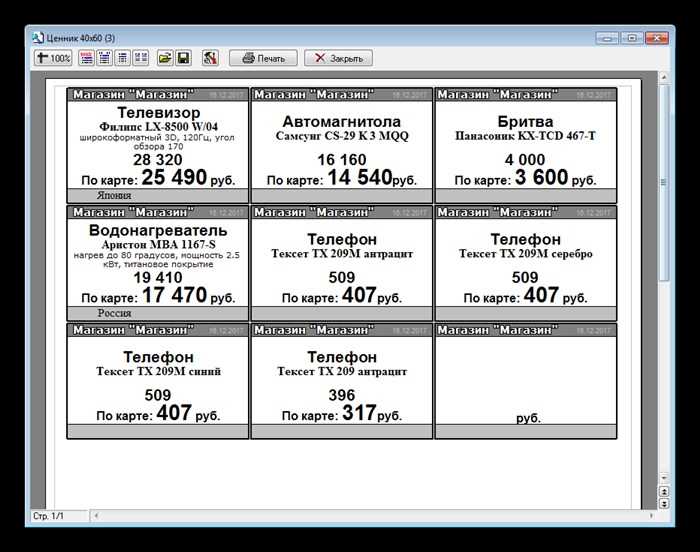
Ценники – неотъемлемая часть торговли, но их создание часто превращается в рутину. Стандартные шаблоны в Excel или Word не всегда удобны: шрифты «плывут», поля съезжают, а дизайн выглядит непрофессионально. Решение – использовать специализированные инструменты, которые экономят время и гарантируют аккуратный результат. В этой статье разберём процесс от выбора программы до печати на принтере с разрешением не ниже 300 dpi – минимального порога для чёткого отображения мелкого текста.
Для работы понадобятся: Microsoft Word 2019+ или LibreOffice Writer (бесплатная альтернатива), принтер с поддержкой формата A4 или этикеток (например, Brother QL-800 для термопечати), а также шаблон с точными размерами. Стандартные ценники чаще всего имеют габариты 58×40 мм (для продуктов) или 70×37 мм (для одежды). Если используете самоклеящуюся бумагу, выбирайте матовую – на глянцевой чернила сохнут дольше, а текст может смазаться.
Первый шаг – настройка документа. В Word создайте таблицу с ячейками нужного размера: 5 столбцов × 8 строк для листа A4. Установите поля по 5 мм со всех сторон, чтобы избежать обрезки при печати. Шрифт – Arial Narrow или Roboto Condensed (кегль 10–12 пт для основного текста, 14–16 пт для цены). Если ценники содержат штрих-коды, используйте генератор Zint Barcode Studio или онлайн-сервис OnlineLabels.com – они поддерживают форматы EAN-13 и Code 128.
Печать требует точной калибровки. Перед массовой распечаткой сделайте тестовый лист на обычной бумаге и приложите его к этикеткам – проверьте совпадение контуров. Для лазерных принтеров используйте бумагу плотностью 80–100 г/м², для струйных – специальную этикеточную (например, Avery 5160). Если принтер «зажевывает» листы, уменьшите скорость печати в настройках драйвера или используйте ручную подачу.
Выбор программы для создания макета ценников

Для одноразовых задач подойдет Microsoft Word или LibreOffice Writer. В Word используйте таблицы с границами: создайте сетку 3×4 ячейки, задайте размеры 5×7 см, выровняйте текст по центру. В LibreOffice Writer аналогичный результат достигается через меню «Таблица» → «Вставить таблицу». Оба варианта экспортируют в PDF без потери форматирования, но требуют ручной настройки полей для печати на термобумаге.
Для регулярного выпуска ценников выберите специализированные инструменты. Labeljoy поддерживает шаблоны для этикеток 25×50 мм, 38×21 мм и других стандартных форматов, автоматически подстраивает текст под размер ячейки. Программа интегрируется с Excel, позволяя массово генерировать ценники по артикулам. Версия Labeljoy 7.0 стоит 49 евро, но есть 30-дневная пробная версия с водяными знаками.
Если нужен бесплатный аналог с гибкими настройками, попробуйте Scribus. В нем можно создать макет с точными отступами (например, 2 мм от края для термопринтеров Zebra), добавить штрихкоды через плагин Barcode Writer, сохранить проект в формате .sla для последующего редактирования. Минус – отсутствие прямой интеграции с таблицами, данные придется вводить вручную или через CSV.
Для работы с переменными данными (цена, наименование, срок годности) используйте Bartender. Программа поддерживает базы данных SQL, автоматически обновляет ценники при изменении информации в источнике, печатает на принтерах Brother QL-800 и Dymo LabelManager. Лицензия на 1 рабочее место стоит 199 долларов, но для небольших магазинов достаточно бесплатной версии Bartender Basic с ограничением в 500 этикеток в день.
Настройка размера и формата ценников под принтер
Перед печатью определите точные размеры ценников. Стандартные форматы для торговли: 58×40 мм (малый), 70×50 мм (средний), 90×60 мм (большой). Измерьте свободное пространство на полках или товарах – ошибка даже в 2 мм приведёт к неаккуратному размещению. Для нестандартных изделий (например, ювелирных) используйте размеры 30×20 мм или 40×30 мм. Учтите поля принтера: большинство моделей требуют отступ 3–5 мм от края листа.
Выберите формат бумаги в зависимости от принтера и задачи. Для лазерных принтеров подойдёт офисная бумага 80 г/м², для термопринтеров – термобумага шириной 58 мм или 80 мм. Если ценники печатаются на самоклеящейся основе, проверьте совместимость клея с вашим принтером – некоторые модели не поддерживают плотные материалы (например, Epson L805 не работает с бумагой толще 220 г/м²).
- Для струйных принтеров: используйте глянцевую фотобумагу 120–150 г/м², если требуется яркость и водостойкость. Настройте драйвер на режим «Фотопечать» или «Матовая бумага» для корректной цветопередачи.
- Для термопринтеров: выбирайте термобумагу с плотностью 60–70 г/м². Установите в настройках драйвера режим «Термопечать» и отключите экономию тонера – это продлит срок службы печатающей головки.
- Для лазерных принтеров: белая офисная бумага 80 г/м² – оптимальный вариант. Включите режим «Текст» для чётких границ шрифтов и избегайте цветной печати, если не требуется.
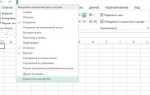
Настройте параметры страницы в программе (Word, Excel, специализированные ПО). В Word: перейдите в «Макет» → «Размер» → «Другие размеры страниц» и введите точные значения в миллиметрах. В Excel: выделите ячейки, задайте ширину и высоту через «Формат ячеек» → «Высота строки»/»Ширина столбца», затем растяните таблицу до нужных габаритов. Для точности используйте линейку в панели инструментов.
Проверьте ориентацию листа. Ценники шириной до 50 мм удобнее печатать в портретной ориентации, свыше – в альбомной. В настройках принтера отключите автоматическое масштабирование: выберите «Фактический размер» или «100%» в разделе «Масштаб страницы». Если принтер игнорирует настройки, обновите драйвер или используйте PDF-экспорт с фиксированными размерами.
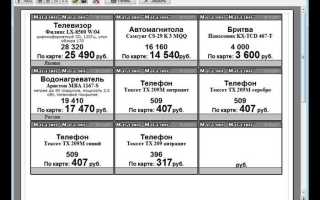
Для массовой печати используйте шаблоны с привязкой к сетке. В Excel создайте таблицу, где каждая ячейка соответствует одному ценнику. Задайте границы ячеек толщиной 0,5 пт и цветом #CCCCCC – это упростит резку. В Word используйте таблицы с автоподбором по содержимому и отступами 2–3 мм между ячейками. Сохраните шаблон в формате .dotx или .xltx для повторного использования.
Перед финальной печатью распечатайте тестовый лист на обычной бумаге. Сравните размеры с эталоном: приложите ценник к товару и проверьте, не выходят ли края за пределы этикетки. Если принтер «съедает» часть текста, увеличьте поля на 1–2 мм или уменьшите кегль шрифта на 0,5 пт. Для термопринтеров проведите тест на обрезку: убедитесь, что нож режет точно по границам этикеток без замятий.
Создание шаблона с полями для цены и описания товара
Откройте Microsoft Word или LibreOffice Writer и создайте новый документ формата A4 с полями по 1 см. Вставьте таблицу с двумя столбцами: левый – для описания товара (ширина 10 см), правый – для цены (ширина 3 см). Задайте высоту строки 2 см, чтобы вместить 10–12 ценников на лист. Для точного выравнивания используйте сетку: перейдите в «Макет» → «Выровнять» → «Параметры сетки» и установите шаг 0,5 см.
В ячейке с описанием добавьте текстовое поле через «Вставка» → «Текстовое поле» → «Простое текстовое поле». Удалите границы поля и задайте шрифт Arial, размер 10 пт, выравнивание по левому краю. Для цены используйте отдельное текстовое поле с шрифтом Arial Bold, 14 пт, выравнивание по центру. Чтобы избежать смещения при печати, зафиксируйте поля: выделите их, щелкните правой кнопкой и выберите «Формат фигуры» → «Положение» → «Фиксированное».
Сохраните шаблон как документ с расширением .dotx (Word) или .ott (Writer), чтобы использовать его повторно. Для массового заполнения подключите Excel: выделите таблицу в документе, перейдите в «Макет» → «Данные» → «Источник данных» и выберите файл с товарами. Убедитесь, что столбцы в Excel названы «Описание» и «Цена» – это упростит привязку полей.
Перед печатью проверьте макет на тестовом листе. Установите параметры печати: «Размер бумаги» – A4, «Подача бумаги» – ручная, «Качество печати» – 600 dpi. Если ценники смещаются, уменьшите высоту строк таблицы на 0,2 см или отключите параметр «Автоподбор ширины столбцов». Для ламинирования оставьте отступы по 3 мм от краев ячеек.
Добавление штрих-кодов и логотипов в дизайн ценников

Штрих-коды генерируются с помощью специализированных библиотек или онлайн-сервисов. Для Python подойдет библиотека python-barcode, поддерживающая форматы EAN-13, Code 128 и другие. Установите её командой pip install python-barcode, затем создайте код: barcode.get('code128', '1234567890').save('barcode'). Для корректного отображения при печати задайте минимальную ширину штрих-кода – 30 мм, высоту – 15 мм, а разрешение изображения – не менее 300 DPI. Исключите искажения при масштабировании: используйте векторные форматы (SVG) или экспортируйте в PNG с фиксированными размерами.
Логотипы добавляйте в формате SVG или PNG с прозрачным фоном. Оптимальный размер для ценников – 15–25 мм по ширине, чтобы не перегружать макет. Перед вставкой проверьте цветовую модель: для печати используйте CMYK (в Photoshop или GIMP), для цифрового отображения – RGB. Если логотип содержит мелкие детали, увеличьте его размер или упростите дизайн, иначе при печати на термопринтере детали потеряются. Для массовой генерации ценников автоматизируйте вставку логотипов через скрипты, например, с помощью Pillow в Python: Image.open('logo.png').resize((200, 100)).paste(template, (x, y)).
Располагайте штрих-коды и логотипы так, чтобы они не пересекались с текстовой информацией. Штрих-код размещайте горизонтально в нижней части ценника, отступив 3–5 мм от края, чтобы избежать обрезки при печати. Логотип лучше поместить в верхний левый или правый угол – это стандартное расположение, не мешающее восприятию цены. Если ценник двусторонний, дублируйте штрих-код на обеих сторонах, но логотип оставьте только на лицевой. Для проверки макета распечатайте тестовый экземпляр на обычной бумаге и приложите к товару: убедитесь, что сканер считывает штрих-код с первого раза.
При работе с термопринтерами (например, Zebra или Brother) используйте ZPL- или EPL-команды для встраивания штрих-кодов и логотипов напрямую в файл печати. Для ZPL штрих-код задается так: ^FO50,50^BY2^BCN,100,Y,N,N^FD1234567890^FS, где ^FO – координаты, ^BY – ширина модуля, ^BC – тип кода. Логотипы предварительно конвертируйте в монохромные BMP-файлы с разрешением 203 DPI и загрузите в принтер командой ~DYR:LOGO,B,B,1000,,. Это ускорит печать и снизит нагрузку на ПК.
Правильная расстановка ценников на листе перед печатью

Оптимальное расположение ценников зависит от формата этикеток и принтера. Для стандартных самоклеящихся листов формата A4 (например, 2×7 или 3×10 этикеток) используйте поля не менее 5 мм от края листа, чтобы избежать смещения при печати. В программах типа Word или Excel задайте точные размеры ячеек: для этикеток 50×30 мм установите ширину столбца 5,2 см и высоту строки 3,2 см, учитывая припуск на обрезку. Проверьте выравнивание по сетке – даже миллиметровое смещение приведет к несовпадению с перфорацией листа.
Для массовой печати используйте шаблоны с привязкой к направляющим. В Adobe Illustrator или CorelDRAW создайте направляющие с шагом, равным размеру этикетки плюс 2–3 мм на зазор. Например, для этикеток 40×20 мм задайте горизонтальный шаг 43 мм и вертикальный 23 мм. Экспортируйте макет в PDF с разрешением 300 dpi – это гарантирует четкость шрифтов и избежит размытия при печати на термопринтерах.
Тестируйте макет на черновой печати. Распечатайте один лист на обычной бумаге и приложите к листу с этикетками – совместите края и проверьте, попадает ли текст точно в границы. Особое внимание уделите нижнему ряду: многие принтеры «зажевывают» последние 5–7 мм листа, из-за чего этикетки могут обрезаться. Если смещение обнаружено, скорректируйте отступы в макете или настройках принтера (в разделе «Свойства принтера» → «Параметры страницы» уменьшите нижнее поле на 2–3 мм).
Для нестандартных форматов (например, круглых этикеток диаметром 25 мм) используйте специализированные программы вроде Labeljoy или BarTender. В них предусмотрены готовые шаблоны с точной привязкой к перфорации и поддержкой высечек. При ручной расстановке в Excel или Word оставляйте между этикетками зазор не менее 1,5 мм – это предотвратит слипание при резке и облегчит отделение этикеток от подложки.
Проверка настроек принтера и пробная печать

Перед массовой печатью ценников убедитесь, что принтер правильно распознаёт формат и размер бумаги. Откройте настройки принтера через панель управления Windows (Пуск → Параметры → Устройства → Принтеры и сканеры → Управление → Настройки печати) или системные настройки macOS (Системные настройки → Принтеры и сканеры → Параметры). Проверьте следующие параметры:
- Тип бумаги: выберите «Этикетки» или «Глянцевая», если используете самоклеящиеся листы. Для обычной бумаги укажите «Обычная».
- Размер бумаги: задайте точные габариты (например, 51×25 мм для стандартных ценников или A4 для листов с несколькими наклейками).
- Качество печати: установите 600 dpi для чёткого отображения штрих-кодов и мелкого текста.
- Ориентация: «Портретная» для вертикальных ценников, «Альбомная» – для горизонтальных.
Для проверки совместимости драйвера с вашим шаблоном ценников выполните тестовую печать на обычном листе бумаги. Вставьте его в принтер и отправьте на печать один ценник с настройками по умолчанию. Сравните результат с эталоном: измерьте расстояние от края листа до текста (должно совпадать с отступами в шаблоне, например, 5 мм слева и сверху). Если изображение смещено, скорректируйте поля в настройках принтера или в программе редактирования (например, в Word: Макет → Поля → Настраиваемые поля).
При использовании термопринтеров (например, Zebra ZD420 или Brother QL-820NWB) дополнительно настройте параметры термопечати. В драйвере принтера выберите режим «Термотрансфер» для этикеток с покрытием или «Прямая термопечать» для термобумаги. Установите скорость печати не выше 50 мм/с для предотвращения смазывания текста. Проверьте температуру нагрева головки: для стандартных этикеток оптимально 120–140°C.
Если принтер игнорирует размеры ценников и растягивает изображение, отключите автоматическое масштабирование. В настройках печати найдите пункт «Масштаб» и выберите «Фактический размер» или «100%». Для лазерных принтеров (например, HP LaserJet Pro M404n) включите режим «Печать без полей», если ценники занимают всю площадь листа. При печати на рулонных этикетках укажите в драйвере «Непрерывная подача» и задайте длину отреза (например, 30 мм).
Пробная печать на реальном материале поможет выявить проблемы с адгезией или цветопередачей. Вырежьте один ценник из листа самоклеящихся этикеток и приклейте его на тестовую поверхность (например, пластиковую карту или стекло). Оцените:
- Чёткость текста: буквы не должны расплываться или двоиться.
- Сцепление с поверхностью: этикетка не должна отклеиваться при лёгком трении.
- Цветопередачу: чёрный штрих-код должен считываться сканером с первого раза.
- Устойчивость к влаге: нанесите каплю воды на край этикетки – краска не должна растекаться.
Для принтеров с сетевым подключением проверьте стабильность соединения. Отправьте на печать тестовый файл с компьютера, подключённого по Wi-Fi, и с устройства, соединённого кабелем Ethernet. Если печать с беспроводного устройства идёт медленнее или обрывается, обновите драйвер принтера до последней версии или переключитесь на проводное подключение. При использовании облачных сервисов (например, Google Cloud Print) убедитесь, что принтер поддерживает выбранный протокол и не требует дополнительной авторизации.

 Загрузка...