Содержание статьи
Скриншоты – это быстрый способ зафиксировать информацию с экрана, но их ценность теряется, если не сохранить результат на бумаге. Современные принтеры поддерживают печать изображений напрямую с ПК, однако процесс требует точной настройки параметров. В Windows скриншот сохраняется в буфер обмена по умолчанию (PrtScn), а в macOS – в папку «Снимки экрана» (Cmd + Shift + 3/4). Для печати без потери качества используйте форматы PNG или TIFF – они сохраняют детали лучше, чем JPEG.
Перед отправкой на печать проверьте разрешение скриншота. Стандартное разрешение экрана (например, 1920×1080) подходит для печати на листе A4, но если изображение размыто, увеличьте его размер в графическом редакторе с сохранением пропорций. В Paint (Windows) или Preview (macOS) выберите «Изменить размер» и задайте 300 DPI – это минимальное значение для четкой печати. Избегайте растягивания скриншота: лучше обрезать лишние области, чем жертвовать качеством.
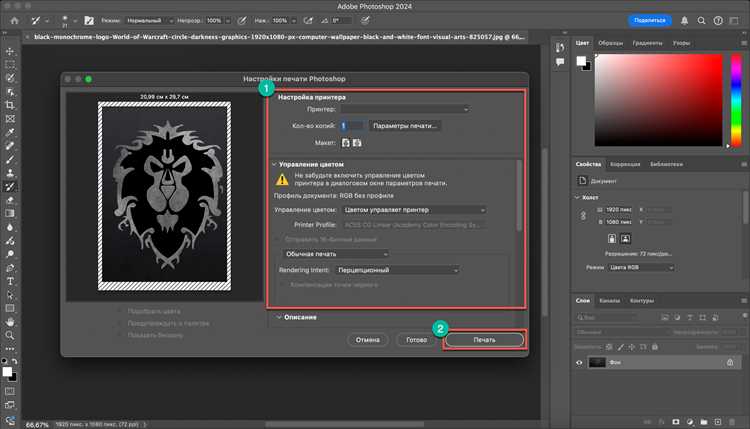
Настройте параметры принтера перед печатью. В окне предварительного просмотра выберите «Размер бумаги» (A4, Letter) и «Ориентацию» (книжная или альбомная). Для цветных скриншотов включите режим «Цветная печать», а для черно-белых – «Оттенки серого», чтобы сэкономить чернила. Если принтер поддерживает двустороннюю печать, активируйте эту опцию, чтобы избежать лишних расходов. Перед подтверждением печати проверьте, как скриншот отображается в предварительном просмотре – это поможет избежать обрезки важных элементов.
Если принтер не распознает скриншот, сохраните его на рабочем столе и откройте через контекстное меню (ПКМ → Печать). Для сетевых принтеров убедитесь, что устройство подключено к той же сети, что и компьютер, и имеет актуальные драйверы. В случае ошибок проверьте очередь печати (Панель управления → Устройства и принтеры → Просмотр очереди печати) и очистите ее при необходимости. Для массовой печати скриншотов используйте пакетные инструменты, например Adobe Acrobat или FastStone Capture, чтобы автоматизировать процесс.
Как сделать скриншот экрана на Windows и macOS
На Windows скриншот делается несколькими способами. Для захвата всего экрана нажмите PrtScn (или Print Screen) – изображение сохранится в буфере обмена. Чтобы сразу сохранить файл, используйте Win + PrtScn – снимок появится в папке Изображения > Снимки экрана. Для захвата активного окна нажмите Alt + PrtScn. В Windows 10 и 11 доступен инструмент «Ножницы» (Win + Shift + S), позволяющий выбрать область экрана: прямоугольную, произвольную, окно или весь экран. Результат копируется в буфер или открывается в редакторе для аннотаций.
| ОС | Комбинация клавиш | Действие |
|---|---|---|
| Windows | PrtScn |
Скриншот всего экрана в буфер обмена |
Win + PrtScn |
Сохранение скриншота в файл | |
Alt + PrtScn |
Скриншот активного окна в буфер | |
Win + Shift + S |
Выбор области через «Ножницы» | |
| macOS | Cmd + Shift + 3 |
Скриншот всего экрана на рабочий стол |
Cmd + Shift + 4 |
Выбор области для захвата | |
Cmd + Shift + 4 + Пробел |
Захват отдельного окна или меню |
На macOS скриншоты сохраняются в формате PNG на рабочий стол. Для захвата всего экрана используйте Cmd + Shift + 3, для выбора области – Cmd + Shift + 4 (курсор превратится в прицел). Чтобы сделать снимок окна, нажмите Cmd + Shift + 4, затем пробел и кликните по нужному окну. В macOS Mojave и новее доступно приложение «Снимок экрана» (Cmd + Shift + 5), где можно выбрать тип захвата, задержку и место сохранения.
Какие инструменты использовать для редактирования скриншота перед печатью
Встроенные средства операционной системы – самый доступный вариант. В Windows используйте Paint (Win + R → `mspaint`) для обрезки, добавления стрелок или текста через инструмент «Текст» (шрифт Arial 12–14 пт для читаемости). В macOS откройте скриншот в Предпросмотре: выделите область (⌘ + K), настройте контраст (Инструменты → Настроить цвет) или добавьте аннотации (значок карандаша). Linux-дистрибутивы часто включают GIMP или KolourPaint – последний удобен для быстрого рисования рамок и выделения областей.
Для продвинутой обработки подойдут специализированные программы:
- Snagit (платный) – захват с прокруткой, размытие конфиденциальных данных, библиотека готовых шаблонов для печати (например, рамки для документов). Поддерживает экспорт в PDF с разрешением 300 DPI.
- ShareX (бесплатный) – инструмент «Редактор изображений» позволяет добавлять фигуры, нумерацию шагов, водяные знаки. Есть функция «Увеличение» для выделения мелких деталей.
- Photopea (онлайн) – аналог Photoshop: корректировка уровней (Ctrl + L), удаление фона (инструмент «Волшебная палочка»), сохранение в TIFF для высококачественной печати.
Если требуется только минимальная правка, используйте браузерные редакторы. Pixlr X загружает изображения до 4000×4000 пикселей, предлагает фильтры «Резкость» и «Удаление шума» – критично для скриншотов с низким разрешением. Fotor автоматически оптимизирует яркость для печати (раздел «Улучшить»), а Canva (без подписки) предоставляет макеты A4 с полями 5 мм – избегайте обрезки текста при печати.
Как сохранить скриншот в нужном формате для печати
Для качественной печати скриншота выбирайте форматы без сжатия: PNG (32-бит с альфа-каналом) или TIFF (LZW-сжатие). Эти форматы сохраняют детализацию и цветопередачу, критичные для текста и графики. Избегайте JPEG – артефакты сжатия ухудшат резкость, особенно на мелких элементах. Если принтер поддерживает PostScript, используйте PDF с разрешением 300–600 DPI и цветовым профилем sRGB или Adobe RGB для точной передачи оттенков.
Перед сохранением настройте параметры: в Windows через «Ножницы» или «Вырезка и набросок» выберите «Сохранить как» → PNG, в macOS – Command+Shift+4 → пробел → удерживайте Option при сохранении для выбора формата. Для векторных элементов (логотипы, схемы) экспортируйте в SVG или EPS – они масштабируются без потерь. Проверьте разрешение: для A4 при 300 DPI минимальный размер изображения – 2480×3508 пикселей.
Как подключить и настроить принтер для печати изображений
Перед началом работы убедитесь, что принтер совместим с вашей операционной системой. Для Windows 10/11 проверьте список поддерживаемых устройств на сайте производителя (например, HP, Epson, Canon). На macOS актуальные драйверы доступны через Системные настройки → Принтеры и сканеры. Linux-системы часто распознают принтеры автоматически, но для расширенных функций установите пакеты cups и hplip (для HP) или epson-inkjet-printer-escpr (для Epson).
Подключение зависит от типа принтера:
- USB: подсоедините кабель к компьютеру и дождитесь автоматической установки драйверов. Если этого не произошло, скачайте их с официального сайта.
- Wi-Fi: на принтере активируйте режим подключения (кнопка Wi-Fi или через меню). В Windows откройте Параметры → Устройства → Принтеры и сканеры → Добавить принтер. На macOS – Системные настройки → Принтеры и сканеры → Добавить (+). Введите пароль сети, если потребуется.
- Bluetooth: включите Bluetooth на обоих устройствах и выполните сопряжение через настройки системы. Подходит для мобильной печати, но скорость ниже, чем у Wi-Fi.
Настройте параметры печати изображений для оптимального качества. В окне предварительного просмотра выберите:
- Тип бумаги: для фотографий – глянцевая или матовая фотобумага, для документов – обычная. Неправильный выбор приведет к размытию или растеканию чернил.
- Разрешение: минимум 300 dpi для текста, 600 dpi и выше для изображений. У Epson и Canon опция называется Фото или Лучшее качество.
- Цветовой режим: CMYK для профессиональной печати, RGB – для домашнего использования. Некоторые принтеры поддерживают Adobe RGB для расширенного цветового охвата.
- Масштабирование: выберите По размеру страницы или задайте процент вручную, чтобы избежать обрезки краев.
Перед массовой печатью выполните тестовый отпечаток. Используйте встроенные инструменты принтера для калибровки цвета: на HP – HP Solution Center → Настройки принтера → Калибровка цвета, на Epson – Epson Software → Настройка принтера → Регулировка цвета. Для Canon откройте Canon PRINT Utility → Настройки → Цветовая коррекция. Если цвета искажены, обновите профиль ICC с сайта производителя бумаги или принтера. Храните бумагу в герметичной упаковке, чтобы избежать деформации и выцветания.
Как отправить скриншот на печать через стандартные средства системы
Нажмите Win + Shift + S для вызова инструмента «Ножницы» в Windows 10/11. Выделите область экрана – изображение сохранится в буфер обмена. Откройте приложение «Фотографии» или «Paint» и вставьте скриншот комбинацией Ctrl + V. В Paint выберите «Файл» → «Печать» или нажмите Ctrl + P. В «Фотографиях» кликните по значку принтера в верхней панели.
Если скриншот сохранён в файл (например, в формате PNG), откройте его через проводник: правой кнопкой мыши → «Печать». Windows откроет встроенное средство предварительного просмотра, где можно выбрать принтер, ориентацию страницы (книжная/альбомная) и количество копий. Для точной настройки параметров нажмите «Параметры принтера» перед отправкой задания.
В macOS используйте комбинацию Cmd + Shift + 4 для захвата области экрана. Скриншот появится на рабочем столе. Дважды кликните по файлу, чтобы открыть его в «Просмотре». Нажмите Cmd + P или выберите «Файл» → «Печать». В окне настроек укажите масштаб (например, «По размеру страницы») и выберите принтер из списка.
Для Linux (например, Ubuntu с GNOME) захватите экран через PrtSc или Shift + PrtSc для выделенной области. Скриншот откроется в программе «Изображения». Нажмите Ctrl + P или выберите «Файл» → «Печать». В диалоговом окне настройте поля, цветовой режим (ч/б или цветной) и разрешение (обычно 300 dpi для качественной печати).
Во всех системах проверьте параметры бумаги в настройках принтера: формат (A4, Letter), тип (обычная, фотобумага) и двустороннюю печать, если требуется. Если скриншот не помещается на страницу, уменьшите масштаб до 80–90% или выберите опцию «Подогнать под страницу». Для многостраничных документов используйте PDF-принтеры (например, Microsoft Print to PDF) перед физической печатью.
Какие параметры печати выбрать для качественного результата
Для скриншотов с разрешением 1920×1080 или выше установите DPI принтера на 300–600: этого достаточно для четкости текста и графики без размытия. Выберите режим «Цветная печать» (даже для черно-белых скриншотов) – он использует все цветовые каналы для более глубокого черного. В настройках бумаги укажите тип «Глянцевая» или «Матовая фотобумага» (120–200 г/м²), если требуется высокая контрастность; для обычной офисной бумаги (80 г/м²) снизьте яркость на 10–15%, чтобы избежать проступания чернил.
Отключите двустороннюю печать и масштабирование: оставьте параметр «Фактический размер» или «100%», чтобы избежать искажений. В разделе «Качество» выберите «Максимальное» или «Фото» – это замедлит печать, но сохранит детали интерфейса, особенно мелкие элементы (иконки, шрифты размером 8–10 пт). Если принтер поддерживает, активируйте опцию «Резкость изображения» на среднем уровне: она компенсирует размытие при растрировании.
Как устранить распространённые проблемы при печати скриншотов
Если принтер выдаёт размытое или пикселизированное изображение, проверьте разрешение скриншота. Минимальное качество для печати – 150–300 DPI. В Windows нажмите Win + Shift + S, выберите область, затем сохраните через Paint или Фотошоп, указав разрешение в настройках экспорта. Для macOS используйте Preview: откройте скриншот, выберите File → Export, установите формат PNG или TIFF и задайте DPI в разделе Quartz Filter.
Чёрно-белые принтеры могут искажать цвета скриншота, особенно если изображение содержит градиенты или светлые оттенки. Преобразуйте скриншот в оттенки серого перед печатью: в Paint выберите Изображение → Атрибуты → Чёрно-белое, в GIMP – Изображение → Режим → Оттенки серого. Для лазерных принтеров используйте формат PDF с настройкой Grayscale в параметрах печати.
Проблемы с обрезкой краёв возникают, если скриншот не соответствует формату бумаги. В настройках принтера выберите Масштабирование по размеру страницы или Подогнать под область печати. Если принтер игнорирует поля, уменьшите изображение на 5–10% в редакторе или используйте опцию Печать без полей (доступна не на всех моделях). Для точной подгонки экспортируйте скриншот в PDF с размерами, соответствующими листу (например, A4 – 210×297 мм).
Зависание принтера при отправке скриншота часто связано с большим размером файла. Сожмите изображение без потери качества: в Photoshop используйте File → Export → Save for Web (Legacy), выбрав формат JPEG с качеством 80–90%. В Paint.NET – Файл → Сохранить как, установите качество 90%. Если принтер поддерживает только PDF, конвертируйте скриншот через Adobe Acrobat с настройкой Optimize PDF.
Смещение цветов на распечатке (например, синий оттенок вместо чёрного) указывает на неверный цветовой профиль. В настройках принтера выберите Цветовая коррекция → Автоматически или установите профиль sRGB IEC61966-2.1. Для профессиональной печати используйте ICC-профили от производителя принтера. В Windows откройте Панель управления → Устройства и принтеры → Свойства принтера → Управление цветом и назначьте соответствующий профиль.
Если принтер печатает только часть скриншота, проверьте ориентацию страницы. В параметрах печати выберите Альбомная или Книжная в зависимости от пропорций изображения. Для многостраничных скриншотов используйте Microsoft Word или LibreOffice Writer: вставьте изображение, выберите Формат → Обтекание текстом → За текстом, затем растяните до нужного размера. В Adobe Acrobat разделите скриншот на страницы с помощью инструмента Организовать страницы.
Проблемы с размытием текста на скриншоте решаются изменением метода сжатия. Сохраняйте изображение в формате PNG с минимальным сжатием (уровень 0–1 в GIMP или Photoshop). Избегайте JPEG для скриншотов с текстом – он создаёт артефакты. Если текст всё равно нечёткий, увеличьте его размер перед печатью: в Paint используйте Изменить размер с параметром Процент (например, 150%), затем обрежьте лишнее.
При печати на струйных принтерах краска может растекаться, если бумага не соответствует типу. Используйте матовую фотобумагу плотностью 120–200 г/м² для скриншотов с графикой. В настройках принтера выберите Тип бумаги → Фотобумага или Высокая плотность. Для лазерных принтеров подойдёт обычная офисная бумага, но избегайте глянцевых поверхностей – они могут вызвать прилипание тонера. Перед печатью очистите головки принтера через служебное меню или программу производителя.

 Загрузка...