Содержание статьи
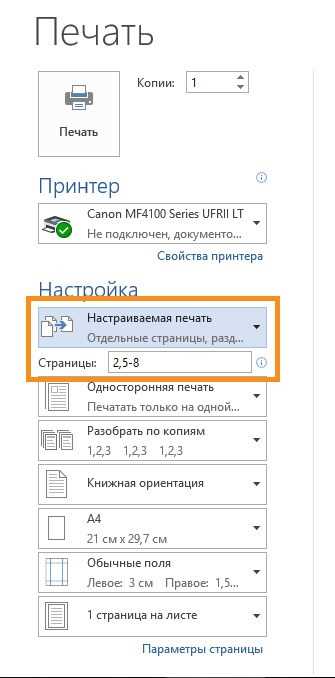
Печать отдельного диапазона ячеек в Excel – задача, которая возникает чаще, чем кажется. По умолчанию программа стремится распечатать весь лист, включая пустые строки и столбцы, что приводит к расходу бумаги и чернил. Решение – настройка параметров печати через Ctrl+P или вкладку Файл → Печать. Но ключевой шаг – предварительное выделение нужного фрагмента и установка области печати.
Для точной подгонки под размер бумаги настройте масштаб в Разметка страницы → Параметры страницы → Масштаб. Установите значение «Подогнать по ширине/высоте» или задайте процент вручную (например, 85% для A4). Проверьте результат в режиме предварительного просмотра (Ctrl+F2) – это сэкономит время и ресурсы.
Если нужно распечатать несколько несмежных диапазонов на одном листе, объедините их через Область печати → Добавить к области печати. Excel автоматически разделит их на отдельные страницы, но при необходимости можно скорректировать разрывы страниц вручную (Вид → Разметка страницы → Разрывы страниц).
Как настроить область печати для выделенного диапазона ячеек

Выделите нужный диапазон ячеек (например, A1:D20). Перейдите на вкладку Разметка страницы → Область печати → Задать. Excel автоматически сохранит границы выделения как область печати, исключив все остальные данные. Для проверки переключитесь в режим Предварительный просмотр (Ctrl+F2) – на листе отобразятся только выбранные ячейки.
Если требуется напечатать несколько несмежных диапазонов на одном листе:
- Выделите первый диапазон (например,
A1:B10). - Удерживая
Ctrl, выделите второй диапазон (например,D5:E15). - Задайте область печати через Разметка страницы → Область печати → Задать.
- В предварительном просмотре Excel объединит диапазоны на одной странице, если они помещаются по ширине. Иначе – разделит на отдельные листы.
Для сброса настроек используйте Убрать в том же меню.
Какие параметры страницы выбрать, чтобы уместить фрагмент на одном листе
Откройте вкладку Разметка страницы и выберите Параметры страницы. В разделе Масштаб установите значение «Разместить не более чем на: 1 стр. в ширину и 1 стр. в высоту». Это автоматически подгонит выделенный диапазон под размер листа, уменьшив масштаб до 10–90% в зависимости от объема данных. Если фрагмент содержит более 20 столбцов или 50 строк, предварительно скройте лишние колонки/строки через контекстное меню.
Для точной настройки используйте параметры полей. В окне Параметры страницы перейдите на вкладку Поля и задайте значения:
| Параметр | Рекомендуемое значение (мм) | Примечание |
|---|---|---|
| Верхнее | 5–10 | Достаточно для колонтитулов |
| Нижнее | 5–7 | Минимизирует пустое пространство |
| Левое | 3–5 | Освобождает место для широких таблиц |
| Правое | 3–5 | Аналогично левому |
На вкладке Лист отключите параметры «Печатать сетку» и «Печатать заголовки строк и столбцов», если они не критичны. Для таблиц с большим количеством текста измените ориентацию на альбомную – это увеличит доступную ширину на 30–40%. Проверьте результат в режиме Предварительный просмотр (Ctrl+F2), чтобы убедиться в отсутствии переноса на второй лист.
Если данные все равно не помещаются, уменьшите размер шрифта на 1–2 пункта или используйте моноширинный шрифт (например, Consolas или Courier New) – он занимает меньше места. Для числовых данных примените формат «Числовой» с 0 десятичными знаками, а текстовые ячейки выровняйте по левому краю. В крайнем случае разделите фрагмент на два логических блока и распечатайте их на отдельных листах с одинаковыми настройками масштаба.
Как исключить пустые строки и столбцы при печати выделенного участка

Выделите нужный диапазон в Excel, включая пустые ячейки, которые требуется исключить. Перейдите на вкладку «Разметка страницы» и в группе «Параметры страницы» нажмите «Область печати» → «Задать». Это зафиксирует выделенный фрагмент, но не решит проблему пустых строк и столбцов.
Откройте «Файл» → «Печать» или нажмите Ctrl+P. В правой части окна предварительного просмотра нажмите «Настройка страницы» внизу. Перейдите на вкладку «Лист» и в разделе «Печать» установите флажок «Только данные». Это уберет пустые строки и столбцы, но может нарушить форматирование.
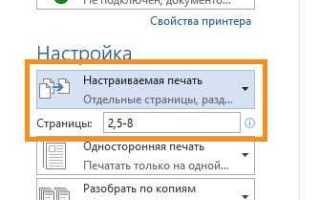
Если флажок «Только данные» недоступен или не дает нужного результата, используйте другой метод. Вернитесь в рабочий лист и выделите только заполненные ячейки, игнорируя пустые. Нажмите Ctrl+P, затем в настройках печати выберите «Напечатать выделенный диапазон». Такой подход гарантирует отсутствие лишних областей на распечатке.
Для автоматического исключения пустых строк и столбцов при печати создайте именованный диапазон. Выделите нужные данные, перейдите на вкладку «Формулы» и выберите «Присвоить имя». Введите название, например «Печать_без_пустых», и подтвердите. В настройках печати укажите этот диапазон вместо ручного выделения.
В Excel 365 и 2019 можно использовать функцию «Таблица» для упрощения процесса. Выделите данные, нажмите Ctrl+T и подтвердите создание таблицы. При печати Excel автоматически исключит пустые строки и столбцы за пределами таблицы, если в настройках не указано иное.
Если пустые строки или столбцы появляются из-за скрытых данных, проверьте фильтры. Перейдите на вкладку «Данные» и нажмите «Очистить» в группе «Сортировка и фильтр». Убедитесь, что все строки и столбцы отображаются перед печатью.
Для точной настройки области печати используйте «Параметры страницы» → «Лист» → «Область печати». Вручную укажите диапазон в формате A1:D10, исключив пустые ячейки. Это полезно, если данные не образуют непрерывный блок.
Перед окончательной печатью всегда проверяйте предварительный просмотр. Нажмите Ctrl+P и изучите макет. Если пустые области остались, скорректируйте выделение или настройки печати повторно.
Как сохранить настройки печати для повторного использования
В Excel настройки печати (область печати, ориентация страницы, масштаб, колонтитулы) можно сохранить как пользовательский вид. Перейдите на вкладку Вид, выберите Пользовательские виды → Добавить. Введите название (например, «Отчет_Квартал») и отметьте галочкой Параметры печати. Теперь при необходимости повторной печати достаточно выбрать этот вид из списка – все настройки применятся автоматически. Метод работает в версиях Excel 2010 и новее, но не сохраняет параметры принтера (например, двустороннюю печать).
Для более гибкого управления используйте макросы VBA. Нажмите Alt+F11, вставьте новый модуль (Insert → Module) и добавьте код: Sub SavePrintSettings(). Замените диапазон и параметры на свои. Сохраните файл с поддержкой макросов (.xlsm) и запускайте макрос перед печатью через Alt+F8. Этот способ позволяет хранить неограниченное количество настроек и быстро переключаться между ними.
ActiveSheet.PageSetup.PrintArea = "$A$1:$D$20"
ActiveSheet.PageSetup.Orientation = xlLandscape
ActiveSheet.PageSetup.Zoom = False
ActiveSheet.PageSetup.FitToPagesWide = 1
End Sub
Какие ошибки чаще всего возникают при печати фрагмента и как их исправить

Первая и самая распространённая ошибка – неверное определение области печати. Пользователи часто выделяют диапазон ячеек, но Excel игнорирует это выделение, печатая весь лист или случайный фрагмент. Причина в том, что область печати не была зафиксирована через меню «Разметка страницы» → «Область печати» → «Задать». Если после выделения фрагмента нажать Ctrl+P, а затем «Печать выделенного диапазона», но область не сохранена, Excel вернётся к последней заданной области или напечатает весь лист.
Вторая проблема – обрезка данных на границах страницы. Даже если фрагмент выделен правильно, часть информации может уйти за пределы листа из-за неверных настроек масштаба или полей. Чтобы исправить, откройте «Разметка страницы» → «Поля» и выберите «Узкие» или «Обычные». Если данные всё равно не помещаются, перейдите в «Масштаб» и установите значение «Разместить не более чем на 1 стр. в ширину и 1 стр. в высоту». Альтернатива – использовать параметр «По размеру страницы» в настройках печати.
Третья ошибка связана с фоновыми цветами и границами. При печати выделенного фрагмента Excel по умолчанию игнорирует заливку ячеек и тонкие границы, если не включён режим «Чёрно-белый» или не настроены параметры печати. Чтобы сохранить форматирование, зайдите в «Файл» → «Печать» → «Параметры страницы» → «Лист» и снимите галочку с «Чёрно-белый». Если границы пропадают, проверьте их стиль – сплошные линии толщиной не менее 1 пт печатаются корректно, пунктирные могут исчезать.
Четвёртая типичная ситуация – печать скрытых строк или столбцов. Если в выделенном диапазоне есть скрытые элементы, Excel может включить их в распечатку, даже если они не видны на экране. Решение: перед печатью временно отобразите все строки и столбцы через «Главная» → «Формат» → «Скрыть или отобразить» → «Отобразить всё», затем повторно выделите нужный фрагмент. Альтернатива – использовать фильтры вместо скрытия, так как отфильтрованные данные не печатаются.
Пятая ошибка – некорректное разбиение на страницы. При печати большого фрагмента Excel может разделить его на несколько листов, причём разрыв придётся на середину таблицы. Чтобы контролировать разбиение, перейдите в режим «Разметка страницы» (вкладка «Вид») и вручную перетащите синие разделители страниц. Если данные должны оставаться на одном листе, уменьшите масштаб или измените ориентацию на альбомную через «Разметка страницы» → «Ориентация».
Шестая проблема – отсутствие заголовков на каждой странице. Если выделенный фрагмент занимает несколько листов, заголовки столбцов или строк печатаются только на первом. Чтобы дублировать их, откройте «Разметка страницы» → «Печатать заголовки» и укажите диапазон строк или столбцов, которые должны повторяться. Например, для заголовков столбцов выберите строку 1, для заголовков строк – столбец A.
Седьмая ошибка – печать пустых страниц из-за невидимых данных. Даже если выделенный фрагмент выглядит компактным, Excel может учитывать пустые ячейки за его пределами, которые содержат форматирование или остаточные данные. Чтобы проверить, выделите весь лист (Ctrl+A), очистите форматирование через «Главная» → «Очистить» → «Очистить всё», затем повторно задайте область печати. Другой способ – использовать функцию «Перейти к» (Ctrl+G) → «Выделить» → «Объекты», чтобы удалить скрытые графические элементы, которые могут расширять область печати.
Как быстро распечатать выделенный фрагмент с помощью горячих клавиш
Выделите нужный диапазон ячеек в Excel – например, A1:D10. Нажмите Ctrl + P для открытия окна печати. В разделе Настройки выберите Напечатать выделенный диапазон вместо стандартного варианта Активные листы. Это исключит печать ненужных данных и сэкономит бумагу.
Если требуется часто печатать разные фрагменты, назначьте горячие клавиши через Файл → Параметры → Настроить ленту → Настройка. В списке команд найдите Печать выделенного диапазона и присвойте сочетание, например, Ctrl + Shift + P. Теперь выделение и печать займут 2 секунды.
Для мгновенной настройки области печати используйте Ctrl + F3 – откроется диспетчер имен. Создайте новое имя, например, PrintArea, и в поле Диапазон укажите выделенные ячейки. После этого Excel будет автоматически подставлять этот диапазон при печати.
Чтобы проверить результат перед отправкой на принтер, нажмите Ctrl + F2 – откроется предварительный просмотр. Если границы выделения не совпадают с ожидаемыми, скорректируйте диапазон вручную или повторите выделение. Этот шаг избавит от необходимости перепечатывать документы.

 Загрузка...