Содержание статьи
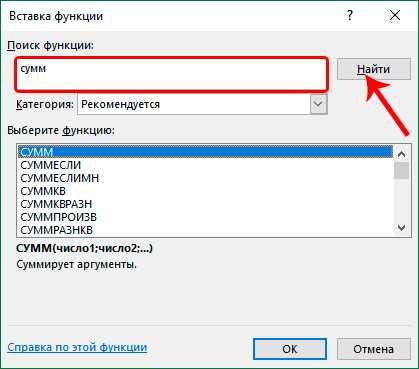
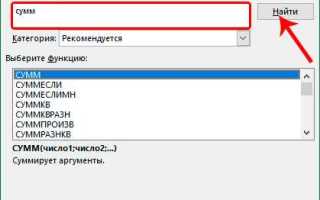
Мастер функций в Excel – это встроенный инструмент, который позволяет выбирать формулы из каталога, настраивать их аргументы и сразу видеть результат вычислений. Он особенно полезен при работе с логическими, текстовыми, финансовыми и вложенными функциями, где важно корректно задать параметры. Несмотря на свою доступность, многие пользователи тратят время на ручной ввод формул, просто не зная, где именно находится этот элемент интерфейса.
Расположение мастера функций зависит от версии Excel, операционной системы и текущего режима интерфейса. В Excel для Windows он чаще всего вызывается через кнопку «Вставить функцию» рядом со строкой формул или через ленту на вкладке «Формулы». В Excel для macOS путь отличается, а сочетания клавиш могут не совпадать с Windows-версией, что вызывает путаницу при переходе между платформами.
Дополнительные сложности возникают, если лента свернута, используется компактный режим, либо пользователь работает только со строкой формул. В таких случаях мастер функций остается доступным, но его вызов требует других действий. Понимание всех способов доступа к мастеру функций позволяет быстрее ориентироваться в интерфейсе Excel и избегать ошибок при работе с формулами.
Расположение кнопки «Вставить функцию» на ленте Excel
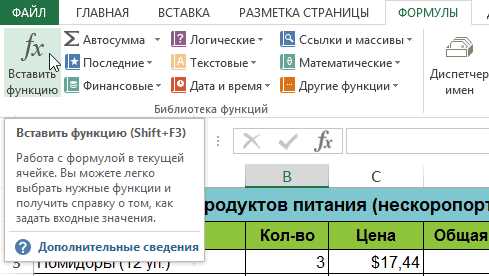
Кнопка «Вставить функцию» на ленте Excel расположена на вкладке «Формулы» и отображается в группе инструментов «Библиотека функций». Она имеет характерный значок fx и находится в левой части вкладки, что позволяет быстро открыть окно выбора функции без ручного ввода формулы в ячейку.
При стандартных настройках интерфейса Excel для Windows кнопка видна сразу после перехода на вкладку «Формулы». Если окно приложения сужено по ширине, элементы ленты могут сворачиваться в компактные меню, из-за чего значок fx скрывается внутри группы. В этом случае необходимо развернуть группу «Библиотека функций», щёлкнув по стрелке или иконке группы.
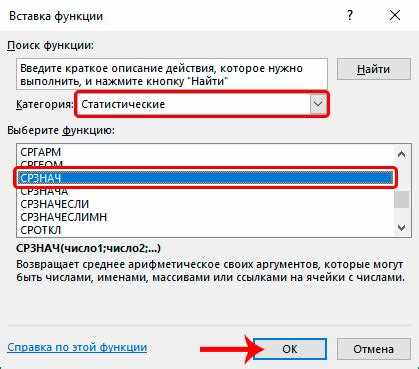
В новых версиях Excel кнопка «Вставить функцию» всегда сохраняет своё положение относительно начала ленты, независимо от выбранного набора функций. Это позволяет использовать её как универсальную точку входа в мастер функций при работе с любыми категориями формул, включая статистические, логические и пользовательские функции.
Как открыть мастер функций через строку формул
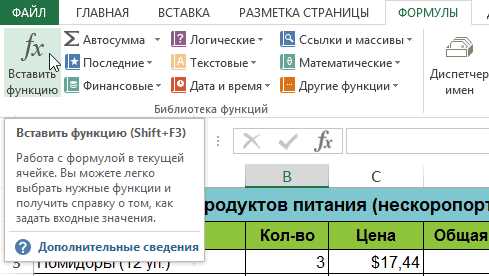
Строка формул в Excel предоставляет прямой доступ к мастеру функций без перехода на ленту. Справа от поля ввода формулы расположена кнопка с иконкой fx, нажатие на которую открывает диалоговое окно выбора функций. Этот способ работает во всех актуальных версиях Excel для Windows и macOS.
Для вызова мастера функций достаточно выделить любую ячейку, включая пустую, и нажать кнопку fx рядом со строкой формул. Если в ячейке уже введена формула, мастер откроется с возможностью редактирования аргументов текущей функции, что удобно при корректировке сложных вычислений.
Если строка формул скрыта, кнопка fx становится недоступной. В этом случае необходимо включить её отображение через вкладку «Вид», активировав пункт «Строка формул». После этого доступ к мастеру функций через строку формул восстанавливается без изменения других настроек интерфейса.
Вызов мастера функций с помощью сочетаний клавиш
Excel поддерживает вызов мастера функций без использования мыши, что особенно удобно при активной работе с формулами. Основное сочетание клавиш для открытия мастера функций – Shift + F3. Оно работает при выделенной ячейке и сразу открывает окно выбора функций, минуя ленту и строку формул.
Если курсор установлен в строке формул и уже начат ввод формулы, сочетания клавиш позволяют управлять поведением мастера функций более точно. В этом режиме мастер может быть использован для вставки новой функции или редактирования аргументов уже введённой.
| Сочетание клавиш | Результат |
|---|---|
| Shift + F3 | Открывает мастер функций для выбранной ячейки |
| Ctrl + A | Открывает окно аргументов текущей функции в строке формул |
В Excel для macOS сочетание Shift + F3 может быть занято системными настройками. В этом случае мастер функций вызывается через комбинацию fn + Shift + F3 либо через контекст строки формул. Проверка поведения клавиш зависит от модели клавиатуры и версии операционной системы.
Где найти мастер функций в Excel для Windows разных версий
В Excel для Windows расположение мастера функций сохраняет общую логику, но детали интерфейса меняются в зависимости от версии приложения. Пользователю важно учитывать различия между классическими выпусками и подписочной версией Microsoft 365.
- В Excel 2007 и 2010 мастер функций доступен через вкладку «Формулы», группа «Библиотека функций», кнопка «Вставить функцию» с иконкой fx. Альтернативный способ – кнопка fx справа от строки формул.
- В Excel 2013 и 2016 структура ленты упрощена, но расположение мастера функций не изменено. Кнопка fx остаётся первой в группе функций и дублируется в строке формул для быстрого доступа.
- В Excel 2019 и Excel 2021 мастер функций дополнительно адаптирован под динамические массивы. При вызове через строку формул окно мастера автоматически подстраивается под новые типы функций, сохраняя прежний способ открытия.
- В Excel из состава Microsoft 365 мастер функций вызывается теми же способами, однако список функций обновляется автоматически. Кнопка fx на ленте и в строке формул всегда ведёт к актуальной версии мастера.
Независимо от версии Excel для Windows, отсутствие кнопки мастера функций обычно связано не с ограничениями версии, а с настройками интерфейса, скрытой строкой формул или уменьшенной шириной окна приложения.
Поиск мастера функций при свернутой ленте
При свернутой ленте Excel основные команды скрыты, но мастер функций остаётся доступным. Самый прямой способ его открыть – использовать кнопку fx в строке формул. Она отображается независимо от состояния ленты и позволяет вызвать окно выбора функций без изменения режима интерфейса.
Если строка формул активна, достаточно установить курсор в ячейку и нажать Shift + F3. Это сочетание клавиш открывает мастер функций напрямую и не требует временного разворачивания ленты. Такой вариант удобен при работе на небольших экранах или в режиме закреплённых окон.
Для разового доступа через ленту можно щёлкнуть по вкладке «Формулы», после чего лента раскроется временно. В группе «Библиотека функций» будет доступна кнопка «Вставить функцию». После выполнения команды лента автоматически вернётся в свернутое состояние, сохраняя выбранный режим отображения.
Доступ к мастеру функций при работе с ячейками и формулами
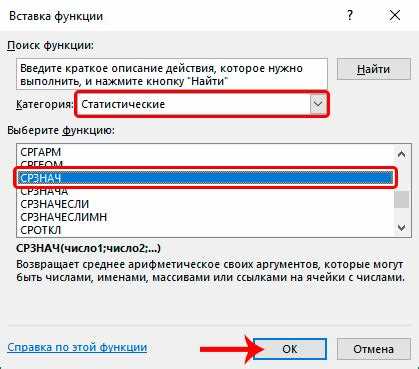
Мастер функций в Excel интегрирован с ячейками и формулами, что позволяет быстро создавать и редактировать вычисления. Его использование зависит от состояния выделенной ячейки и текущего содержимого.
- Для пустой ячейки мастер функций открывает окно выбора формул и позволяет вставить новую функцию без предварительного ввода.
- Если в ячейке уже есть формула, мастер функций автоматически подхватывает текущую функцию, отображая все её аргументы для редактирования. Это исключает необходимость вручную исправлять синтаксис и сокращает риск ошибок.
- При работе с вложенными функциями курсор можно установить на нужную функцию в формуле и вызвать мастер с помощью кнопки fx или сочетания Shift + F3. Мастер покажет только аргументы выбранной функции, упрощая редактирование сложных конструкций.
- Для быстрого доступа при активной строке формул достаточно выделить текст формулы и нажать кнопку fx. Excel определит функцию, к которой относится курсор, и откроет окно редактирования аргументов.
Использование мастера функций при работе с ячейками позволяет контролировать ввод данных, проверять правильность аргументов и ускоряет создание формул любой сложности без необходимости запоминать синтаксис каждой функции.
Что делать, если мастер функций не отображается в интерфейсе
При минимизированной или свернутой ленте откройте вкладку «Формулы» временно. Кнопка мастера функций находится в группе «Библиотека функций». После выполнения команды лента возвращается в свернутое состояние, сохраняя привычный интерфейс.
Если кнопка всё ещё отсутствует, проверьте настройки панели быстрого доступа. Мастер функций можно добавить туда вручную: щёлкните правой кнопкой мыши по панели, выберите «Настройка панели быстрого доступа» и добавьте Вставить функцию (fx). Это гарантирует доступ к мастеру независимо от состояния ленты или окна приложения.
В редких случаях отсутствие мастера функций связано с повреждением профиля Excel или установкой ограниченной версии приложения. В таких ситуациях рекомендуется восстановить программу через Панель управления или обновить до полной версии Microsoft 365.
Вопрос-ответ:
Где находится кнопка «Вставить функцию» в Excel для Windows 2016?
В Excel 2016 кнопка «Вставить функцию» расположена на вкладке «Формулы» в группе «Библиотека функций» и отмечена значком fx. Она также дублируется справа от строки формул, что позволяет открыть мастер функций без перехода на ленту.
Можно ли вызвать мастер функций через клавиатуру, не используя мышь?
Да, для этого используется сочетание клавиш Shift + F3. Оно работает при выделенной ячейке и сразу открывает окно мастера функций. В Excel для macOS на некоторых клавиатурах требуется дополнительно удерживать клавишу fn, чтобы сочетание сработало.
Как открыть мастер функций, если лента свернута и кнопка fx не видна?
Если лента свернута, можно использовать кнопку fx в строке формул, которая остаётся видимой. Альтернативный вариант — временно развернуть вкладку «Формулы», чтобы получить доступ к кнопке «Вставить функцию» в группе «Библиотека функций». После использования лента автоматически возвращается в свернутое состояние.
Что делать, если мастер функций не появляется в Excel?
Сначала проверьте, включена ли строка формул через вкладку «Вид». Если строка скрыта, кнопка мастера функций в ней не отображается. Также стоит убедиться, что лента развернута или кнопка добавлена на панель быстрого доступа. В редких случаях проблема может быть связана с повреждением профиля Excel, и тогда помогает восстановление программы или обновление до актуальной версии.

 Загрузка...