Содержание статьи
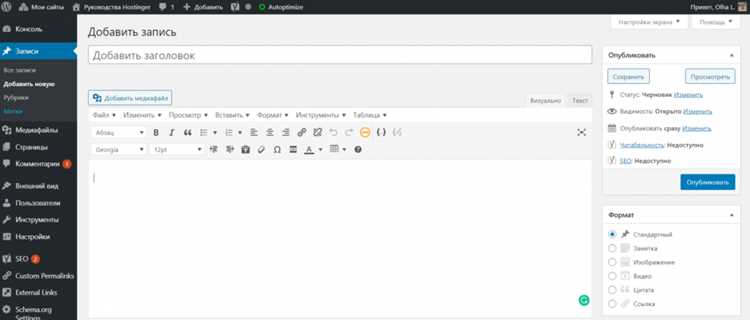
Редактирование текста на сайте – задача, которая требует точности и понимания структуры проекта. В большинстве случаев для этого достаточно доступа к файлам сайта или панели управления CMS. Если сайт работает на WordPress, Joomla или OpenCart, изменения вносятся через административную панель: перейдите в раздел «Страницы» или «Материалы», выберите нужную страницу и отредактируйте текст в визуальном редакторе. Для статичных HTML-сайтов потребуется открыть файл с расширением .html или .php в текстовом редакторе (например, VS Code или Notepad++) и внести правки вручную.
После редактирования проверьте результат на локальном сервере или тестовом окружении. Используйте инструменты разработчика в браузере (F12) для проверки структуры HTML и отсутствия ошибок. Если текст не отображается корректно, убедитесь, что кодировка файлов совпадает с кодировкой сайта (обычно UTF-8). Для многоязычных сайтов на WPML или Polylang изменения нужно вносить в каждой языковой версии отдельно. Не забывайте очищать кэш браузера и сервера после обновлений, чтобы увидеть актуальную версию страницы.
Как найти нужный файл с текстом в структуре сайта
Первым шагом откройте панель управления хостингом или FTP-клиент (например, FileZilla). Перейдите в корневую директорию сайта – обычно это папка public_html, htdocs или www. Если сайт на WordPress, искомые файлы чаще всего лежат в /wp-content/themes/[название_темы] или /wp-includes. Для самописных решений проверьте /templates, /views или /includes – разработчики часто группируют текстовые блоки по функционалу.
Используйте поиск по содержимому файлов. В FileZilla нажмите Ctrl+F и введите уникальный фрагмент текста (например, заголовок или часть абзаца). На хостингах с cPanel откройте Файловый менеджер → Поиск → выберите опцию «Содержимое файлов». Избегайте общих слов вроде «главная» или «контакты» – ищите специфичные фразы, например, «Заказать звонок в течение 5 минут».
Для статичных сайтов анализируйте расширения файлов. Текст чаще всего содержится в .php, .html, .twig или .phtml. В Laravel проверьте /resources/views, в Symfony – /templates. Если сайт на React или Vue, ищите текст в .js или .jsx файлах внутри папок /components или /pages. Используйте команду grep -r «искомый текст» /путь/к/папке в терминале Linux для быстрого поиска.
Запомните: текст может быть разбит на части. Например, заголовок и кнопка «Подробнее» в карточке товара часто лежат в разных файлах – product-card.php и buttons.php. Если не нашли текст в коде, проверьте .json или .yaml файлы конфигурации, особенно в проектах с headless CMS (Strapi, Contentful). В крайнем случае используйте инструменты разработчика в браузере (F12 → Elements) – кликните на элемент с текстом и посмотрите, к какому файлу относится класс или ID.
Какие инструменты использовать для редактирования HTML и CSS
Для быстрого редактирования кода подойдут встроенные инструменты браузеров. Chrome DevTools и Firefox Developer Tools позволяют изменять HTML и CSS в реальном времени, проверять адаптивность через режим устройств и анализировать производительность. Горячие клавиши Ctrl+Shift+C (Windows/Linux) или Cmd+Opt+C (Mac) открывают инспектор элементов, где можно напрямую редактировать стили и разметку. В Firefox доступен Multi-line Editor для CSS – удобен при работе с объёмными блоками кода.
Локальная разработка требует специализированных редакторов. Visual Studio Code с расширениями Live Server (запуск локального сервера) и Auto Rename Tag (автозамена парных тегов) ускоряет работу. Для CSS полезны CSS Peek (переход к определению стиля) и IntelliSense for CSS (автодополнение свойств). Альтернатива – Sublime Text с плагином Emmet для генерации HTML-структур по аббревиатурам (например, div.container>ul>li*3).
Для продвинутой работы с CSS используйте препроцессоры. Sass поддерживает переменные, вложенность и миксины, компилируясь в обычный CSS. Установите его через npm (npm install -g sass) или используйте GUI-инструменты вроде Scout-App для визуальной компиляции. PostCSS с плагинами Autoprefixer (автодобавление вендорных префиксов) и cssnano (минификация) оптимизирует код для продакшена. Интеграция с VS Code возможна через расширение PostCSS Language Support.
Коллаборативная разработка и деплой упрощаются с помощью GitHub Codespaces (облачная среда с предустановленными инструментами) или CodePen (онлайн-редактор с превью). Для тестирования кроссбраузерности подойдут BrowserStack или LambdaTest – позволяют проверять отображение на 2000+ устройств. При работе с legacy-кодом используйте PurgeCSS для удаления неиспользуемых стилей: подключается через Webpack или PostCSS, анализирует HTML-файлы и оставляет только актуальные классы.
Как внести правки без нарушения верстки страницы
- Для динамического контента (например, заголовков товаров) используйте плейсхолдеры:
{{product_name}}вместо жестко зашитых значений. Это позволит менять текст через админ-панель без риска сломать верстку. - Избегайте удаления или добавления тегов
<br>и<hr>– они часто используются для визуального разделения блоков. Если нужно перенести строку, применяйте CSS-свойствоwhite-space: pre-lineк родительскому элементу. - При работе с таблицами (
<table>) не изменяйте количество ячеек в строках. Если требуется добавить данные, дублируйте существующую структуру<tr><td>или используйтеcolspan/rowspan.
После внесения правок проверьте страницу на разных разрешениях экрана (320px, 768px, 1920px) и в разных браузерах. Особое внимание уделите:
- Выравниванию текста – если после замены он «съехал», добавьте
text-align: left/center/rightк родительскому блоку. - Переполнению контейнера – используйте
overflow: hiddenилиword-break: break-wordдля длинных слов. - Отступам – если текст «прилип» к границам, добавьте
padding: 10pxчерез инструменты разработчика перед финальной правкой в коде.
Сохраняйте резервную копию файла перед изменениями. Для CSS-правок используйте отдельный файл стилей, а не атрибут style в HTML.
Где проверить изменения перед публикацией на сайте
Локальная среда разработки – первый рубеж проверки. Инструменты вроде XAMPP (для PHP), Docker (для контейнеризации) или встроенные серверы фреймворков (например, `php -S localhost:8000` для Laravel) позволяют тестировать изменения без риска для продакшена. Настройте окружение идентично хостингу: версия PHP, база данных, расширения. Для фронтенда используйте `Live Server` в VS Code или `webpack-dev-server`, чтобы видеть правки в реальном времени. Не полагайтесь на «вроде работает» – сверяйтесь с логами консоли браузера и сервера.
Стейджинг-сервер – промежуточный этап между локальной разработкой и продакшеном. Если проект развернут на хостинге с поддержкой staging (например, Beget, Timeweb, или облачные решения вроде AWS Elastic Beanstalk), создайте копию сайта с теми же настройками, что и основной. В таблице ниже – ключевые параметры для сравнения:
| Параметр | Локальная среда | Стейджинг | Продакшен |
|---|---|---|---|
| URL | localhost:8000 | staging.example.com | example.com |
| База данных | Локальная копия | Тестовая БД | Основная БД |
| Кэширование | Отключено | Включено (как на проде) | Включено |
| SSL-сертификат | Самоподписанный | Действительный (Let’s Encrypt) | Действительный |
Для проверки кроссбраузерности и адаптивности используйте BrowserStack или LambdaTest. Эти сервисы эмулируют сотни устройств и браузеров, включая редкие комбинации (например, Safari на iOS 12 или Chrome на Android 6). Запускайте автоматизированные тесты через Selenium или Playwright, чтобы выявить баги до публикации. Особое внимание уделите критическим сценариям: оформление заказа, отправка форм, авторизация.
Инструменты для валидации кода и производительности ускорят проверку. W3C Validator проверит HTML/CSS на соответствие стандартам, Lighthouse (в Chrome DevTools) оценит скорость загрузки, доступность и SEO. Для JavaScript используйте ESLint с конфигурацией Airbnb или Google. Если сайт использует API, протестируйте эндпоинты через Postman или Insomnia, отправляя запросы с разными параметрами. Не игнорируйте предупреждения в консоли – даже мелкие ошибки могут сломать функционал на определенных устройствах.
Финальный этап – проверка на реальных пользователях. Создайте закрытую группу тестировщиков (например, через TestFlight для iOS или Google Play Beta) или используйте сервисы вроде UserTesting. Дайте им конкретные задания: «Найдите товар X и оформите заказ», «Зарегистрируйтесь через соцсети». Записывайте сессии через Hotjar или Microsoft Clarity, чтобы увидеть, где возникают затруднения. После публикации отслеживайте метрики в Google Analytics 4: отказы, время на странице, конверсии. Если показатели ухудшились – откатите изменения через систему контроля версий (Git) и проанализируйте причины.
Как сохранить и загрузить обновленный файл на сервер
После редактирования текста на сайте локально (например, в файле index.html или style.css) первым шагом станет сохранение изменений. В большинстве редакторов кода (VS Code, Sublime Text, Notepad++) используйте комбинацию Ctrl + S (Windows/Linux) или Cmd + S (macOS). Убедитесь, что файл сохранен в той же кодировке, что и оригинал – обычно это UTF-8 без BOM. Если работаете с динамическими сайтами (PHP, Node.js), проверьте, не требуется ли перезапуск локального сервера для применения изменений.
Для загрузки файла на сервер используйте один из трех основных протоколов: FTP, SFTP или SSH. Наиболее распространенные клиенты:
- FileZilla – бесплатный FTP/SFTP-клиент с поддержкой drag-and-drop. Настройте соединение, указав хост (например,
ftp.yoursite.com), порт (21для FTP,22для SFTP), логин и пароль. Перетащите обновленный файл в соответствующую директорию на сервере (часто это/public_html/или/var/www/html/). - WinSCP – удобен для Windows, поддерживает SFTP и SCP. Интегрируется с PuTTY для SSH-доступа. При загрузке выбирайте режим передачи
binaryдля бинарных файлов (изображения, архивы) иASCIIдля текстовых (HTML, CSS, JS). - Командная строка – для опытных пользователей. Пример команды для загрузки через SCP:
scp index.html user@yoursite.com:/var/www/html/. Требует предварительной настройки SSH-ключей.
Перед загрузкой выполните резервное копирование оригинального файла на сервере. В FileZilla или WinSCP переименуйте его, добавив суффикс _backup_дата (например, index_backup_20240515.html). Альтернатива – скачайте файл на локальный диск. Если сайт использует систему контроля версий (Git), зафиксируйте изменения командой git commit -m "Обновлен текст на главной странице" перед отправкой на сервер через git push.
После загрузки проверьте результат в браузере, очистив кэш (Ctrl + F5 или Cmd + Shift + R). Если изменения не отображаются, проверьте:
- Права доступа к файлу на сервере – должны быть
644для файлов и755для директорий. Измените их через FTP-клиент или командойchmod 644 index.html. - Кэширование на стороне сервера – временно отключите его в файле
.htaccess(для Apache) или через панель управления хостингом. - Путь к файлу – убедитесь, что загрузили его в правильную директорию. Например, для WordPress путь к теме:
/wp-content/themes/ваша-тема/.
Что делать, если текст не отображается после изменений
Проверьте кэш браузера: нажмите Ctrl+F5 (Windows) или Cmd+Shift+R (Mac) для принудительного обновления страницы. Если используете CMS (WordPress, Joomla), очистите её кэш через панель управления или плагин (например, WP Rocket, LiteSpeed Cache). Убедитесь, что файл с текстом сохранён в правильной кодировке – UTF-8 без BOM, особенно если работаете с PHP или HTML напрямую. Откройте исходный код страницы (Ctrl+U) и найдите изменённый фрагмент: если он есть, но не виден, проверьте CSS-свойства (display: none, visibility: hidden, opacity: 0) или JavaScript, который может скрывать элементы.
Если текст пропал после редактирования шаблона, сравните текущую версию файла с резервной копией через diff-инструменты (WinMerge, Meld) или Git. Проверьте права доступа к файлам: для PHP-скриптов требуется 644, для директорий – 755. В случае использования базы данных (например, MySQL) убедитесь, что изменения записаны в нужную таблицу и поле – выполните запрос SELECT * FROM таблица WHERE условие для проверки. Если сайт на Node.js или React, перезапустите сервер (pm2 restart или npm run dev) и проверьте логи на наличие ошибок парсинга.
Вопрос-ответ:
Можно ли изменить текст на сайте, если я не разбираюсь в коде?
Да, это возможно. Многие современные платформы для создания сайтов (например, WordPress, Wix или Tilda) предлагают визуальные редакторы, где текст меняется без работы с кодом. Достаточно зайти в панель управления, выбрать нужную страницу и отредактировать текст прямо в интерфейсе, как в обычном текстовом документе. Если сайт сделан на конструкторе, там часто есть подсказки, которые помогут сориентироваться. Однако если сайт написан на чистом HTML или использует сложную CMS, без базовых знаний кода не обойтись — в таком случае лучше обратиться к специалисту или изучить основы.
Что делать, если после изменения текста на сайте появились ошибки в отображении?
Сначала проверьте, не осталось ли лишних символов, незакрытых тегов (например, `
Как быстро обновить текст на всех страницах сайта сразу?
Если нужно заменить одно и то же слово или фразу на всех страницах, проще всего использовать функцию поиска и замены в коде. Например, в большинстве редакторов кода (VS Code, Sublime Text) есть инструмент для массовой замены текста во всех файлах проекта. В CMS типа WordPress можно установить плагин (например, «Better Search Replace»), который автоматически заменит текст в базе данных. Однако будьте осторожны: массовая замена может затронуть не только видимый текст, но и служебные данные, поэтому перед началом сделайте резервную копию сайта.
 (пока оценок нет)
 Загрузка...