Содержание статьи
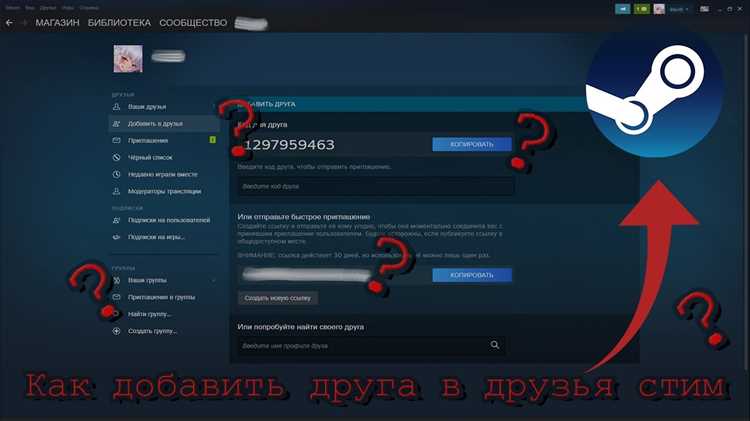
Для добавления друга в Steam используйте функцию поиска по имени пользователя или Steam ID. Прежде чем отправить запрос, убедитесь, что у вас есть активная учетная запись и ваш профиль настроен на публичный доступ. Это позволит другим пользователям увидеть ваш профиль и отправить запрос на добавление в друзья.
В клиенте Steam откройте раздел «Друзья» и выберите «Добавить друга». Введите никнейм друга в поисковой строке. Если профиль открытый, вы увидите его в результатах и сможете отправить запрос на добавление. Это один из самых быстрых методов, однако имейте в виду, что человек может отклонить запрос в любой момент.
Важно: Для поиска по Steam ID можно воспользоваться специальными сайтами, где вы найдете уникальные идентификаторы пользователей. Также, для большей безопасности рекомендуется проверять информацию о пользователе перед добавлением в друзья, особенно если он вам незнаком.
Другим способом добавления является использование кода приглашения. Для этого откройте свой профиль, выберите «Пригласить друга» и отправьте специальный код. Этот метод удобен, если вы хотите пригласить человека, не раскрывая свой никнейм или другую личную информацию.
Регистрация в Steam и создание аккаунта
Для создания аккаунта в Steam выполните следующие шаги:
- Перейдите на официальный сайт Steam: https://store.steampowered.com.
- На главной странице нажмите на кнопку «Войти» в правом верхнем углу.
- В открывшейся форме выберите «Создать новый аккаунт».
- Введите свой адрес электронной почты, который будет связан с аккаунтом. Убедитесь, что адрес действителен.
- Придумайте уникальное имя пользователя. Это имя будет отображаться в Steam и в играх, которые вы будете запускать через платформу.
- Выберите надежный пароль, который будет защищать ваш аккаунт. Рекомендуется использовать комбинацию букв, цифр и специальных символов.
- Прочитайте и согласитесь с условиями использования Steam, затем подтвердите, что вы не робот.
- После этого нажмите кнопку «Создать аккаунт». Вам будет отправлено письмо на указанный адрес электронной почты.
Для завершения регистрации откройте письмо и нажмите на ссылку для подтверждения адреса электронной почты. После этого ваш аккаунт будет активирован.
Теперь вы можете войти в Steam, используя выбранное имя пользователя и пароль, и начать добавлять друзей или покупать игры.
Поиск друга по имени в Steam
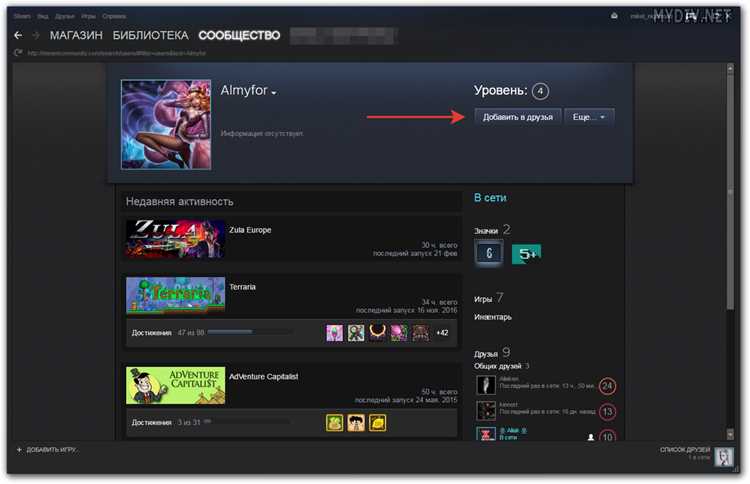
Для поиска друга по имени в Steam выполните следующие шаги:
- Откройте клиент Steam на вашем компьютере.
- В верхней части окна выберите вкладку «Друзья» или откройте меню «Друзья и чат».
- Нажмите на кнопку «Добавить друга» или откройте панель поиска.
- В поле поиска введите имя пользователя или его Steam ID.
- Нажмите на значок лупы или клавишу Enter для поиска.
- Просмотрите результаты поиска и выберите нужного пользователя.
- Нажмите на кнопку «Добавить в друзья» рядом с его профилем.
Если имя друга не отображается в результатах поиска:
- Проверьте правильность ввода имени пользователя.
- Убедитесь, что ваш друг настроил открытый профиль для поиска.
- Попробуйте использовать Steam ID, если имя не помогает.
Для более точного поиска можно использовать фильтры в Steam, например, поиск по другому региону или по определенному статусу аккаунта.
Таблица фильтров поиска
| Фильтр | Описание |
|---|---|
| Поиск по имени | Введите точное имя пользователя или его никнейм. |
| Поиск по Steam ID | Используйте уникальный идентификатор для точного поиска. |
| Фильтр по регионам | Уточните регион, если вы ищете друга в определенной географической области. |
После добавления друга вы сможете отправить ему сообщение или пригласить в игру через список друзей.
Добавление друга через код друга
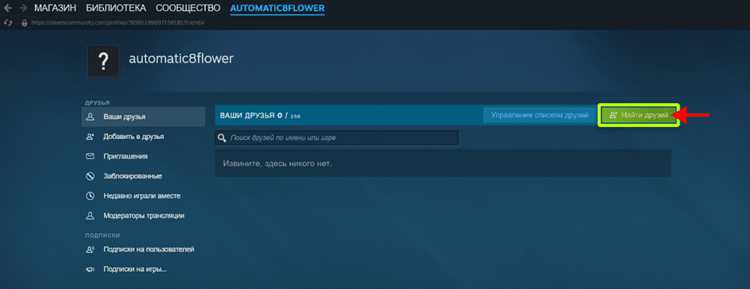
Чтобы добавить друга в Steam с помощью кода друга, выполните следующие шаги:
- Откройте клиент Steam на вашем ПК или зайдите на сайт Steam через браузер.
- Перейдите в раздел «Друзья и чат», который расположен в верхней части интерфейса.
- В левой части окна нажмите на кнопку «Добавить друга».
- В появившемся окне выберите вкладку «Введите код друга».
- Введите код друга в соответствующее поле. Код друга состоит из букв и цифр и обычно имеет длину 17 символов.
- Нажмите на кнопку «Отправить запрос».
Если ваш друг уже зарегистрирован в Steam, вы получите уведомление о том, что запрос на добавление в друзья отправлен. После этого останется только дождаться подтверждения от друга.
Код друга можно найти в его профиле. Для этого откройте профиль вашего друга, нажмите на кнопку «Поделиться профилем» и скопируйте сгенерированный код. Этот код можно отправить вам через любой удобный канал связи.
После того как ваш друг подтвердит запрос, вы сможете начать играть вместе и обмениваться сообщениями.
Приглашение друга через электронную почту
Чтобы пригласить друга в Steam через электронную почту, выполните следующие шаги:
1. Откройте клиент Steam и войдите в свою учетную запись.
2. Перейдите в раздел «Друзья» в верхнем меню и выберите опцию «Пригласить друга».
3. В открывшемся окне выберите метод приглашения через электронную почту.
4. Введите адрес электронной почты вашего друга в соответствующее поле. Убедитесь, что указали правильный адрес, так как письмо с приглашением будет отправлено именно на него.
5. Нажмите кнопку Отправить приглашение.
6. Ваш друг получит письмо с ссылкой для добавления в друзья. Он должен нажать на эту ссылку, чтобы подтвердить запрос и добавить вас в свой список друзей.
Совет: Если ваш друг не получает письмо, убедитесь, что оно не попало в папку спама или нежелательной почты.
После того как друг примет ваше приглашение, вы сможете увидеть его в списке друзей и начать общаться через Steam.
Подтверждение запроса на добавление в друзья
После отправки запроса на добавление в друзья, вы получите уведомление о том, что ваш запрос был отправлен. Чтобы подтвердить добавление друга, выполните следующие шаги:
1. Откройте Steam и перейдите в раздел «Друзья» на главной панели.
2. В верхнем правом углу экрана нажмите на значок уведомлений (колокольчик), чтобы просмотреть все входящие запросы.
3. Найдите запрос на добавление в друзья от пользователя, которому вы хотите подтвердить доступ.
4. Нажмите кнопку «Принять», чтобы подтвердить запрос. После этого ваш новый друг появится в списке ваших контактов.
5. Если вы хотите отклонить запрос, нажмите кнопку «Отклонить». Запрос будет удален из вашего списка и не будет учтен.
Также, если вы получаете много запросов, можно настроить уведомления, чтобы отслеживать их удобнее. Для этого перейдите в настройки Steam и откройте раздел уведомлений.
Управление списком друзей в Steam
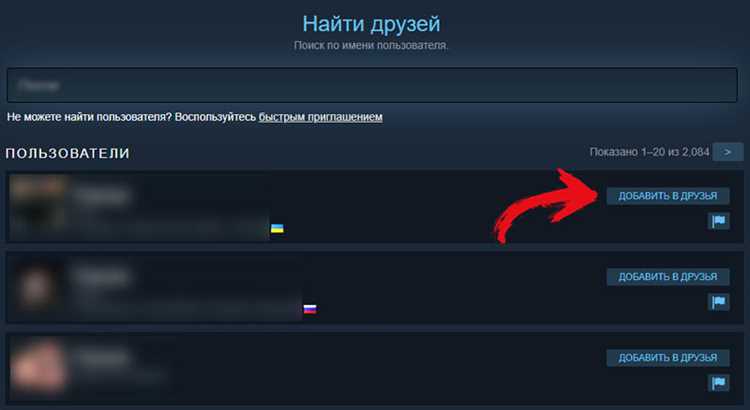
Чтобы эффективно управлять списком друзей в Steam, откройте клиент и перейдите в раздел «Друзья» в верхнем меню. Здесь отображается весь ваш текущий список друзей, а также различные инструменты для его настройки.
Удаление друга: Для удаления друга из списка, кликните правой кнопкой мыши по имени друга и выберите «Удалить из друзей». После этого друг будет исключен из вашего списка, и вы не сможете видеть его действия в Steam.
Добавление друга: Чтобы добавить нового друга, используйте кнопку «Добавить в друзья» на странице профиля пользователя. Вы можете отправить запрос через Steam ID или ссылку на профиль.
Группировка друзей: Для удобства Steam позволяет создавать группы друзей. Вы можете разделить их на категории, например, «Игры», «Работа», «Личные». Это помогает упорядочить список и находить нужных людей быстрее.
Статусы и приватность: В Steam доступна настройка статусов для ваших друзей. Можно установить «Онлайн», «Не беспокоить», «Отошел» и другие статусы, которые будут отображаться вашим друзьям. Также можно ограничить видимость вашего статуса или профиля для определенных пользователей через настройки конфиденциальности.
Использование чатов и сообщений: С Steam можно обмениваться сообщениями и создавать групповые чаты. Эти чаты позволяют обмениваться сообщениями с несколькими друзьями одновременно, а также отправлять файлы и ссылки. Можно также закрепить важные сообщения в чате.
Управление запросами: Если кто-то отправляет вам запрос на добавление в друзья, он отображается в верхней части списка друзей. Вы можете принять или отклонить запрос в любое время, что позволяет гибко управлять доступом к вашему списку контактов.
Как удалить друга из списка друзей
Чтобы удалить друга из списка друзей в Steam, выполните следующие шаги:
1. Откройте клиент Steam и войдите в свою учетную запись, если это еще не сделано.
2. Перейдите в раздел «Друзья». Это можно сделать, кликнув на иконку «Друзья» в верхней части окна Steam.
3. Найдите друга, которого хотите удалить. В списке ваших друзей найдите нужного человека, используя поиск или прокручивая список вручную.
4. Кликните правой кнопкой мыши по имени друга и выберите пункт «Удалить из списка друзей».
5. Подтвердите удаление. Появится окно подтверждения, в котором вам нужно подтвердить, что вы хотите удалить этого друга из списка.
6. Завершите процесс. После подтверждения друг будет удален из вашего списка друзей. Вы больше не будете видеть его в этом списке, а он также не сможет отправлять вам приглашения в друзья.
Примечание: Удаление друга из списка не блокирует его. Если вы хотите полностью заблокировать пользователя, используйте функцию блокировки, которая доступна в контекстном меню.
Вопрос-ответ:
Как добавить друга в Steam через поиск?
Для того чтобы добавить друга через поиск в Steam, откройте клиент Steam и перейдите в раздел «Друзья». В верхней части окна выберите вкладку «Добавить друга» и воспользуйтесь строкой поиска. Введите имя пользователя или почту друга, после чего выберите его из списка и нажмите «Добавить в друзья». Это отправит запрос на добавление, который нужно будет подтвердить.
Как добавить друга в Steam через код приглашения?
Чтобы добавить друга в Steam через код приглашения, откройте раздел «Друзья» в клиенте Steam и нажмите на «Добавить друга». Затем выберите «Ввести код приглашения». Код можно найти в профиле друга или он может отправить его вам напрямую. Введите код в соответствующее поле, и запрос на добавление будет отправлен.
Можно ли добавить друга в Steam без использования почты или кода?
Да, можно добавить друга в Steam, если вы уже общаетесь с ним в других играх, поддерживающих Steam. В таких случаях можно использовать функцию «Добавить через игру». Это возможно, если ваша игра синхронизирована с аккаунтом Steam, и оба игрока активны в ней одновременно.
Почему я не могу найти друга в Steam через поиск?
Если вы не можете найти друга в Steam через поиск, возможные причины могут быть следующие: друг может использовать другой никнейм, аккаунт может быть скрыт или заблокирован, либо у него установлены настройки конфиденциальности, ограничивающие видимость его профиля. Также проверьте правильность введенного имени или почты.
Как отменить запрос на добавление друга в Steam?
Если вы отправили запрос на добавление друга, но хотите отменить его, откройте раздел «Друзья» в Steam и перейдите в «Исходящие запросы». Здесь можно найти все отправленные вами запросы на добавление. Нажмите на кнопку «Отменить» рядом с тем другом, запрос к которому вы хотите отозвать.
Как добавить друга в Steam через поиск по имени?
Чтобы добавить друга в Steam по имени, выполните следующие шаги: откройте клиент Steam и войдите в свой аккаунт. Затем перейдите в раздел «Друзья» в верхнем меню и выберите «Добавить друга». В появившемся окне введите имя пользователя или его адрес в Steam. Если имя правильно, вы увидите профиль этого пользователя и сможете отправить запрос на добавление в друзья. Как только ваш запрос будет принят, вы станете друзьями в Steam.
Что делать, если я не могу найти друга в Steam?
Если вы не можете найти друга в Steam, возможные причины могут быть следующие: первый — неправильное написание имени пользователя. Проверьте, правильно ли введены все символы и пробелы. Второй — пользователь может использовать другой никнейм или скрывать свой профиль. В таком случае, если друг использует приватные настройки профиля, вам нужно будет запросить его ссылку на профиль или узнать точный ID. Если вы все-таки не нашли друга, попробуйте поискать его по e-mail адресу, если это доступно. В некоторых случаях, чтобы добавить пользователя, он должен отправить вам запрос сам.

 Загрузка...