PyCharm поддерживает установку сторонних пакетов через встроенный менеджер и терминал. В большинстве случаев достаточно открыть File → Settings → Project → Python Interpreter, нажать кнопку «+» и выбрать нужный пакет. Интерфейс показывает версию, совместимость и список зависимостей, что помогает избежать ошибок при установке.
Если библиотека хранится локально, можно указать путь к файлу .whl или .tar.gz. Такой подход полезен при работе в офлайн-среде или при тестировании собственной сборки. Важно проверять совпадение версии Python: для проектов на 3.8 и 3.12 нередко требуются разные сборки одного и того же пакета.
Для проектов с изолированными окружениями PyCharm позволяет создавать и подключать venv. Создайте среду в разделе New Environment, затем устанавливайте пакеты только внутрь этого проекта. Это снижает риск конфликтов с глобальными установками и упрощает перенос конфигурации на другой компьютер.
При ошибках установки используйте терминал: pip install имя_пакета. Сообщения pip часто содержат точную причину сбоя – отсутствующие заголовки, несовместимую версию или блокировку прокси. После установки стоит открыть файл и выполнить простой импорт, например import requests, чтобы убедиться, что PyCharm распознал библиотеку.
Проверка установленной версии Python в проекте
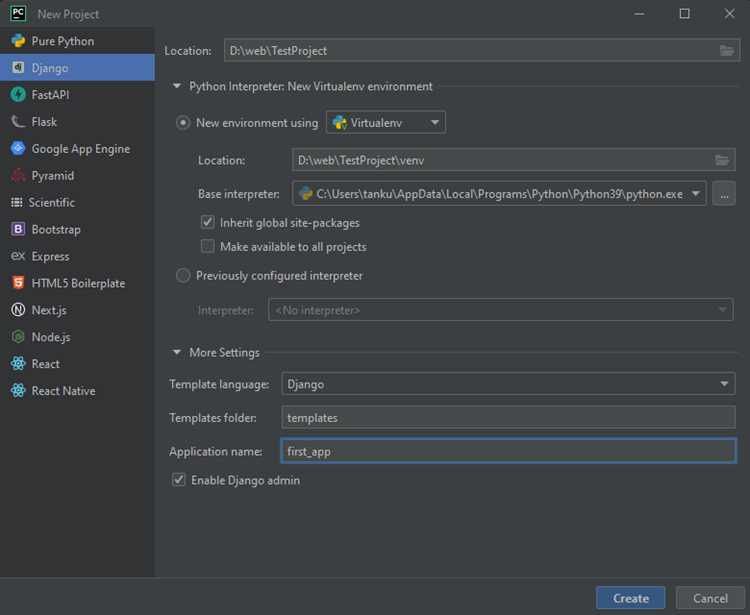
В PyCharm версия интерпретатора задаётся для каждого проекта. Откройте File → Settings → Project → Python Interpreter и посмотрите строку с активным интерпретатором: путь к исполняемому файлу и номер версии, например Python 3.11 (venv).
Если указан не тот интерпретатор, нажмите значок шестерёнки → Add/Show All и выберите нужный путь к python.exe или бинарю из venv, Conda или системной установки. Для проектов с несколькими разработчиками предпочтительно хранить путь к виртуальной среде внутри каталога проекта.
При сомнениях откройте встроенный терминал и выполните команду python —version. Сравните результат с тем, что показан в настройках. Несовпадение версий приводит к ошибкам при установке пакетов и несовместимости зависимостей.
После переключения интерпретатора обновите список пакетов в окне Python Interpreter. PyCharm автоматически подтянет уже установленные библиотеки и свяжет их с проектом, что избавляет от повторной установки.
Открытие окна настройки интерпретатора
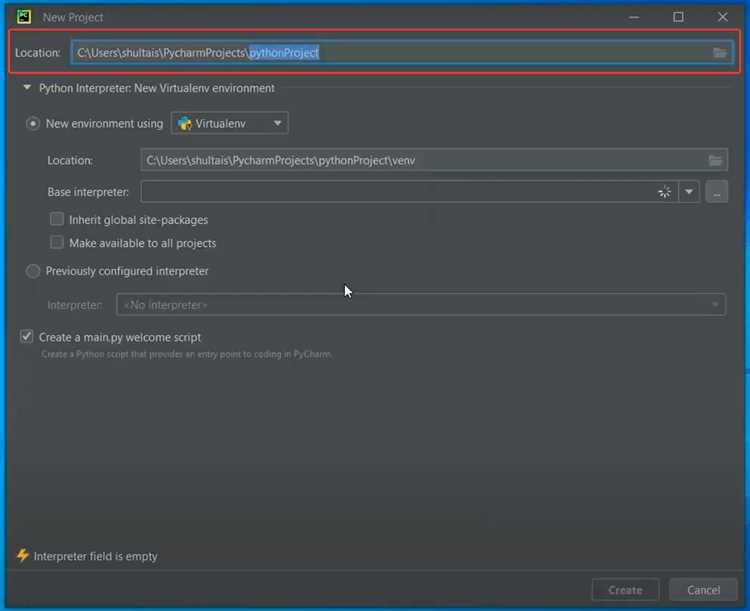
Большинство действий с библиотеками начинается с доступа к окну настройки интерпретатора. В PyCharm оно находится в настройках проекта и открывается за несколько шагов.
- Откройте меню File.
- Выберите пункт Settings (на macOS – Preferences).
- Перейдите в раздел Project → Python Interpreter.
Если нужного пункта нет в боковой панели, используйте строку поиска вверху окна настроек и введите interpreter. Переход произойдёт сразу к нужному разделу.
- Для быстрого доступа можно нажать Ctrl+Alt+S (macOS: ⌘,).
- В правой части окна отображается активный интерпретатор и список пакетов.
- Значок шестерёнки открывает дополнительные действия: добавление, удаление и просмотр всех интерпретаторов.
После открытия этого окна становится доступным управление версиями Python, виртуальными средами и источниками пакетов, что упрощает дальнейшую установку библиотек.
Добавление библиотеки через раздел Project Interpreter
В разделе Project Interpreter установка выполняется через встроенный список пакетов. Нажмите кнопку «+», введите название библиотеки и выберите нужную версию. Перед подтверждением посмотрите зависимости и размер загрузки.
| Элемент | Действие | Что проверить |
|---|---|---|
| Поле поиска | Введите имя пакета | Совпадает ли с названием на PyPI |
| Список версий | Выберите номер | Поддержка вашей версии Python |
| Кнопка Install | Запуск установки | Сообщения о зависимостях |
Для пакетов с дополнительными модулями укажите параметры установки через пункт Options, например индекс прокси или альтернативный репозиторий. После завершения обновите список пакетов и проверьте, появилась ли библиотека с нужной версией. При ошибке откройте лог установки – он подскажет конкретный шаг, где произошёл сбой.
Если требуется установить несколько пакетов подряд, выполняйте их по одному. Так проще отследить конфликт и быстро откатить неудачную установку.
Установка пакета из репозитория PyPI
В окне Project Interpreter нажмите «+» и введите имя пакета так, как оно указано на PyPI. PyCharm отображает краткое описание, список версий и метаданные. Выберите стабильный релиз, ориентируясь на дату обновления и совместимость с текущей версией Python.
Перед установкой проверьте вкладку с зависимостями. Если среди них есть системные библиотеки или сборки с C-расширениями, убедитесь, что на машине установлены компиляторы и заголовки. При работе за корпоративным прокси укажите параметры в поле Options, добавив адрес зеркала или токен авторизации.
После нажатия Install откройте журнал установки и дождитесь строки об успешном завершении. При ошибке скопируйте сообщение, сравните с номером версии, попробуйте близкий релиз или альтернативное зеркало. Завершив установку, откройте консоль Python и выполните импорт – установка считается корректной только при отсутствии предупреждений и трассировок.
Указание локального архива.whl или.tar.gz
Когда пакет недоступен в репозитории, PyCharm позволяет установить его из локального файла. В окне Project Interpreter нажмите «+», затем ссылку Install from Disk и укажите путь к архиву .whl или .tar.gz.
Перед подтверждением проверьте соответствие платформы и версии Python: имя файла обычно содержит маркеры, например cp311-win_amd64.whl. Несовпадение приводит к ошибкам сборки, поэтому лучше держать несколько сборок под разные окружения.
После выбора архива откройте окно параметров и задайте дополнительный индекс, если архив требует зависимостей из PyPI или зеркала. Журнал установки подскажет, какие пакеты были подтянуты автоматически и какие версии были выбраны.
При повторной установке сначала удалите старую версию через список пакетов, затем добавьте новый файл. Такой порядок снижает риск конфликтов и упрощает диагностику проблем при обновлении.
Подключение библиотеки из виртуальной среды
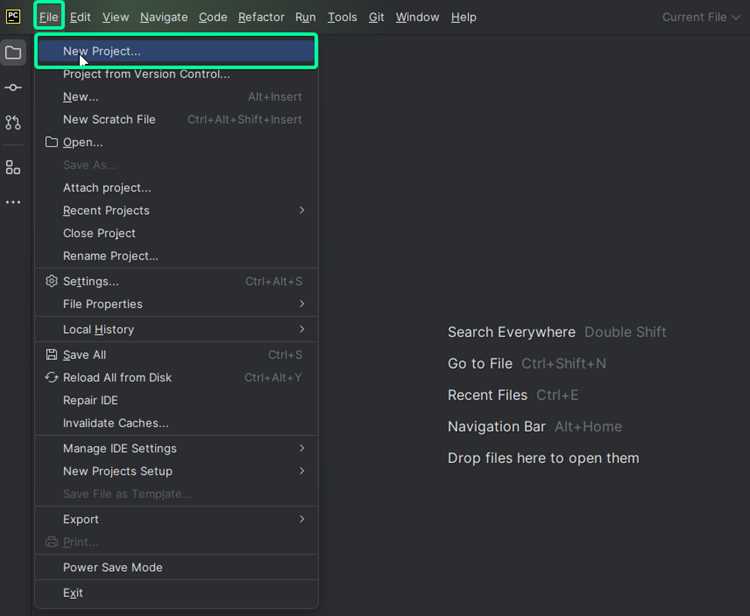
Для изоляции зависимостей создайте виртуальную среду в PyCharm через File → Settings → Project → Python Interpreter → New Environment. Выберите тип среды (venv или Conda) и путь к каталогу проекта.
После создания среды откройте Project Interpreter и убедитесь, что активный интерпретатор указывает на новый каталог. Все пакеты, установленные в этой среде, будут доступны только для текущего проекта.
Чтобы подключить существующую виртуальную среду, нажмите Show All → Add → Existing Environment и укажите путь к python.exe или бинарному файлу среды. PyCharm автоматически подгрузит список установленных библиотек и синхронизирует их с проектом.
При установке пакетов через терминал убедитесь, что активирована нужная среда. Встроенный терминал PyCharm обычно переключается автоматически, но можно проверить с помощью команды which python (Linux/macOS) или where python (Windows).
Решение конфликтов версий при установке

Конфликты версий возникают, когда установленный пакет требует несовместимую версию зависимости. В PyCharm они отображаются в окне Project Interpreter или в журнале установки pip.
Для устранения конфликта выполните следующие шаги:
- Откройте Project Interpreter и найдите пакет с конфликтующей зависимостью.
- Нажмите на пакет и выберите Upgrade или Downgrade, чтобы выбрать версию, совместимую с проектом.
- Если автоматическое обновление не помогает, удалите пакет через Uninstall и установите нужную версию вручную, указав номер версии.
- Используйте виртуальные среды для разных проектов, чтобы изолировать зависимости и избежать глобальных конфликтов.
После внесённых изменений откройте терминал PyCharm и выполните pip check. Команда проверит наличие конфликтов и выведет точный список несовместимых пакетов. Только после успешной проверки библиотека считается корректно подключённой.
Проверка импорта библиотеки в коде
После установки библиотеки необходимо убедиться, что PyCharm корректно её распознаёт. Для этого выполняют тестовый импорт в проекте.
- Создайте новый файл, например test_import.py, в каталоге проекта.
- Добавьте строку import имя_пакета. Например, import numpy или import requests.
- Запустите файл через PyCharm с помощью кнопки Run или комбинации Shift+F10.
- Отсутствие ошибок при запуске подтверждает корректное подключение пакета.
- Если появляется ModuleNotFoundError, проверьте активный интерпретатор в Project Interpreter и убедитесь, что пакет установлен именно в этой среде.
- Для библиотек с подмодулями попробуйте импортировать конкретный модуль: from имя_пакета import модуль. Это выявляет неполные установки.
- При использовании виртуальных сред убедитесь, что терминал PyCharm использует правильный интерпретатор, проверив командой which python (Linux/macOS) или where python (Windows).
- Если импорт проходит успешно, библиотека готова к использованию в проекте.
Вопрос-ответ:
Как проверить, какая версия Python используется в проекте PyCharm?
Откройте File → Settings → Project → Python Interpreter. В окне будет указан путь к активному интерпретатору и его версия, например Python 3.11 (venv). Для проверки через терминал используйте команду python —version. Если версии не совпадают, переключите интерпретатор через Show All → Add, указав путь к нужной среде или системному Python.
Можно ли установить пакет из локального файла, а не из PyPI?
Да, в разделе Project Interpreter есть кнопка Install from Disk. Укажите путь к архиву .whl или .tar.gz. Перед установкой проверьте совместимость версии Python с пакетом: имя файла часто содержит маркеры, например cp311-win_amd64.whl. Если ранее была установлена другая версия, сначала удалите её через Uninstall, затем установите новую сборку.
Как добавить библиотеку в виртуальную среду, созданную в PyCharm?
При создании среды через New Environment укажите тип (venv или Conda) и каталог проекта. После создания откройте Project Interpreter и убедитесь, что активный интерпретатор указывает на новую среду. Любые пакеты, установленные после этого, будут доступны только для текущего проекта. Для существующей среды используйте Show All → Add → Existing Environment и укажите путь к исполняемому файлу Python.
Что делать, если при установке пакета возникает конфликт версий зависимостей?
Откройте Project Interpreter и найдите пакет с конфликтующей зависимостью. Попробуйте изменить версию через Upgrade или Downgrade, либо удалите пакет и установите версию вручную. После изменений выполните pip check в терминале PyCharm — команда покажет несовместимые пакеты. Для разных проектов создавайте отдельные виртуальные среды, чтобы изолировать зависимости.
Как убедиться, что библиотека правильно подключена и её можно использовать в коде?
Создайте тестовый файл, например test_import.py, и напишите import имя_пакета. Запустите файл через PyCharm. Если ошибок нет, библиотека подключена корректно. Для модулей с подмодулями попробуйте from имя_пакета import модуль. При использовании виртуальной среды убедитесь, что терминал PyCharm использует правильный интерпретатор с помощью which python (Linux/macOS) или where python (Windows).

 Загрузка...