Содержание статьи

Меню Создать в Windows позволяет быстро создавать новые файлы различных форматов без открытия программ. По умолчанию Word в этом меню отсутствует, даже если Microsoft Office установлен на компьютере. Для добавления Word потребуется создать шаблон документа и разместить его в системной папке, отвечающей за пункты меню.
Шаблон Word имеет расширение .dotx и содержит базовую структуру документа. Размещение шаблона в папке %AppData%\Microsoft\Windows\Templates позволяет Windows распознавать его при формировании меню. Этот подход работает для всех современных версий Windows, включая Windows 10 и 11.
Дополнительно можно внести изменения в реестр, чтобы управление пунктами меню стало более гибким. При корректном добавлении Word появится среди стандартных форматов, таких как текстовые файлы .txt и Excel .xlsx, что ускоряет создание документов и упрощает рабочий процесс.
Проверка текущих пунктов меню Создать

Перед добавлением Word важно определить, какие пункты уже присутствуют в меню Создать. Это помогает избежать дублирования и корректно разместить новый элемент.
Проверка выполняется через системную папку шаблонов:
- Откройте проводник Windows и перейдите в %AppData%\Microsoft\Windows\Templates.
- Просмотрите список файлов с расширениями .txt, .rtf, .xls и другими.
- Обратите внимание на наличие шаблонов Word .dotx. Если их нет, пункт Word в меню отсутствует.
Дополнительно можно проверить реестр:
- Нажмите Win + R, введите regedit и нажмите Enter.
- Перейдите по пути HKEY_CLASSES_ROOT\.docx\ShellNew или HKEY_CLASSES_ROOT\.dotx\ShellNew.
- Если ключи отсутствуют, Windows не формирует пункт Word в меню.
После анализа текущих пунктов можно определить, нужно ли создавать новый шаблон или достаточно изменить существующий.
Создание шаблона Word для быстрого доступа
Чтобы добавить Word в меню Создать, необходимо создать шаблон документа с расширением .dotx. Он будет использоваться системой для быстрого создания новых документов.
Пошаговая инструкция:
- Откройте Microsoft Word и создайте новый документ.
- Настройте параметры документа: шрифты, размеры, поля, если требуется стандартная структура.
- Выберите Файл → Сохранить как и в поле «Тип файла» выберите Шаблон Word (*.dotx).
- Укажите имя шаблона, например Новый Word, чтобы легко его идентифицировать.
- Сохраните файл временно на рабочем столе для последующего перемещения в системную папку.
Шаблон .dotx автоматически определяет формат документа при создании через меню, позволяя открывать новый файл Word с заданной структурой без лишних действий.
Размещение шаблона в нужной системной папке
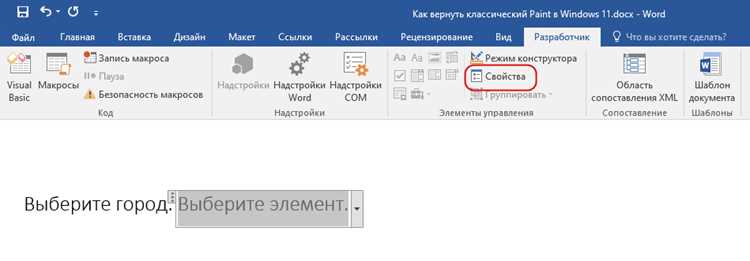
Для отображения Word в меню Создать шаблон .dotx нужно переместить в системную папку Windows, которую система использует для формирования списка новых файлов.
Инструкция по размещению:
- Откройте проводник и в адресной строке введите %AppData%\Microsoft\Windows\Templates и нажмите Enter.
- Скопируйте созданный шаблон Word в эту папку.
- Проверьте, чтобы расширение файла было .dotx и имя не содержало запрещённых символов.
- Если в папке уже есть файлы с таким же именем, переименуйте шаблон для избежания конфликта.
После перемещения шаблона система автоматически распознает его при формировании меню Создать, и пункт Word станет доступен для быстрого создания новых документов.
Редактирование реестра для добавления Word
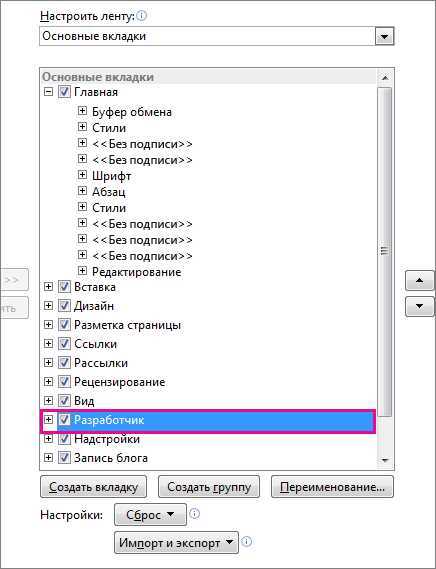
Пошаговые действия:
- Нажмите Win + R, введите regedit и нажмите Enter, чтобы открыть редактор реестра.
- Перейдите по пути HKEY_CLASSES_ROOT\.dotx\ShellNew. Если ключ ShellNew отсутствует, создайте его через Правка → Создать → Раздел.
- В разделе ShellNew создайте строковый параметр NullFile с пустым значением, чтобы система знала о наличии шаблона.
- Закройте редактор реестра и перезагрузите проводник или компьютер для применения изменений.
После этих действий Word появится в меню Создать, позволяя создавать новые документы напрямую через контекстное меню Windows.
Проверка появления Word в меню Создать
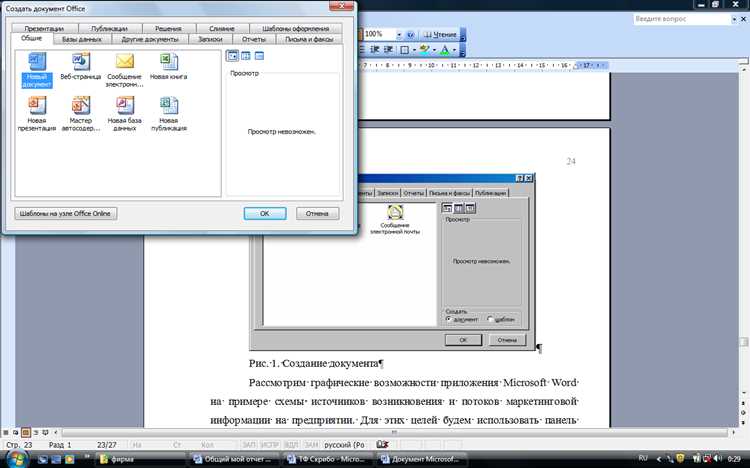
После добавления шаблона .dotx и возможного редактирования реестра необходимо убедиться, что Word появился в меню Создать.
Проверка выполняется следующим образом:
- Щелкните правой кнопкой мыши на рабочем столе или в проводнике и выберите Создать.
- Просмотрите список доступных типов файлов. В меню должен отображаться пункт Документ Word с соответствующим именем шаблона.
- Если пункт отсутствует, убедитесь, что шаблон находится в папке %AppData%\Microsoft\Windows\Templates и ключ ShellNew присутствует в реестре.
- При необходимости перезапустите проводник или компьютер для применения изменений.
После успешной проверки Word станет доступен для быстрого создания новых документов через контекстное меню Windows.
Удаление или изменение пункта при необходимости

Если появившийся пункт Word в меню Создать требует удаления или изменения, это можно сделать через файловую систему и реестр Windows.
Удаление через шаблон:
| Действие | Описание |
|---|---|
| Откройте папку шаблонов | %AppData%\Microsoft\Windows\Templates |
| Найдите шаблон Word | Файл с расширением .dotx, используемый для пункта меню |
| Удалите или переименуйте | Удаление убирает пункт, переименование изменяет отображаемое имя в меню |
Удаление через реестр:
| Действие | Описание |
|---|---|
| Откройте редактор реестра | Win + R → regedit |
| Перейдите к ключу | HKEY_CLASSES_ROOT\.dotx\ShellNew |
| Удалите ключ ShellNew | Это полностью убирает пункт Word из меню Создать |
После удаления или изменения шаблона и ключей реестра перезапустите проводник, чтобы изменения вступили в силу. Пункт меню будет обновлён или полностью исчезнет.
Вопрос-ответ:
Почему Word не отображается в меню Создать после установки Office?
Меню Создать формируется на основе шаблонов, хранящихся в системной папке и данных реестра. Даже если Word установлен, шаблон .dotx может отсутствовать в папке %AppData%\Microsoft\Windows\Templates или ключ ShellNew не создан в реестре, поэтому пункт не появляется.
Как правильно создать шаблон Word для меню Создать?
Откройте Word, создайте новый документ и настройте параметры, например шрифты и поля. Сохраните его как шаблон с расширением .dotx через «Файл → Сохранить как → Шаблон Word». Шаблон можно временно сохранить на рабочем столе перед перемещением в системную папку.
В какую папку нужно переместить шаблон, чтобы Word появился в меню Создать?
Шаблон .dotx следует разместить в папке %AppData%\Microsoft\Windows\Templates. Windows автоматически сканирует эту папку при формировании контекстного меню Создать и добавляет новые шаблоны в список доступных типов файлов.
Нужно ли редактировать реестр для добавления Word в меню Создать?
Редактирование реестра требуется, если после помещения шаблона в папку пункт Word не появился. В редакторе реестра создайте ключ ShellNew для .dotx и добавьте строковый параметр NullFile с пустым значением. После этого пункт появится в меню.
Как удалить или изменить пункт Word в меню Создать?
Для удаления или изменения шаблон можно удалить или переименовать в папке %AppData%\Microsoft\Windows\Templates. Если пункт добавлен через реестр, ключ ShellNew для .dotx можно удалить. После этого необходимо перезапустить проводник, чтобы изменения вступили в силу.
Почему после создания шаблона Word и перемещения его в папку Templates пункт не появляется в меню Создать?
Даже после перемещения шаблона .dotx в папку %AppData%\Microsoft\Windows\Templates пункт Word может не появиться, если отсутствует ключ ShellNew в реестре Windows для данного расширения. Необходимо открыть редактор реестра, перейти к HKEY_CLASSES_ROOT\.dotx\ShellNew и создать строковый параметр NullFile с пустым значением. После этого меню Создать распознает шаблон, и пункт Word станет доступен.

 Загрузка...