Безопасный режим на Android отключает сторонние приложения и позволяет выявлять системные сбои. Если устройство застряло в этом режиме после обновления или установки нового приложения, обычная перезагрузка часто не возвращает его в стандартный режим.
Для начала рекомендуется полностью выключить смартфон и включить его заново, удерживая только кнопку питания. В некоторых моделях дополнительно нужно удерживать кнопку уменьшения громкости до появления логотипа системы. Это позволяет устройству загрузиться без активного безопасного режима.
Если стандартная перезагрузка не помогает, стоит проверить недавно установленные приложения. Часто именно они вызывают автоматический запуск безопасного режима. Удаление приложений, установленных за последние несколько дней, может устранить проблему.
Для более глубокого восстановления работы системы можно использовать очистку кэша через Recovery Mode. Этот метод не затрагивает личные данные, но удаляет временные файлы, которые могут блокировать нормальную загрузку Android.
При повторяющихся сбоях рекомендуется выполнить сброс настроек до заводских. Перед этим важно создать резервную копию данных, так как сброс удаляет все пользовательские файлы и настройки. Если и после этого устройство продолжает загружаться в безопасном режиме, причиной может быть аппаратная неисправность, требующая проверки в сервисном центре.
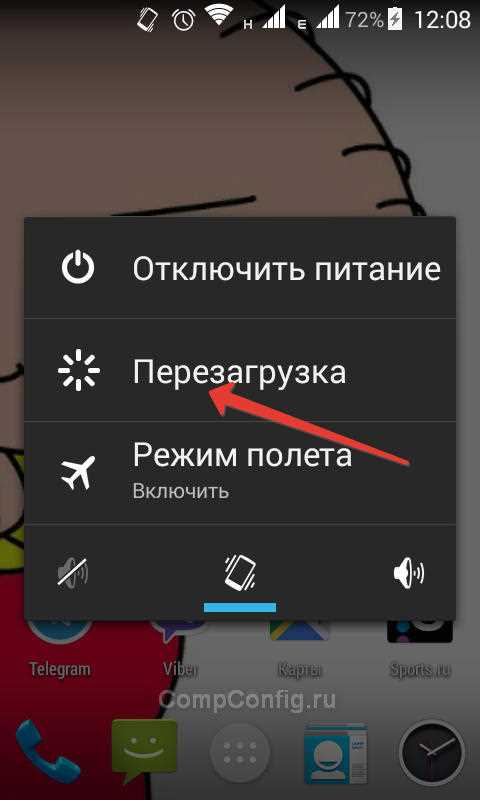
Перезагрузка устройства для выхода из безопасного режима

На некоторых моделях, включая Samsung и Xiaomi, дополнительно требуется удерживать кнопку уменьшения громкости до появления логотипа. Это предотвращает автоматический запуск безопасного режима и позволяет системе загрузиться в стандартном режиме.
Если перезагрузка не приводит к выходу из безопасного режима, стоит отключить устройство на 1–2 минуты и повторить процесс. Короткое удержание кнопки питания может не завершить все фоновые процессы, что блокирует нормальный запуск Android.
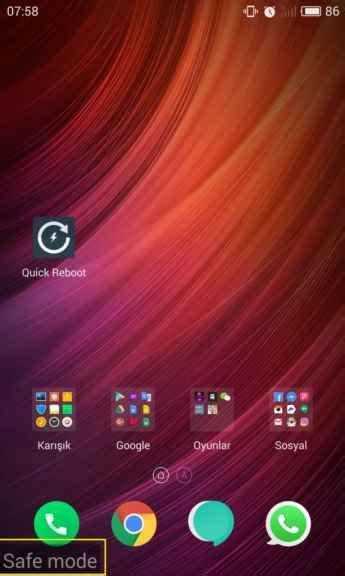
После успешной загрузки убедитесь, что значок безопасного режима в углу экрана исчез. Если он сохраняется, переходите к другим методам устранения проблемы, включая удаление конфликтных приложений или очистку кэша системы.
Использование кнопки питания и регулировки громкости
В некоторых версиях Android безопасный режим активируется при удержании кнопки громкости во время перезагрузки. Для выхода из него необходимо использовать комбинацию кнопки питания и регулировки громкости. Этот метод помогает обойти автоматический запуск безопасного режима без удаления данных.
Ниже приведена таблица с комбинациями кнопок для популярных брендов:
| Бренд | Комбинация для выхода | Примечания |
|---|---|---|
| Samsung | Удерживать кнопку питания до выключения, затем нажать и удерживать кнопку увеличения громкости при включении | Если безопасный режим сохраняется, повторить с кнопкой уменьшения громкости |
| Xiaomi | Выключить устройство, затем включить с удержанием кнопки увеличения громкости 5–10 секунд | Удерживать до появления логотипа MI, отпустить кнопки |
| Huawei | Выключить, затем включить с удержанием кнопки уменьшения громкости | Поддерживается на моделях с EMUI 10 и выше |
| Другие Android | Выключить, затем включить с одновременным удержанием кнопки питания и кнопки громкости | Пробовать обе кнопки громкости поочередно |
Если после использования комбинаций устройство продолжает запускаться в безопасном режиме, рекомендуется проверить последние установленные приложения и обновления системы, так как они могут блокировать нормальную загрузку Android.
Удаление недавно установленных приложений

Часто безопасный режим запускается из-за конфликтов с недавно установленными приложениями. Чтобы определить проблемное приложение, откройте Настройки > Приложения и отсортируйте по дате установки.
Удаляйте приложения по одному, начиная с тех, которые были установлены в последние 48–72 часа. После удаления каждого приложения перезагружайте устройство, чтобы проверить, исчез ли безопасный режим.
Если приложение используется регулярно, но вызывает сбой, рассмотрите возможность его временного отключения через Настройки > Приложения > Отключить, вместо полного удаления. Это позволяет сохранить данные и настройки приложения.
В случаях, когда безопасный режим сохраняется после удаления всех недавно установленных приложений, проблема может быть связана с системными обновлениями или встроенными приложениями. В этом случае переходите к очистке кэша или сбросу настроек системы.
Очистка кэша системы через Recovery Mode

Очистка кэша системы через Recovery Mode позволяет устранить временные файлы, которые могут блокировать нормальный запуск Android. Этот метод не удаляет личные данные, но помогает избавиться от ошибок, вызывающих безопасный режим.
Для выполнения очистки кэша следуйте инструкции:
- Выключите устройство полностью.
- Удерживайте одновременно кнопку питания и кнопку увеличения громкости (на некоторых моделях – кнопку уменьшения громкости) до появления логотипа.
- В Recovery Mode используйте кнопки громкости для навигации и кнопку питания для подтверждения.
- Выберите пункт Wipe cache partition и подтвердите действие.
- После завершения очистки выберите Reboot system now для перезагрузки устройства.
Рекомендуется повторять процедуру, если устройство после первой очистки продолжает загружаться в безопасном режиме. Также полезно выполнять очистку кэша каждые несколько месяцев для предотвращения накопления временных файлов, влияющих на стабильность Android.
Сброс настроек до заводских без потери данных

На некоторых устройствах Android доступен сброс настроек до заводских с сохранением личных файлов и приложений, что помогает выйти из безопасного режима без полной потери данных. Этот метод восстанавливает системные параметры, удаляя конфликты и сбои.
Чтобы выполнить сброс без удаления данных:
- Откройте Настройки > Система > Сброс (на разных моделях путь может отличаться).
- Выберите Сброс настроек или Сброс параметров без удаления данных.
- Подтвердите действие, введя PIN-код или графический ключ при необходимости.
- Дождитесь завершения процесса и перезагрузки устройства.
После сброса большинство системных ошибок, вызывающих автоматический запуск безопасного режима, исчезает. Если безопасный режим сохраняется, причина может быть аппаратной, и потребуется диагностика в сервисном центре.
Проверка работы кнопок и сенсоров перед перезагрузкой
Некорректная работа кнопок и сенсоров может блокировать выход из безопасного режима. Перед попыткой перезагрузки важно убедиться, что все элементы управления функционируют правильно.
Рекомендации по проверке:
- Проверьте кнопки питания и громкости:
- Нажмите каждую кнопку по отдельности и убедитесь, что устройство реагирует на нажатие.
- Проверяйте работу кнопок в меню быстрого доступа и при изменении громкости во время воспроизведения медиа.
- Проверьте сенсорные экраны и датчики:
- Перейдите в Настройки > Датчики или используйте встроенные тестовые функции для проверки акселерометра, гироскопа и приближения.
- Убедитесь, что экран корректно реагирует на касания и свайпы в разных областях.
- Очистите контакты и края кнопок от грязи и влаги, чтобы исключить ложные срабатывания.
- После проверки выполните стандартную перезагрузку для выхода из безопасного режима.
Если хотя бы одна кнопка или сенсор не работает, безопасный режим может сохраняться. В этом случае потребуется ремонт или диагностика в сервисном центре.
Обращение в сервисный центр при аппаратных сбоях
Если устройство продолжает загружаться в безопасном режиме после перезагрузки, удаления приложений и сброса настроек, причиной могут быть аппаратные сбои. Наиболее частые проблемы связаны с кнопками питания, регуляторами громкости, сенсорами или поврежденной платой.
Рекомендации перед визитом в сервисный центр:
- Сделайте резервную копию всех данных через облачные сервисы или на компьютер.
- Запишите модель устройства, версию Android и описание всех действий, которые приводят к включению безопасного режима.
- Проверите визуально кнопки и разъемы на наличие повреждений или загрязнений.
- При посещении сервисного центра уточните, что нужно проверить кнопки, сенсоры и системные платы, так как они могут вызывать автоматический запуск безопасного режима.
Обращение к специалистам гарантирует безопасное восстановление работы Android без риска потери данных или повреждения устройства при самостоятельных вмешательствах.
Вопрос-ответ:
Почему мой Android сам перезагружается в безопасный режим после включения?
Автоматический запуск безопасного режима обычно связан с проблемами кнопок или приложений. Например, если кнопка громкости или питания заедает, устройство считает, что нужно включить безопасный режим. Также недавно установленные приложения с системными конфликтами могут блокировать нормальную загрузку. Рекомендуется проверить работу всех кнопок и удалить приложения, установленные за последние дни.
Можно ли выйти из безопасного режима без удаления приложений?
Да, в большинстве случаев помогает простая перезагрузка. Полностью выключите устройство, подождите 1–2 минуты и включите снова, удерживая только кнопку питания. На некоторых моделях необходимо удерживать кнопку громкости при включении для обхода безопасного режима. Если этот способ не помогает, стоит проверить работу кнопок, так как заедающая кнопка может препятствовать загрузке в обычном режиме.
Удаление всех последних приложений безопасно для данных на телефоне?
Удаление приложений удаляет только сами приложения и их внутренние настройки. Личные файлы, такие как фотографии, видео и документы, остаются на устройстве. Перед удалением проблемных приложений рекомендуется создать резервную копию важных данных, особенно если приложения хранят информацию локально.
Как очистка кэша через Recovery Mode влияет на работу устройства?
Очистка кэша удаляет временные файлы, которые могут мешать нормальной работе системы, включая загрузку в безопасном режиме. Она не затрагивает личные файлы или установленные приложения. После процедуры устройство может загружаться быстрее и без блокировок, которые раньше приводили к включению безопасного режима.
Что делать, если после всех действий безопасный режим не исчезает?
Если безопасный режим сохраняется, причиной могут быть аппаратные неисправности: заедающие кнопки, сенсоры или поврежденная плата. В этом случае самостоятельные попытки исправить ситуацию могут усугубить проблему. Рекомендуется обратиться в сервисный центр, предоставить информацию о модели устройства, версии Android и описать все предпринятые действия, чтобы специалисты могли точно диагностировать и исправить неисправность.
Мой телефон застрял в безопасном режиме после обновления. Как выйти из него без потери данных?
Если устройство загружается только в безопасном режиме после обновления, попробуйте сначала обычную перезагрузку, полностью выключив телефон и включив его снова. На некоторых моделях необходимо удерживать кнопку питания без нажатия кнопок громкости. Если это не помогает, можно очистить кэш системы через Recovery Mode. Этот способ удаляет только временные файлы и не затрагивает личные данные. В случаях, когда безопасный режим сохраняется, стоит проверить работу кнопок и сенсоров, так как заедающая кнопка может поддерживать включение безопасного режима.
После удаления недавно установленных приложений безопасный режим не исчез. Что делать дальше?
Если удаление приложений не помогает, проблема может быть связана с аппаратной неисправностью: заедающие кнопки, поврежденные сенсоры или сбои в плате. В этом случае самостоятельные действия редко приводят к результату. Рекомендуется обратиться в сервисный центр, предоставив информацию о модели устройства, версии Android и перечислив все действия, которые вы уже пробовали. Специалисты смогут проверить оборудование и при необходимости заменить поврежденные элементы.

 Загрузка...