Содержание статьи

Проблемы с подключением к серверу next rp чаще всего возникают из-за нестабильного интернет-соединения или неправильно настроенного маршрутизатора. Проверка скорости соединения через Speedtest позволяет определить, превышают ли пинги 100 мс и есть ли потери пакетов выше 2%, что критично для онлайн-игр.
Некорректные настройки портов на роутере или блокировки провайдера могут препятствовать соединению. Для next rp требуется открыть порты 27015–27050 TCP/UDP. Использование статического IP и корректная настройка NAT часто решают проблемы с невозможностью присоединиться к серверу.
Сбои в клиенте игры или устаревшие сетевые драйверы вызывают зависания и разрывы соединения. Обновление сетевых драйверов до последних версий и проверка целостности файлов клиента через официальный лаунчер помогают восстановить стабильность подключения.
Если локальная сеть ограничена, VPN или прокси могут снизить пинг и обойти блокировки провайдера. Выбор сервера в стране с минимальным временем отклика позволяет удерживать пинг ниже 80 мс и уменьшает вероятность разрыва соединения в критические моменты игры.
Network trouble next rp: как решить проблемы с подключением

Настройка маршрутизатора включает открытие портов 27015–27050 TCP/UDP и проверку режима NAT. Режим NAT должен быть Open или Type 1 для корректного подключения к игровым серверам.
Обновление сетевых драйверов на ПК или ноутбуке критично для снижения разрывов соединения. Используйте последние версии драйверов от производителя сетевой карты и убедитесь, что они совместимы с вашей операционной системой.
Если провайдер ограничивает трафик, VPN с низкой задержкой позволяет обойти ограничения и снизить пинг. Рекомендуется выбирать сервер VPN, расположенный географически ближе к игровому серверу next rp.
Очистка кэша клиента игры и временных файлов системы устраняет ошибки подключения, связанные с поврежденными данными. В Windows это можно сделать через команду Temp и очистку папки %AppData%, где хранятся файлы конфигурации клиента.
Для регулярного мониторинга соединения полезно использовать сетевые утилиты, такие как tracert или Wireshark, чтобы выявлять узкие места и маршруты с потерями пакетов. Это позволяет оперативно реагировать на нестабильность и корректировать настройки сети.
Проверка стабильности интернет-соединения перед запуском

Для оценки стабильности соединения используйте команду ping к серверу next rp. Если среднее время отклика превышает 100 мс или фиксируются потери пакетов выше 2%, соединение нестабильно и требует исправления.
Тест скорости через Speedtest.net позволяет измерить пропускную способность канала. Минимальная рекомендуемая скорость для комфортной игры составляет 10 Мбит/с для загрузки и 5 Мбит/с для отдачи.
Следует отключить фоновые загрузки и приложения, потребляющие трафик, чтобы пинг оставался стабильным. Это включает обновления системы, торрент-клиенты и стриминговые сервисы.
Использование проводного подключения предпочтительнее Wi-Fi. Ethernet-соединение снижает вероятность разрывов и падений скорости. Если Wi-Fi неизбежен, проверяйте уровень сигнала и выбирайте частоту 5 ГГц для минимизации помех.
Для мониторинга нестабильности используйте утилиты tracert или PingPlotter, которые показывают потерю пакетов на каждом узле маршрута и позволяют выявить проблемные сегменты сети.
Настройка маршрутизатора и портов для next rp
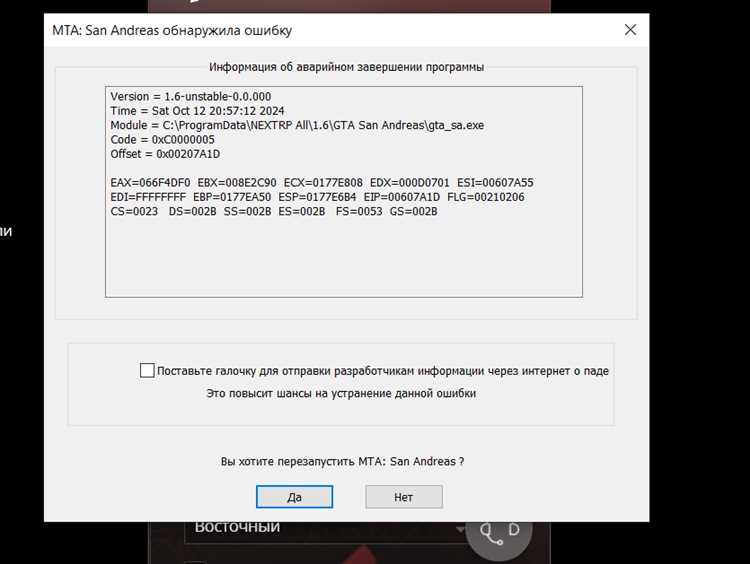
Для корректного подключения к серверу next rp необходимо открыть диапазон портов 27015–27050 TCP/UDP. Это позволяет клиенту игры обмениваться данными без блокировок со стороны NAT или брандмауэра маршрутизатора.
Рекомендуется назначить статический IP-адрес устройству, с которого выполняется подключение. Это исключает ситуации, когда DHCP изменяет адрес и перенастройка портов становится необходимой.
Ниже приведена таблица с основными настройками портов для next rp:
| Тип порта | Номер порта | Протокол | Назначение |
|---|---|---|---|
| Game Server | 27015–27050 | TCP/UDP | Основное соединение с сервером |
| Query Port | 27005 | UDP | Запрос статуса сервера |
| RCON | 27020 | TCP | Удаленное управление сервером |
Проверяйте режим NAT на маршрутизаторе: для стабильного подключения он должен быть Open или Type 1. При необходимости используйте DMZ для временного устранения проблем с доступом к портам.
После внесения изменений рекомендуется перезагрузить маршрутизатор и выполнить повторную проверку соединения с сервером через ping или клиент next rp, чтобы убедиться в открытых портах и отсутствии разрывов.
Использование VPN или прокси для обхода блокировок

Если провайдер ограничивает доступ к серверам next rp, VPN позволяет обойти блокировки и снизить пинг за счет выбора оптимального маршрута. Для игр рекомендуется использовать VPN с протоколом WireGuard или OpenVPN UDP, так как они обеспечивают минимальные задержки и стабильное соединение.
Выбор сервера VPN следует выполнять по географическому принципу: чем ближе сервер к игровому, тем ниже пинг. Для Европы рекомендуется выбирать серверы в той же стране или соседней, чтобы удерживать отклик ниже 80 мс.
Прокси-сервисы типа SOCKS5 подходят для обхода блокировок, но не уменьшают пинг и не защищают весь трафик. Их стоит использовать только для клиента игры, указав адрес и порт в настройках подключения.
Перед использованием VPN или прокси проверьте совместимость с клиентом next rp и исключите одновременные подключения к нескольким сервисам, чтобы избежать конфликтов маршрутизации и падений соединения.
Для мониторинга влияния VPN на соединение используйте ping и tracert. Разница во времени отклика до и после подключения поможет выбрать оптимальный сервер и протокол.
Обновление клиента игры и сетевых драйверов
Для стабильного подключения к next rp важно использовать последнюю версию клиента. Проверьте обновления через официальный лаунчер и убедитесь, что все файлы игры целые. Поврежденные или устаревшие файлы вызывают разрывы соединения и ошибки авторизации.
Сетевые драйверы должны соответствовать модели вашей карты и версии операционной системы. Используйте драйверы от производителя, а не универсальные, чтобы исключить конфликты с протоколами TCP/UDP. Последние версии содержат исправления для снижения задержек и потерь пакетов.
Для Windows обновление сетевых драйверов выполняется через Диспетчер устройств или официальный сайт производителя адаптера. Для Linux используйте команды sudo apt update и sudo apt upgrade с указанием драйвера конкретного чипсета.
После обновления рекомендуется перезагрузить компьютер и маршрутизатор, чтобы новые настройки драйверов корректно применились и восстановилось стабильное соединение с сервером next rp.
Регулярная проверка целостности клиента и актуальности драйверов снижает вероятность сбоев и уменьшает время отклика, обеспечивая непрерывную игру без неожиданных разрывов соединения.
Диагностика ошибок сети через командную строку
Для выявления проблем с подключением к серверу next rp используйте команду ping. Отправляйте 20-30 пакетов на IP сервера и анализируйте среднее время отклика и потери пакетов. Потери выше 2% или пинг выше 120 мс указывают на нестабильность сети.
Команда tracert позволяет определить узлы маршрута, на которых возникают задержки. Обратите внимание на первые 3-5 хопов: проблемы на этом сегменте чаще связаны с локальной сетью или провайдером.
Для детальной диагностики используйте pathping, которая сочетает функции ping и tracert, показывая средний пинг и потери на каждом узле маршрута. Это помогает точно выявлять проблемные точки и принимать меры по исправлению.
Командой ipconfig /flushdns в Windows очищается кэш DNS, что устраняет ошибки, связанные с некорректным разрешением имен серверов next rp. После очистки рекомендуется выполнить повторный ping для проверки стабильности.
Использование netstat -an позволяет проверить открытые соединения и определить, блокируются ли порты игры брандмауэром. Любые нестандартные состояния соединений требуют перенастройки маршрутизатора или антивирусного ПО.
Очистка кэша и временных файлов для восстановления соединения
Поврежденные временные файлы клиента игры и системы могут вызывать разрывы соединения с сервером next rp. Очистка этих файлов помогает восстановить стабильность подключения и снизить вероятность ошибок.
Для Windows рекомендуются следующие действия:
- Открыть папку %AppData% и удалить содержимое подпапки, связанной с клиентом next rp.
- Очистить временные файлы через команду Temp или Run → %temp% и удалить все файлы.
- Очистить кэш DNS командой ipconfig /flushdns.
- Перезапустить клиент игры после очистки.
Для macOS и Linux:
- Удалить временные файлы клиента, находящиеся в папках ~/Library/Caches или ~/.cache.
- Очистить кэш DNS через команду sudo dscacheutil -flushcache (macOS) или sudo systemd-resolve —flush-caches (Linux).
- Перезапустить клиент игры для применения изменений.
Регулярная очистка кэша позволяет уменьшить количество ошибок соединения, ускоряет отклик клиента и предотвращает накопление поврежденных файлов, влияющих на стабильность сети.
Вопрос-ответ:
Почему я не могу подключиться к серверу next rp, хотя интернет работает?
Частая причина — блокировка портов маршрутизатором или провайдером. Проверьте, открыты ли порты 27015–27050 TCP/UDP и установлен ли статический IP для устройства. Также убедитесь, что NAT на роутере в состоянии Open или Type 1.
Как снизить пинг и разрывы соединения при игре на next rp?
Используйте проводное подключение Ethernet вместо Wi-Fi и минимизируйте фоновые загрузки на устройстве. При необходимости подключайтесь через VPN с сервером, близким к игровому, чтобы уменьшить задержку. Проверяйте пинг через команду ping к серверу.
Какие команды через командную строку помогают диагностировать сетевые проблемы для next rp?
Для анализа используйте ping для проверки отклика сервера, tracert для выявления проблемных узлов маршрута, pathping для подробного анализа потерь пакетов и ipconfig /flushdns для очистки кэша DNS. Команда netstat -an покажет открытые соединения и заблокированные порты.
Нужно ли обновлять сетевые драйверы для стабильного подключения к next rp?
Да, устаревшие драйверы могут вызывать разрывы соединения и высокие задержки. Скачивайте драйверы с сайта производителя сетевой карты и убедитесь, что они соответствуют версии вашей ОС. После установки перезагрузите компьютер и маршрутизатор.
Как очистка кэша и временных файлов помогает при проблемах с подключением?
Поврежденные временные файлы клиента игры или системы могут вызывать ошибки подключения. Удаление содержимого папок %AppData% и %temp% на Windows, или ~/Library/Caches и ~/.cache на macOS/Linux, а также очистка DNS кэша через ipconfig /flushdns, позволяет восстановить стабильное соединение с сервером.
Почему при игре на next rp часто возникают разрывы соединения и высокий пинг?
Основные причины включают нестабильное интернет-соединение, блокировку портов маршрутизатором или провайдером, а также устаревшие сетевые драйверы. Проверьте открытые порты 27015–27050 TCP/UDP, настройте статический IP и убедитесь, что NAT на роутере имеет состояние Open или Type 1. Используйте проводное подключение вместо Wi-Fi, минимизируйте фоновые загрузки и при необходимости подключайтесь через VPN с сервером, географически близким к игровому. Регулярная проверка и обновление клиента игры, а также очистка кэша и временных файлов повышают стабильность соединения.

 Загрузка...