
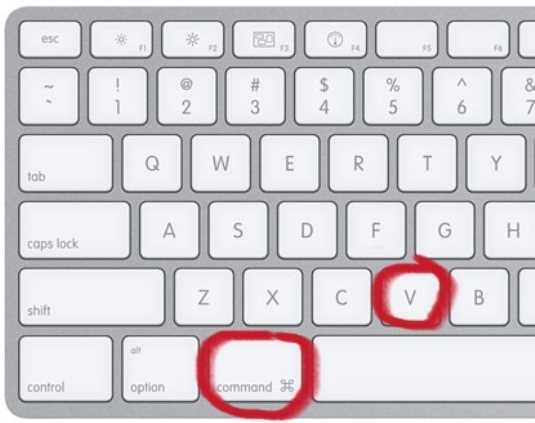
Вставка текста с клавиатуры – это одна из самых часто используемых операций при работе с компьютером. Чтобы ускорить этот процесс, важно освоить горячие клавиши, которые доступны на различных операционных системах. Например, в Windows и Linux для вставки скопированного текста используется сочетание клавиш Ctrl + V, в то время как в macOS аналогичная операция выполняется через Cmd + V. Знание этих комбинаций позволяет существенно сократить время при выполнении повседневных задач.
Помимо стандартных горячих клавиш, существуют дополнительные способы вставки текста, которые могут быть полезны в определённых ситуациях. В некоторых текстовых редакторах и приложениях поддерживаются расширенные функции вставки, например, вставка без форматирования. Для этого можно использовать сочетание Ctrl + Shift + V в Windows и Linux или Cmd + Shift + V на Mac. Этот метод удобен, если нужно вставить текст в чистом виде, без лишнего форматирования.
Вставка с помощью контекстного меню – это ещё один способ, который будет полезен в случае, когда горячие клавиши не подходят. Чтобы вставить текст через меню, достаточно кликнуть правой кнопкой мыши на место, куда нужно вставить информацию, и выбрать пункт Вставить. Этот метод полезен, когда клавиатура временно недоступна или требуется точное управление процессом вставки.
Важно помнить, что иногда текст не вставляется из-за ограничений операционной системы или используемого приложения. В таких случаях стоит проверить настройки буфера обмена или перезапустить программу. В некоторых случаях могут помочь специальные программы для управления буфером обмена, которые позволяют хранить несколько копий текста и вставлять их по мере необходимости.
Основные способы вставки текста на разных операционных системах
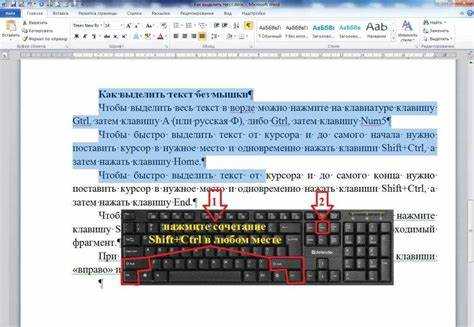
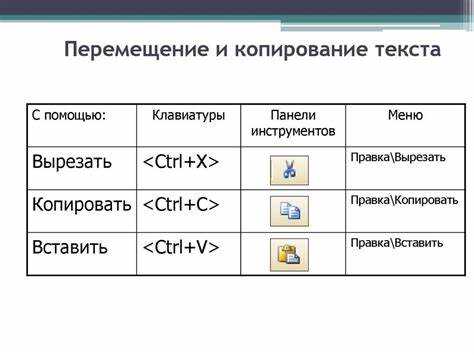
В операционных системах Windows, macOS и Linux процесс вставки скопированного текста схож, но с небольшими отличиями в использовании горячих клавиш.
В Windows для вставки текста из буфера обмена используется сочетание клавиш Ctrl + V. Этот способ работает в большинстве приложений, включая текстовые редакторы, браузеры и офисные программы. Для вставки без форматирования используется комбинация Ctrl + Shift + V, что полезно, когда необходимо избежать переноса стилей или других элементов форматирования.
В macOS стандартная горячая клавиша для вставки – это Cmd + V. Для вставки текста без форматирования можно использовать сочетание Cmd + Shift + V, которое поддерживается во многих приложениях, включая браузеры и текстовые редакторы, такие как Pages и TextEdit.
В Linux горячие клавиши аналогичны тем, что используются в Windows – Ctrl + V для стандартной вставки и Ctrl + Shift + V для вставки без форматирования. Этот же набор клавиш работает в большинстве графических интерфейсов, включая GNOME и KDE.
При использовании клавиатуры важно помнить, что горячие клавиши для вставки могут варьироваться в зависимости от настроек конкретного приложения. Например, в некоторых текстовых процессорах или кодовых редакторах могут быть настроены свои уникальные сочетания клавиш, поэтому стоит всегда проверять документацию или настройки программы для уточнения.
Как использовать горячие клавиши для вставки в Windows
В операционной системе Windows для вставки текста с клавиатуры используется стандартная комбинация клавиш Ctrl + V. Это работает в большинстве приложений, включая текстовые редакторы, браузеры и офисные программы. Если текст был скопирован в буфер обмена, его можно вставить в любое активное поле ввода или документ.
Для вставки текста без форматирования, что полезно при работе с текстами, содержащими стили, можно использовать сочетание Ctrl + Shift + V. Это сочетание поддерживается не во всех приложениях, но в браузерах и некоторых текстовых редакторах, таких как Notepad++ и Microsoft Word, оно позволяет вставить только текст без дополнительных стилей или форматирования.
Если вы работаете с приложениями, где стандартные горячие клавиши не работают, можно использовать контекстное меню, вызвав его правым кликом мыши. В меню нужно выбрать пункт Вставить, что также выполняет операцию вставки текста из буфера обмена.
Важно помнить, что в некоторых случаях сочетания клавиш могут не работать из-за настройки конкретного приложения или его ограничений. Если проблема сохраняется, стоит проверить настройки программы или перезапустить её.
Горячие клавиши для вставки текста в macOS
В macOS для вставки скопированного текста используется сочетание клавиш Cmd + V. Это стандартное сочетание работает в большинстве приложений, включая текстовые редакторы, браузеры и офисные программы, таких как Pages и Microsoft Word.
Для вставки текста без форматирования в macOS применяется комбинация Cmd + Shift + V. Это сочетание позволяет вставить только текст без стилей, что полезно при копировании информации из интернета или других источников с лишними форматированиями.
Также в macOS доступна возможность вставки через контекстное меню. Для этого нужно кликнуть правой кнопкой мыши в нужном месте и выбрать пункт Вставить. Этот метод полезен, если горячие клавиши по какой-то причине не работают или когда нужно вставить текст в специфичные приложения, где комбинации могут отличаться.
Некоторые программы могут иметь свои уникальные сочетания для вставки, например, в приложениях для кодирования или графических редакторах. Поэтому всегда полезно проверять настройки клавиш в каждом конкретном приложении.
Использование горячих клавиш для вставки в Linux

Для вставки текста без форматирования используется сочетание Ctrl + Shift + V. Этот способ полезен в приложениях, поддерживающих вставку без учета стилей, например, в браузерах и терминале, где важно сохранить чистый текст без лишних элементов оформления.
В некоторых терминалах Linux можно использовать комбинацию Shift + Insert для вставки текста, что также является стандартной функцией в средах, работающих через командную строку.
Некоторые приложения могут иметь свои уникальные комбинации горячих клавиш для вставки. Например, в текстовых редакторах типа Vim или Emacs команды для вставки текста могут отличаться от стандартных сочетаний. В таких случаях рекомендуется проверить документацию программы для уточнения используемых клавиш.
Проблемы при вставке текста и способы их решения

При вставке текста с клавиатуры могут возникать различные проблемы. Некоторые из них легко решаются, другие требуют дополнительных настроек или использования сторонних инструментов. Рассмотрим самые распространенные проблемы и способы их устранения.
- Не работает сочетание клавиш для вставки – если горячие клавиши не работают, проверьте, правильно ли настроены сочетания в приложении. Иногда проблема заключается в конфликте с другими горячими клавишами. Перезапуск программы или системы часто помогает решить эту проблему.
- Вставка текста с форматированием – при вставке копированного текста могут появляться нежелательные стили. Для того чтобы вставить текст без форматирования, используйте сочетания клавиш:
- Windows/Linux: Ctrl + Shift + V
- macOS: Cmd + Shift + V
Это обеспечит вставку только чистого текста без дополнительных стилей.
- Проблемы с буфером обмена – иногда буфер обмена может «заполниться» или не обновляться должным образом. Для этого можно использовать сторонние приложения, такие как Ditto для Windows или Clipman для Linux, которые позволяют управлять несколькими элементами в буфере обмена.
- Вставка не происходит в некоторых приложениях – в случае, если текст не вставляется в конкретной программе, проверьте настройки и разрешения для этого приложения. В некоторых случаях потребуется включить поддержку буфера обмена или обновить саму программу.
- Некорректная вставка в терминале – если вы работаете в терминале, и вставка не работает как ожидалось, попробуйте использовать комбинацию Shift + Insert или Ctrl + Shift + V, которые поддерживаются во многих терминалах, включая GNOME и KDE.
Если ни одно из решений не помогает, перезапуск системы или приложения может помочь сбросить настройки и очистить временные ошибки, связанные с буфером обмена.
Вставка текста с помощью контекстного меню и мыши
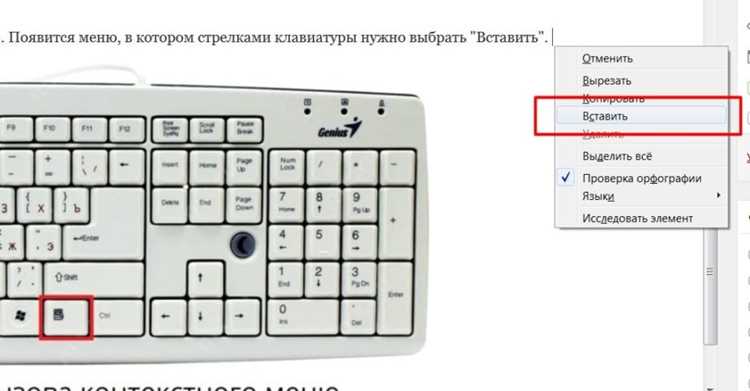
Для вставки текста через контекстное меню выполните следующие шаги:
- Скопируйте нужный текст с помощью сочетания клавиш Ctrl + C (или Cmd + C на macOS).
- Перейдите в место, куда хотите вставить текст.
- Нажмите правую кнопку мыши на нужном поле (в документе, браузере или другом приложении).
- В появившемся контекстном меню выберите пункт Вставить.
Этот метод подходит для пользователей, которые предпочитают взаимодействовать с интерфейсом с помощью мыши, а не клавиатуры. В большинстве современных приложений контекстное меню поддерживает вставку, независимо от операционной системы.
Особенность вставки с помощью контекстного меню заключается в том, что она позволяет избежать ошибок при неправильном использовании горячих клавиш, особенно в приложениях, где горячие клавиши могут быть переназначены.
Ниже представлена таблица с описанием поддерживаемых методов вставки в популярных приложениях:
| Приложение | Метод вставки |
|---|---|
| Microsoft Word | Контекстное меню: Вставить |
| Google Chrome | Контекстное меню: Вставить |
| Notepad++ | Контекстное меню: Вставить |
| Terminal (Linux) | Контекстное меню: Вставить |
Этот способ также полезен для вставки текста в различные формы и поля ввода, где горячие клавиши могут не работать из-за ограничений браузера или веб-приложения.
Вопрос-ответ:
Как вставить текст с помощью клавиатуры в Windows?
В Windows для вставки текста используйте комбинацию клавиш Ctrl + V. Если вы хотите вставить текст без форматирования, можно использовать Ctrl + Shift + V, но эта функция поддерживается не во всех приложениях. Этот метод работает во многих текстовых редакторах, браузерах и офисных программах.
Можно ли вставить текст без форматирования на macOS?
Да, в macOS для вставки текста без форматирования используйте сочетание клавиш Cmd + Shift + V. Этот метод полезен, когда нужно избежать переноса стилей или форматирования из исходного источника. В большинстве приложений, таких как браузеры и текстовые редакторы, эта функция работает.
Почему горячие клавиши не работают при вставке текста?
Если горячие клавиши не работают, возможно, проблема связана с конфликтами настроек приложения или операционной системы. Проверьте, не переназначены ли клавиши для других функций, или попробуйте перезапустить программу. В некоторых случаях может помочь настройка клавиатурных горячих клавиш в системных параметрах или в настройках самого приложения.
Как вставить текст с помощью мыши, если горячие клавиши не работают?
Если горячие клавиши не работают, можно использовать контекстное меню. Для этого кликните правой кнопкой мыши на нужное место, куда хотите вставить текст, и выберите пункт Вставить. Этот метод работает во всех популярных приложениях, включая текстовые редакторы, браузеры и офисные программы.
Как вставить скопированный текст в терминале Linux?
В терминале Linux для вставки текста используйте комбинацию клавиш Ctrl + Shift + V. В некоторых терминалах может работать сочетание Shift + Insert. Если комбинации не работают, проверьте настройки вашего терминала, так как они могут различаться в зависимости от используемой оболочки или графической среды.

 Загрузка...



