Содержание статьи
Сбой выхода из спящего режима в Windows чаще всего связан не с аппаратной поломкой, а с настройками питания, драйверами или работой отдельных устройств. Экран может оставаться черным, индикаторы питания – гореть, а система при этом не реагировать на клавиатуру и мышь. В таких ситуациях важно понимать, какие способы пробуждения доступны и почему они могут не срабатывать.
В Windows используется несколько состояний сна, и каждое из них по-разному взаимодействует с оборудованием. Например, при обычном спящем режиме питание подается на оперативную память, а при гибридном – данные дополнительно сохраняются на диск. Из-за этого одинаковые действия пользователя могут давать разный результат на разных ноутбуках и версиях системы.
На практике проблемы часто возникают после обновления Windows, установки новых драйверов видеокарты или изменения параметров электропитания. Также на выход из сна влияет поддержка пробуждения со стороны клавиатуры, тачпада, USB-устройств и даже закрытой крышки ноутбука. Без проверки этих параметров попытки «разбудить» систему сводятся к принудительному выключению.
Пробуждение ноутбука кнопкой питания и клавиатурой
Если ноутбук не выходит из сна по нажатию кнопки, стоит проверить, как она настроена в системе. В Windows это задаётся отдельно для работы от батареи и от сети.
- Откройте «Панель управления» → «Электропитание»
- Перейдите в «Действия кнопок питания»
- Убедитесь, что для кнопки питания выбрано действие «Сон» или «Завершение работы», а не «Ничего не делать»
Клавиатура может использоваться для пробуждения только при поддержке со стороны системы и драйверов. Чаще всего срабатывают клавиши Enter, Пробел и Esc, а также любая буква на встроенной клавиатуре ноутбука.
Если нажатия клавиш не дают результата, проверьте разрешение на пробуждение устройства:
- Откройте «Диспетчер устройств»
- Разверните раздел «Клавиатуры»
- Откройте свойства встроенной клавиатуры
Для внешних USB-клавиатур этот параметр часто отключён по умолчанию, особенно на ноутбуках. В таком случае пробуждение будет работать только от встроенной клавиатуры или кнопки питания, даже если USB-устройство исправно определяется в системе.
При полном отсутствии реакции и работающих индикаторах питания возможна ошибка выхода видеодрайвера из сна. В такой ситуации клавиатура и кнопка питания не дают отклика, хотя система продолжает работать в фоновом режиме.
Выход из спящего режима с помощью тачпада и мыши
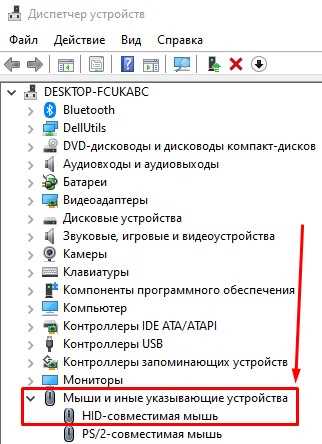
Для проверки и включения пробуждения выполните настройку через системные устройства ввода:
- Откройте «Диспетчер устройств»
- Разверните раздел «Мыши и иные указывающие устройства»
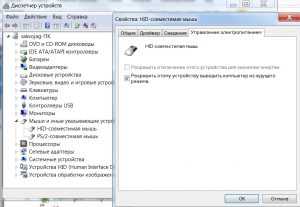
- Откройте свойства тачпада или используемой мыши
Если вкладка управления электропитанием отсутствует, устройство не поддерживает пробуждение на уровне драйвера. Это часто встречается у бюджетных USB-мышей и некоторых Bluetooth-моделей.
Для Bluetooth-мыши дополнительно проверьте параметры энергосбережения адаптера:
- В «Диспетчере устройств» откройте раздел «Bluetooth»
- Перейдите в свойства Bluetooth-адаптера
- Отключите разрешение на отключение питания устройства системой
При использовании USB-мыши пробуждение может блокироваться настройками контроллера USB. Это проявляется тем, что мышь загорается, но ноутбук не выходит из сна.
- Откройте свойства «Корневого USB-концентратора»
- Снимите галочку с пункта отключения питания для экономии энергии
Если тачпад не реагирует после сна, но кнопка питания работает, причиной обычно является драйвер. Установка фирменного драйвера от производителя ноутбука решает проблему чаще, чем стандартный драйвер Windows.
На ноутбуках с Windows 10 и 11 выход из сна движением пальца по тачпаду может быть отключён на уровне BIOS или UEFI. В этом случае система реагирует только на кнопку питания и клавиатуру.
Проверка поддержки пробуждения устройствами ввода
Для проверки используйте встроенные средства Windows через командную строку с правами администратора.
Определение устройств, которым разрешено пробуждение:
powercfg -devicequery wake_armed
Определение устройств, поддерживающих пробуждение:
powercfg -devicequery wake_from_any
Этот список показывает все устройства, которые технически могут использоваться для пробуждения, даже если разрешение пока отключено.
Результаты команд удобно сопоставить, чтобы понять, где именно возникает ограничение.
| Тип устройства | Поддержка пробуждения | Типичное ограничение |
|---|---|---|
| Встроенная клавиатура | Да | Отключено в диспетчере устройств |
| Тачпад | Да | Драйвер Windows вместо фирменного |
| USB-мышь | Иногда | Энергосбережение USB-контроллера |
| Bluetooth-мышь | Редко | Отключение адаптера в режиме сна |
Если устройство отображается в списке поддерживаемых, но отсутствует среди разрешённых, включите пробуждение вручную:
powercfg -deviceenablewake «имя устройства»
Отсутствие устройства в обоих списках указывает на ограничение драйвера или BIOS. В таком случае программная настройка в Windows не даст результата.
Настройка параметров электропитания для выхода из сна
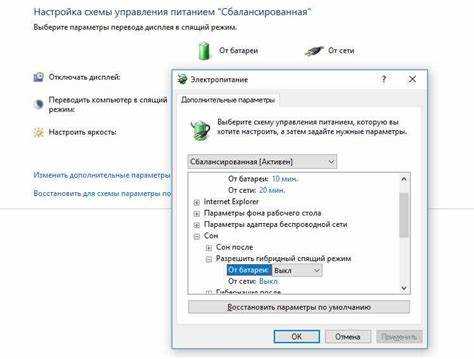
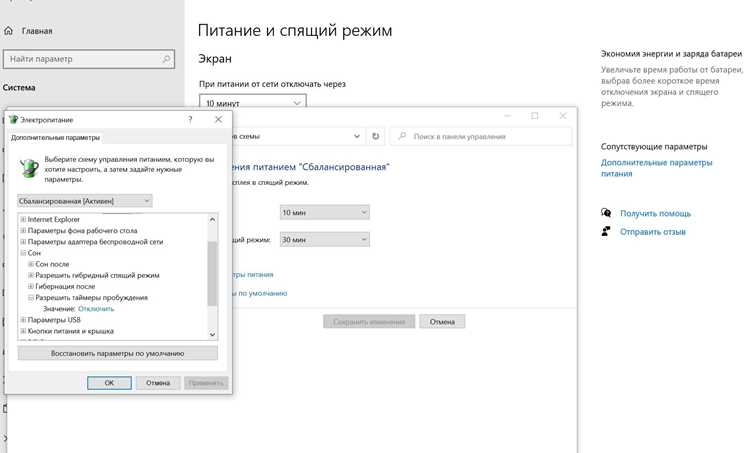
Откройте «Панель управления» → «Электропитание» и нажмите Настройка схемы электропитания для активного профиля. Перейдите в Изменить дополнительные параметры питания.
В разделе Сон проверьте параметр Разрешить таймеры пробуждения. Для диагностики установите значение «Включить» как для работы от сети, так и от батареи. Это исключает блокировку системных сигналов выхода из сна.
В подразделе Разрешить гибридный спящий режим временно задайте значение «Отключено». На части ноутбуков гибридный режим вызывает зависание при восстановлении состояния системы, особенно при использовании SSD.
Откройте раздел Параметры USB и установите Параметр временного отключения USB-портов в значение «Запрещено». Это предотвращает отключение контроллера, из-за которого клавиатура и мышь не могут подать сигнал пробуждения.
В разделе Кнопки питания и крышка проверьте действия при закрытии крышки. Для диагностики задайте Сон или Ничего не делать. Некорректное значение может блокировать выход из сна при повторном открытии крышки.
Если используется Windows 10 или 11, дополнительно отключите быстрый запуск. Для этого перейдите в Действия кнопок питания и снимите флажок Включить быстрый запуск. Этот режим влияет на восстановление состояния системы после сна и может вызывать отсутствие реакции на устройства ввода.
После изменения параметров переведите ноутбук в спящий режим и выведите его без перезагрузки. Это позволяет сразу проверить, какие настройки повлияли на результат.
Решение проблемы черного экрана после сна
Первое действие – принудительно перезапустить видеодрайвер сочетанием клавиш Win + Ctrl + Shift + B. Экран на короткое время погаснет, после чего драйвер будет инициализирован повторно. Этот способ работает в Windows 10 и 11 без потери данных.
Если сочетание клавиш не помогает, проверьте реакцию системы на внешние дисплеи. Подключите монитор или телевизор по HDMI или DisplayPort. Появление изображения на внешнем экране подтверждает ошибку работы встроенной матрицы или видеодрайвера.
Частой причиной является конфликт драйвера видеокарты после обновления системы. В этом случае выполните откат:
Откройте «Диспетчер устройств» → «Видеоадаптеры» → свойства видеокарты → вкладка «Драйвер» → «Откатить».
Если кнопка отката недоступна, удалите драйвер с отметкой удаления программного обеспечения и перезагрузите ноутбук. После этого Windows загрузит базовый видеодрайвер, позволяющий восстановить изображение.
При повторяющемся черном экране отключите переход дисплея в спящий режим. В параметрах электропитания установите значение «Никогда» для отключения экрана и проверьте поведение системы после сна.
На ноутбуках с двумя видеокартами проблема часто связана с автоматическим переключением графики. Отключение дискретного адаптера в диспетчере устройств позволяет проверить, не вызывает ли его драйвер зависание при выходе из сна.
Если изображение появляется только после принудительного выключения, сохраните данные и обновите драйвер видеокарты с сайта производителя ноутбука, а не через центр обновлений Windows.
Обновление драйверов при сбоях выхода из спящего режима
Сбои выхода из спящего режима часто связаны с устаревшими или некорректными драйверами, особенно видеокарты, чипсета и USB-контроллеров. Проверка и обновление драйверов позволяет восстановить стабильное пробуждение ноутбука.
Для начала откройте «Диспетчер устройств» и проверьте наличие устройств с жёлтыми значками, указывающими на ошибку драйвера. Особое внимание уделите разделам:
- Видеоадаптеры
- Контроллеры USB
- Клавиатуры и мыши
- Bluetooth и сетевые адаптеры
Обновление можно выполнить вручную через свойства устройства → вкладка «Драйвер» → «Обновить драйвер» → «Поиск на этом компьютере» или «Автоматический поиск». Для видеокарт и чипсетов рекомендуется использовать официальные сайты производителей ноутбука или компонентов.
Если после обновления драйверов проблема сохраняется, используйте откат к предыдущей версии. Иногда новая сборка Windows несовместима с последней версией драйвера, что вызывает зависание при пробуждении.
После обновления драйверов перезагрузите систему и переведите ноутбук в спящий режим. Проверьте выход из сна с помощью клавиатуры, кнопки питания и тачпада. При успешном пробуждении все устройства ввода должны реагировать без задержек.
Дополнительно рекомендуется обновлять BIOS или UEFI. Некоторые сбои пробуждения связаны с устаревшими микропрограммами, которые неправильно инициализируют устройства после сна.
Отключение гибридного сна и быстрого запуска
Гибридный сон объединяет стандартный спящий режим и сохранение данных на диск, что иногда вызывает зависание ноутбука при пробуждении. Быстрый запуск сохраняет состояние системы на диск для ускоренного включения, но может блокировать корректное восстановление устройств ввода.
Для отключения гибридного сна откройте «Панель управления» → «Электропитание» → «Настройка схемы электропитания» → «Изменить дополнительные параметры питания». В разделе Сон установите Гибридный спящий режим в положение «Отключено» как для работы от сети, так и от батареи.
Для отключения быстрого запуска перейдите в «Панель управления» → «Электропитание» → «Действия кнопок питания» → «Изменить параметры, которые сейчас недоступны». Снимите галочку Включить быстрый запуск и сохраните изменения.
Отключение этих функций особенно рекомендуется на ноутбуках с SSD и двойными видеокартами, где сочетание гибридного сна и быстрого запуска часто приводит к проблемам с драйверами и устройствами ввода.
Пробуждение ноутбука при закрытой крышке
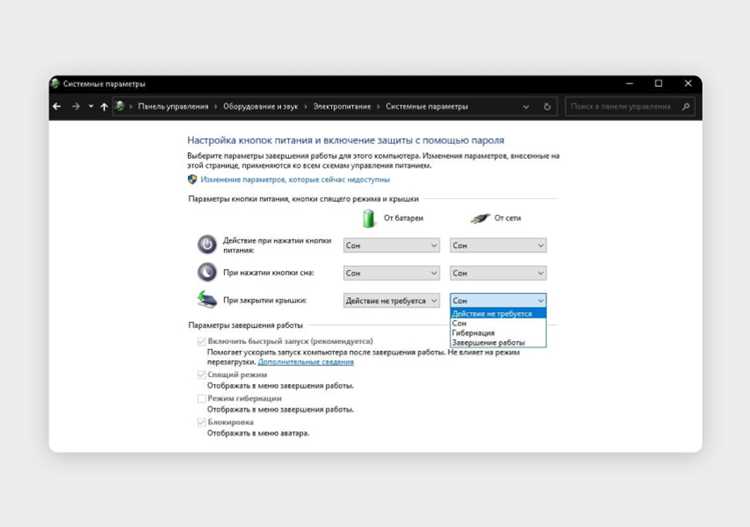
По умолчанию большинство ноутбуков отключает спящий режим при закрытой крышке, чтобы предотвратить перегрев и случайное включение. Для пробуждения при закрытой крышке необходимо изменить настройки электропитания.
Откройте «Панель управления» → «Электропитание» → «Действия кнопок питания» и установите для закрытия крышки действие Ничего не делать как для работы от батареи, так и от сети. Это позволит системе оставаться в спящем режиме с возможностью пробуждения другими устройствами.
Для USB- и Bluetooth-устройств проверьте параметры адаптера. В свойствах USB-концентраторов и Bluetooth-адаптеров отключите разрешение на экономию энергии, чтобы сигнал пробуждения проходил корректно.
После настройки переведите ноутбук в спящий режим и закройте крышку. Попробуйте пробудить систему с помощью клавиатуры, мыши или внешнего дисплея. Если пробуждение не срабатывает, проверьте обновления драйверов видеокарты и чипсета, так как устаревшие версии блокируют корректную инициализацию устройств при закрытой крышке.
На некоторых моделях ноутбуков пробуждение при закрытой крышке возможно только при подключении к сети. В этом случае пробуждение от батареи будет заблокировано аппаратно.
Вопрос-ответ:
Почему ноутбук не выходит из спящего режима при нажатии кнопки питания?
Если кнопка питания не пробуждает ноутбук, возможны несколько причин. Часто это связано с отключением функции пробуждения на уровне системы или BIOS. Проверьте настройки электропитания: откройте «Панель управления» → «Электропитание» → «Действия кнопок питания» и убедитесь, что для кнопки питания задано действие «Сон» или «Вывод из сна». Также стоит проверить вкладку «Управление электропитанием» в свойствах устройства в диспетчере устройств, чтобы разрешить устройству пробуждать систему.
Можно ли вывести ноутбук из спящего режима с помощью мыши или тачпада?
Да, встроенный тачпад и многие USB-мыши могут пробуждать систему, если разрешение включено. Для проверки откройте «Диспетчер устройств», разверните раздел «Мыши и иные указывающие устройства», откройте свойства устройства, вкладку «Управление электропитанием» и отметьте «Разрешить этому устройству выводить компьютер из ждущего режима». Для Bluetooth-устройств также необходимо отключить экономию энергии для адаптера в соответствующем разделе диспетчера устройств.
Что делать, если после сна экран ноутбука остаётся чёрным, а индикаторы горят?
Чёрный экран после выхода из сна обычно связан с видеодрайвером. Попробуйте перезапустить драйвер сочетанием клавиш Win + Ctrl + Shift + B. Если это не помогает, подключите внешний монитор, чтобы проверить работу видеокарты. При необходимости выполните откат драйвера или установите последнюю версию с сайта производителя ноутбука. Также убедитесь, что гибридный сон и быстрый запуск отключены в настройках электропитания.
Как проверить, какие устройства могут пробудить ноутбук?
В Windows можно использовать командную строку с правами администратора. Команда powercfg -devicequery wake_armed покажет устройства, которые уже разрешены для пробуждения. Команда powercfg -devicequery wake_from_any отображает все устройства, технически поддерживающие пробуждение. Если устройство отсутствует в первом списке, его можно включить через powercfg -deviceenablewake «имя устройства». Это помогает определить, какие устройства нужно настроить для корректного выхода из сна.
Можно ли разбудить ноутбук при закрытой крышке?
Да, это возможно при изменении параметров электропитания. В «Панели управления» → «Электропитание» → «Действия кнопок питания» установите для закрытия крышки действие «Ничего не делать». Затем убедитесь, что устройства ввода, такие как клавиатура или мышь, имеют разрешение на пробуждение в диспетчере устройств. На некоторых моделях пробуждение при закрытой крышке работает только при подключении к сети из-за аппаратных ограничений.
Почему ноутбук не реагирует на клавиатуру или мышь после выхода из спящего режима?
Если устройства ввода не пробуждают ноутбук, причиной может быть отключение разрешения на пробуждение в настройках системы. Проверьте «Диспетчер устройств» → соответствующее устройство → вкладка «Управление электропитанием» и убедитесь, что включена опция Разрешить этому устройству выводить компьютер из ждущего режима. Для USB- и Bluetooth-устройств дополнительно отключите экономию энергии адаптера в свойствах USB-концентратора или Bluetooth-адаптера. После внесения изменений переведите ноутбук в спящий режим и проверьте реакцию устройств.
Что делать, если ноутбук остаётся в черном экране после пробуждения из сна?
Черный экран чаще всего связан с видеодрайвером или настройками быстрого запуска. Попробуйте сначала перезапустить видеодрайвер сочетанием клавиш Win + Ctrl + Shift + B. Если экран не появляется, подключите внешний монитор, чтобы проверить работу видеокарты. Убедитесь, что гибридный сон и быстрый запуск отключены в параметрах электропитания. При необходимости обновите или откатите драйвер видеокарты через «Диспетчер устройств» или установите драйвер с сайта производителя ноутбука. Эти действия позволяют восстановить корректное отображение после выхода из сна.

 Загрузка...