Содержание статьи

В GIMP работа со слоями позволяет управлять отдельными элементами изображения независимо друг от друга. Каждый слой можно редактировать, скрывать или перемещать без влияния на другие элементы проекта. Это особенно важно при сложной графике, где требуется точная коррекция деталей.
Создание нового слоя начинается с выбора панели слоев. Важно знать, что GIMP поддерживает несколько типов слоев: прозрачные, с заливкой цветом или с шаблоном. Для корректного результата перед созданием слоя нужно определиться с его размером, режимом смешивания и уровнем прозрачности.
Правильное именование и организация слоев упрощает работу с проектом. Для удобства рекомендуется давать слоям описательные имена и группировать их по функциям. Это экономит время при редактировании сложных композиций и снижает риск случайных изменений основных элементов изображения.
В этом руководстве рассмотрены практические шаги по созданию новых слоев, их настройке и управлению, включая добавление прозрачных слоев, слоев с цветовой заливкой и использование шаблонов. Каждый шаг сопровождается рекомендациями, которые помогают избежать распространенных ошибок при работе с GIMP.
Как открыть панель слоев в GIMP

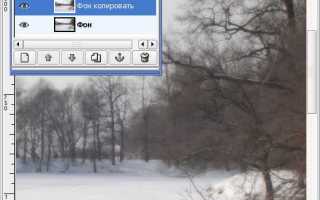
Панель слоев в GIMP позволяет управлять всеми элементами проекта. Чтобы открыть её, перейдите в меню Окна → Докируемые диалоговые окна → Слои. После этого на экране появится отдельная панель с перечнем всех существующих слоев.
Если панель слоев уже открыта, но не видна, убедитесь, что она не свернута или не находится за другими окнами. Для удобства работы её можно закрепить в интерфейсе GIMP, перетащив вкладку панели в нужное место рабочего пространства.
Использование горячих клавиш ускоряет доступ к панели. Нажатие Ctrl+L открывает или скрывает панель слоев без необходимости перехода по меню, что особенно удобно при частом создании новых слоев.
В панели отображается имя слоя, его миниатюра, режим смешивания и уровень прозрачности. Для работы с новыми слоями важно сразу видеть все эти параметры, чтобы корректно добавлять элементы и управлять их наложением на изображение.
Создание пустого слоя с заданными параметрами
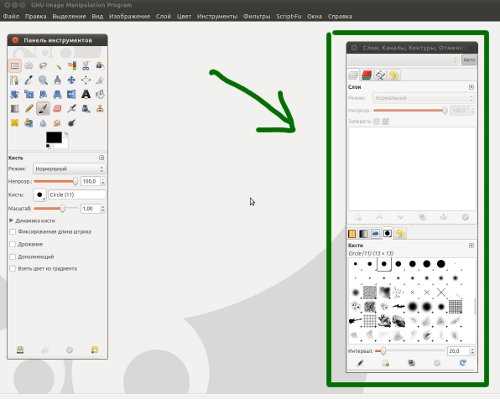
Пустой слой в GIMP позволяет добавлять новые элементы без изменения существующих объектов. Для его создания выберите в меню Слой → Новый слой или используйте кнопку Создать новый слой на панели слоев.
При создании слоя откроется окно с настройками. Основные параметры:
- Имя слоя: присвойте описательное название для удобства идентификации.
- Размер слоя: задайте ширину и высоту вручную или используйте размеры исходного изображения.
- Тип содержимого: Прозрачный, Белый, Цветовой заливкой или Шаблон. Для работы с отдельными элементами рекомендуется прозрачный слой.
- Режим смешивания: выбирается в зависимости от того, как новый слой будет взаимодействовать с нижними слоями.
Добавление прозрачного слоя поверх изображения
Прозрачный слой используется для внесения изменений без затрагивания основного изображения. Чтобы добавить такой слой, откройте Слой → Новый слой и выберите Прозрачный в поле Тип содержимого.
После создания слоя убедитесь, что он находится выше всех существующих слоев в панели слоев. Для перемещения используйте перетаскивание мышью или кнопки Вверх и Вниз на панели слоев.
Прозрачный слой подходит для:
- Добавления текста, линий и фигур поверх изображения.
- Применения эффектов, кистей и выделений без изменения фонового слоя.
- Создания корректирующих масок и прозрачных областей.
Работая на прозрачном слое, можно свободно редактировать элементы, менять их положение и уровень прозрачности, что обеспечивает точное наложение эффектов на исходное изображение.
Использование шаблонов для быстрого создания слоя
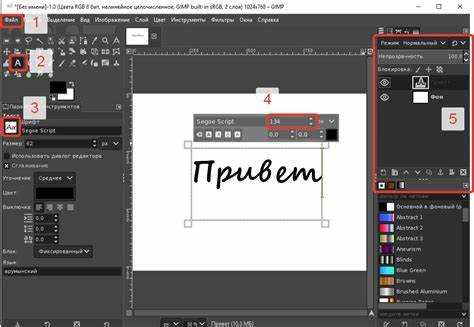
Шаблоны позволяют создавать слои с заранее заданными параметрами, экономя время при повторяющихся задачах. В GIMP доступны шаблоны с цветовой заливкой, градиентами или прозрачные. Для использования выберите Слой → Новый слой и в поле Тип содержимого выберите Шаблон.
При выборе шаблона можно настроить следующие параметры:
Параметр Описание Имя слоя Присвоение уникального названия для удобной идентификации Размер слоя Автоматически совпадает с размером шаблона или задается вручную Содержимое шаблона Заливка цветом, градиент или прозрачность Режим смешивания Определяет взаимодействие слоя с нижними слоями Прозрачность Начальный уровень прозрачности нового слоя Использование шаблонов ускоряет добавление элементов, особенно при повторяющихся проектах. Новый слой появляется в панели слоев готовым к редактированию и корректировке без дополнительных настроек.
Переименование и организация новых слоев

Для удобства работы с проектом в GIMP важно присваивать слоям описательные имена. Это упрощает навигацию при большом количестве слоев и предотвращает случайные изменения неправильного элемента. Чтобы переименовать слой, щелкните по его имени в панели слоев и введите новое название.
Организация слоев включает группировку и упорядочивание по уровню видимости и функциональности. Для создания группы выберите Слой → Новый слой-группа и перетащите соответствующие слои внутрь. Это позволяет применять эффекты и перемещения ко всей группе одновременно.
Дополнительные рекомендации по управлению слоями:
- Скрывайте ненужные слои, чтобы сосредоточиться на текущих элементах.
- Используйте разные цвета меток для визуальной идентификации групп.
- Регулярно сохраняйте проект с актуальной структурой слоев, чтобы избежать путаницы при редактировании.
Структурированная панель слоев ускоряет работу и облегчает внесение изменений, особенно при сложных композициях с большим количеством элементов.
Сохранение проекта с несколькими слоями
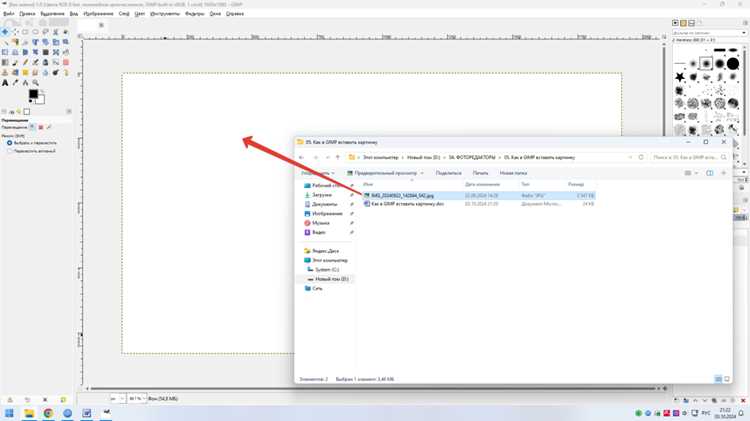
Для сохранения всех слоев и их структуры используйте формат XCF, который поддерживает GIMP. Этот формат сохраняет прозрачность, режимы смешивания, маски и группы слоев, что обеспечивает возможность дальнейшего редактирования без потери данных.
Пошаговое сохранение:
- Выберите Файл → Сохранить как.
- В поле Имя файла введите название проекта с расширением .xcf.
- Выберите папку для сохранения и нажмите Сохранить.
- При необходимости активируйте опцию Сохранять слои с полными данными, чтобы сохранить все параметры редактирования.
Для экспорта готового изображения в форматы PNG или JPEG выберите Файл → Экспортировать как. При этом слои объединяются, поэтому для последующего редактирования рекомендуется сохранять исходный XCF-файл отдельно.
Регулярное сохранение проекта с актуальной структурой слоев предотвращает потерю изменений и упрощает внесение корректировок на любом этапе работы.
Вопрос-ответ:
Как создать новый слой в GIMP с прозрачным фоном?
Для создания прозрачного слоя выберите в меню Слой → Новый слой. В открывшемся окне параметров укажите тип содержимого Прозрачный. Это создаст слой без заливки, на котором можно рисовать, добавлять текст или эффекты, не затрагивая фон.
Можно ли использовать шаблоны для быстрого добавления слоев?
Да, GIMP поддерживает создание слоев на основе шаблонов. При выборе Слой → Новый слой можно указать Тип содержимого → Шаблон. Шаблоны позволяют сразу задавать цвет, градиент или прозрачность, что ускоряет работу с повторяющимися элементами.
Как правильно организовать слои в проекте с большим количеством элементов?
Рекомендуется использовать описательные имена для каждого слоя и группировать их по функциям. В GIMP можно создать группу слоев через Слой → Новый слой-группа и перетащить нужные слои внутрь. Это упрощает поиск и управление элементами при редактировании сложных изображений.
Какие параметры нужно учитывать при создании нового слоя?
При создании слоя важно определить следующие параметры: Имя слоя для идентификации, Размер слоя в пикселях, Тип содержимого (Прозрачный, Цвет, Шаблон), Режим смешивания для взаимодействия с другими слоями и начальную Прозрачность. Эти настройки влияют на удобство редактирования и итоговый результат.
Как сохранить проект с несколькими слоями, чтобы сохранить их редактируемость?
Для сохранения всех слоев используйте формат XCF. Выберите Файл → Сохранить как, укажите имя файла и расширение .xcf. Такой файл сохраняет структуру слоев, прозрачность, маски и группы, позволяя продолжить редактирование без потери данных. Для публикации или отправки изображения можно использовать экспорт в PNG или JPEG, но слои при этом объединяются.
Как создать новый слой поверх существующего изображения в GIMP?
Чтобы добавить слой поверх изображения, откройте меню Слой → Новый слой или нажмите кнопку Создать новый слой на панели слоев. В окне параметров выберите тип содержимого, например, Прозрачный или с цветовой заливкой, укажите размер и имя слоя. Новый слой появится сверху всех текущих слоев и будет готов к редактированию без изменения исходного изображения.
Можно ли редактировать отдельные элементы изображения, не влияя на другие части проекта?
Да, для этого создают отдельные слои. Каждый слой функционирует независимо: на нём можно рисовать, добавлять текст, применять фильтры или изменять прозрачность. Использование прозрачных слоев позволяет корректировать или перемещать объекты без изменения фонового изображения. Организация слоев в группы помогает управлять сложными проектами и сохраняет порядок в панели слоев.

 Загрузка...