Содержание статьи
Точечные лидеры и выравнивание номеров страниц играют ключевую роль в оформлении оглавления в Microsoft Word. Без правильных настроек цифры могут смещаться, создавая неаккуратный вид и затрудняя восприятие структуры документа.
Для точного выравнивания необходимо использовать функции табуляции и правого выравнивания, а не пробелы или вручную выставленные отступы. Встроенные стили оглавления позволяют автоматизировать процесс и обеспечить одинаковое оформление на всех страницах.
При работе с многоуровневым содержанием важно корректно настроить отступы для каждого уровня, чтобы цифры страниц располагались строго по одному вертикальному ориентиру. Это повышает удобство навигации и восприятие структуры текста.
Обновление оглавления после внесения изменений гарантирует сохранение выравнивания и правильной работы лидеров. Настройка этих параметров требует внимания к деталям, но результат заметно улучшает качество документа.
Настройка табуляции для выравнивания номеров страниц
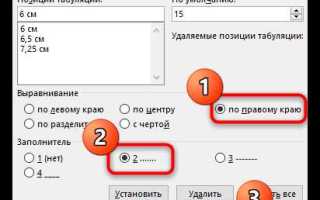
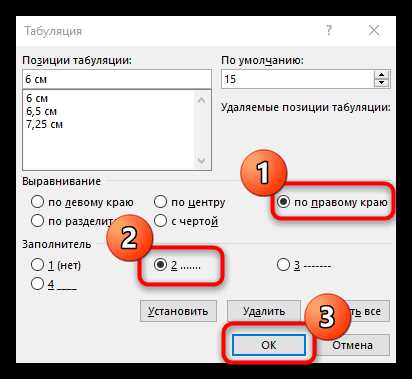
Для точного выравнивания номеров страниц в содержании используйте табуляцию с правым выравниванием и точечными лидерами. Откройте окно настройки табуляции через меню Главная – Абзац – Табуляция. В поле «Позиция табуляции» укажите точку, где должны располагаться номера страниц, обычно это правый край страницы (например, 15 см).
В разделе «Выравнивание» выберите Право, чтобы цифры выравнивались по правому краю табуляции. В поле «Заполнитель» установите точки (лидеры), которые создадут видимые точки между заголовком и номером страницы.
Подтвердите настройки кнопкой Установить, затем ОК. После этого вставьте табуляцию в строку оглавления перед номером страницы, нажав клавишу Tab. Цифры выровняются ровно по заданной позиции, а между текстом и цифрами появятся точки.
При создании автоматического оглавления рекомендуется настраивать табуляцию в стилях заголовков, чтобы избежать необходимости править каждую строку вручную. Это обеспечит единообразие и правильное отображение номеров при обновлении оглавления.
Использование правого выравнивания для цифр в оглавлении
Правое выравнивание номеров страниц в оглавлении позволяет расположить цифры строго по правому краю колонки, обеспечивая аккуратный и читабельный вид. Для этого выделите весь текст оглавления и откройте окно настройки абзаца.
В разделе «Выравнивание» выберите Право. При этом основной текст заголовков останется слева, а номера страниц займут правильное положение справа, если использовать табуляцию с соответствующими настройками.
Для автоматического оглавления в Word настройка стиля «TOC 1», «TOC 2» и других уровней через Изменить стиль – Формат – Абзац с указанием правого выравнивания для табуляции гарантирует стабильность расположения цифр при обновлении оглавления.
При отсутствии табуляции цифры могут смещаться или накладываться на текст. Правильное сочетание правого выравнивания и табуляции исключает такие ошибки и обеспечивает равномерное расстояние между заголовками и страницами.
Создание точечных лидеров между заголовками и цифрами
Точечные лидеры обеспечивают визуальную связь между заголовками и номерами страниц, облегчая восприятие содержимого. Для их создания необходимо настроить табуляцию с заполнителем в виде точек.
Последовательность действий:
- Выделите текст оглавления или стиль заголовков, в которых требуется добавить лидеры.
- Перейдите в меню Главная – Абзац – Табуляция.
- В поле Позиция табуляции установите значение для номера страницы (обычно это правый край, например, 15 см).
- Выберите тип выравнивания Право.
- В разделе Заполнитель отметьте вариант точки.
- Нажмите Установить, затем ОК.
- Вставьте табуляцию перед номером страницы, используя клавишу Tab.
Если оглавление создаётся автоматически, настройте лидеры через параметры стилей TOC в разделе Ссылки – Оглавление – Изменить, где можно выбрать заполнители для каждого уровня.
Правильное использование точечных лидеров повышает читаемость и придаёт документу профессиональный вид без ручного выравнивания и пробелов.
Корректировка стилей оглавления для точного расположения цифр
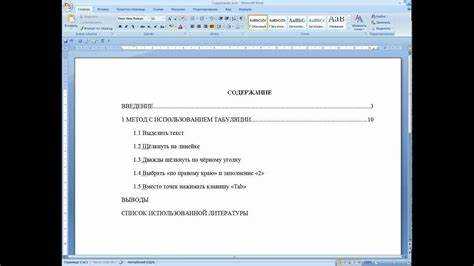
Для обеспечения ровного расположения номеров страниц в содержании необходимо изменить параметры стилей оглавления. В Word стили TOC (Table of Contents) отвечают за форматирование разных уровней заголовков в оглавлении.
Для корректировки выполните следующие действия:
| Шаг | Описание |
|---|---|
| 1 | Откройте вкладку Ссылки и нажмите Оглавление – Изменить. |
| 2 | Выберите нужный уровень стиля TOC (например, TOC 1, TOC 2) и нажмите Изменить. |
| 3 | В открывшемся окне выберите Формат – Абзац. |
| 4 | Настройте отступы и табуляции: укажите правую табуляцию на уровне, соответствующем позиции номеров страниц, с выравниванием по правому краю и заполнителем в виде точек. |
| 5 | Сохраните изменения, нажав ОК во всех окнах. |
Повторите корректировку для каждого уровня оглавления, чтобы гарантировать единое оформление и точное выравнивание цифр на всех уровнях. Такой подход исключит смещение номеров страниц при обновлении оглавления.
Устранение смещения цифр при многоуровневом содержании
Смещение номеров страниц в многоуровневом содержании возникает из-за неправильных настроек отступов и табуляции для разных уровней заголовков. Для устранения этой проблемы необходимо согласовать параметры форматирования всех уровней.
Войдите в раздел Ссылки – Оглавление – Изменить и выберите нужный уровень TOC. Нажмите Изменить и перейдите в настройки абзаца.
Установите одинаковую правую табуляцию для всех уровней, соответствующую позиции номеров страниц, например 15 см, с выравниванием по правому краю и заполнителем в виде точек. Проверьте, чтобы левый отступ и отступ первой строки были настроены таким образом, чтобы текст заголовков каждого уровня располагался правильно, а цифры не смещались.
Если используются встроенные стили, убедитесь, что для каждого уровня применён правильный стиль TOC с синхронизированными параметрами табуляции и отступов. Обновите оглавление после изменений, чтобы проверить ровность расположения цифр.
Регулярная проверка и согласование параметров для всех уровней исключит смещение цифр и обеспечит аккуратное многоуровневое содержание.
Проверка и обновление оглавления после изменений документа
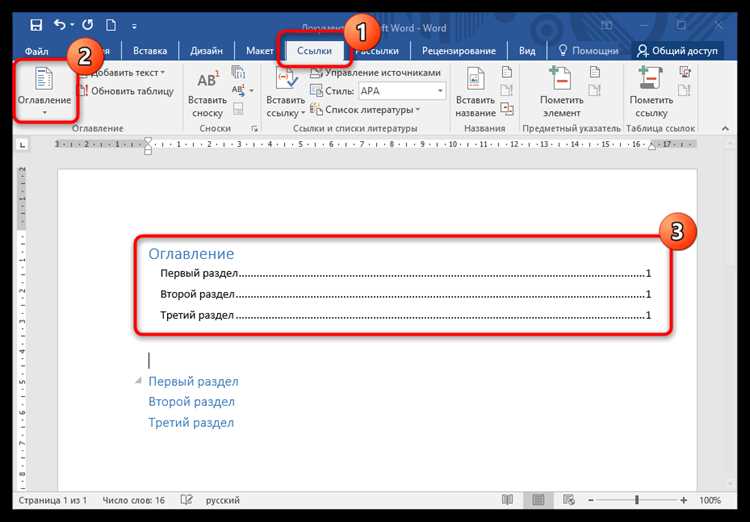
После внесения изменений в текст документа необходимо обновить оглавление, чтобы сохранить правильное выравнивание номеров страниц и актуальность структуры.
- Выделите оглавление или кликните внутри него.
- На вкладке Ссылки нажмите кнопку Обновить таблицу.
- В появившемся окне выберите Обновить номера страниц, если структура осталась прежней, или Обновить целиком, если изменились заголовки.
- Нажмите ОК для применения обновлений.
При автоматическом обновлении Word сохраняет настройки табуляции и правого выравнивания, что предотвращает смещение цифр. Если после обновления появились ошибки выравнивания, проверьте параметры табуляции и стили оглавления.
Рекомендуется регулярно выполнять обновление оглавления перед финальной версткой документа, чтобы избежать рассинхронизации номеров страниц и обеспечить корректное отображение структуры.
Вопрос-ответ:
Почему цифры в содержании смещаются и не выравниваются по правому краю?
Смещение цифр обычно связано с отсутствием или неправильной настройкой табуляции с правым выравниванием. Если для номеров страниц не задана табуляция с заполнителем (например, точками), цифры располагаются рядом с текстом, что приводит к неравномерному виду. Для решения необходимо открыть настройки табуляции и установить позицию для цифр с правым выравниванием и заполнителем в виде точек.
Как добавить точечные лидеры между заголовками и номерами страниц в Word?
Точечные лидеры создаются с помощью настройки табуляции. В меню настройки табуляции укажите позицию для номеров страниц, выберите правое выравнивание и установите заполнитель в виде точек. После этого вставьте символ табуляции перед цифрой — между заголовком и номером появятся точки, которые помогают визуально связать эти элементы в оглавлении.
Можно ли выровнять цифры в оглавлении, созданном автоматически, без ручного редактирования каждой строки?
Да, для этого нужно изменить параметры стилей оглавления (TOC). В меню «Изменить стиль» выберите соответствующий уровень TOC и настройте табуляции и отступы с правым выравниванием и заполнителями. Такие изменения автоматически применятся ко всему оглавлению, что устранит необходимость редактировать каждую строку вручную.
Как избежать смещения цифр при работе с многоуровневым оглавлением?
При многоуровневом оглавлении важно согласовать настройки табуляций и отступов для всех уровней. Установите одинаковую позицию правой табуляции для номеров страниц и проверьте отступы первой строки и левого края для каждого уровня стиля TOC. Это обеспечит одинаковое расположение цифр и предотвращает их смещение между уровнями.
Что делать, если после обновления оглавления цифры перестали выравниваться?
Если после обновления оглавления цифры сместились, проверьте параметры табуляции и настройки стилей TOC. Возможно, были изменены отступы или удалены табуляции с правым выравниванием и заполнителями. Восстановите правильные параметры и обновите оглавление заново. Также стоит убедиться, что текст оглавления не содержит лишних пробелов или символов перед номерами страниц.

 Загрузка...