Содержание статьи
В LibreOffice Impress изменение размера шрифта позволяет адаптировать текст под структуру слайда и улучшить восприятие информации. Размер шрифта можно настроить для отдельных блоков текста или для всего слайда одновременно, что удобно при подготовке презентаций с разной плотностью информации.
Для точного выбора размера шрифта используется панель инструментов, где доступны стандартные значения от 8 до 96 пунктов, а также возможность задать любой пользовательский размер. Кроме того, меню Формат → Символ открывает расширенные параметры, включая масштабирование текста и интервал между символами.
Применение горячих клавиш Ctrl + Shift + P для увеличения и Ctrl + Shift + S для уменьшения размера ускоряет работу с большим количеством слайдов. Изменение шрифта на уровне всех слайдов презентации проводится через Образец слайдов, что позволяет сохранить единый стиль и читаемость текста.
LibreOffice Impress: изменить размер шрифта на слайде
Чтобы изменить размер шрифта на слайде в LibreOffice Impress, сначала выделите текстовый блок или конкретный фрагмент текста. Выделение производится с помощью мыши или клавиш Shift + стрелки. Для всего текстового блока выделение можно сделать одним кликом по его границе.
После выделения используйте панель инструментов Шрифт, где доступны стандартные размеры от 8 до 96 пунктов. Если нужного значения нет, в поле размера можно ввести любое число вручную, например 27,5, что позволяет точно подстроить текст под дизайн слайда.
Альтернативно, через меню Формат → Символ открывается окно, где можно не только выбрать размер, но и изменить масштаб символов в процентах, интервал между буквами и регистр текста. Эти настройки полезны при оформлении плотных слайдов или нестандартных макетов.
Для ускорения работы с несколькими элементами текста применяются горячие клавиши: Ctrl + Shift + P увеличивает размер на один пункт, а Ctrl + Shift + S уменьшает его. Изменения применяются мгновенно и позволяют быстро проверить визуальное соответствие текста общему стилю презентации.
Выделение текста для изменения размера
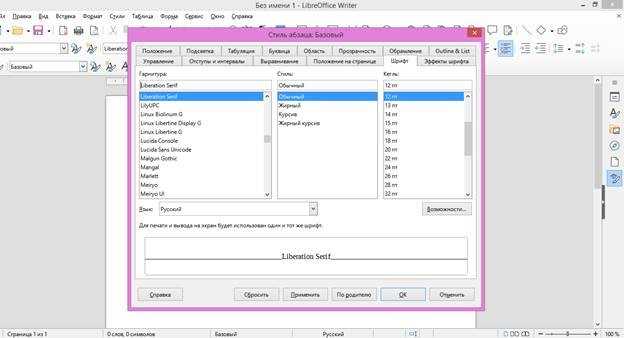
Для изменения размера шрифта в LibreOffice Impress необходимо выделить текст. Чтобы выбрать весь текст в блоке, кликните один раз по границе текстового поля. Для выделения конкретного фрагмента используйте мышь или клавиши Shift + стрелки.
Для выделения нескольких несмежных элементов зажмите Ctrl и поочередно кликайте по нужным словам или абзацам. Такой способ позволяет изменять размер текста выборочно, не затрагивая остальные части слайда.
При необходимости точного выделения отдельных слов достаточно двойного клика, а тройной клик охватывает весь абзац. После выделения текста можно применить нужный размер через панель инструментов или меню Формат → Символ, что обеспечивает точную настройку внешнего вида слайда.
Изменение размера шрифта через панель инструментов

Панель инструментов в LibreOffice Impress позволяет быстро изменить размер текста на слайде. Для этого выполните следующие действия:
- Выделите текстовый блок или конкретный фрагмент текста.
- На панели инструментов найдите поле Размер шрифта, обычно расположенное справа от выбора шрифта.
- Выберите нужное значение из списка стандартных размеров: 8, 10, 12, 14, 18, 24, 36, 48, 72.
- Для точного размера введите число вручную, например 27,5, и нажмите Enter.
- При необходимости используйте кнопки Увеличить шрифт или Уменьшить шрифт, которые меняют размер на один пункт за клик.
Изменения применяются мгновенно и позволяют визуально оценить читаемость текста на слайде. Для нескольких выделенных элементов панель инструментов изменяет размер сразу для всех выбранных фрагментов.
Настройка размера шрифта через меню Формат
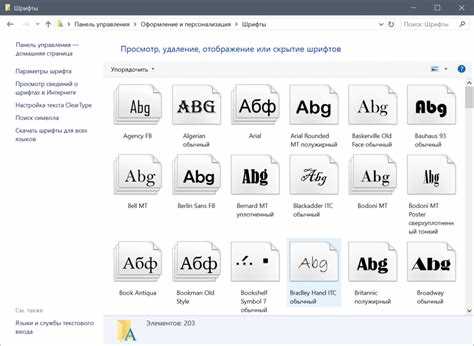
Меню Формат в LibreOffice Impress предоставляет расширенные возможности для изменения текста, включая размер шрифта и его масштабирование. Для настройки выполните следующие действия:
- Выделите текст или текстовый блок.
- Перейдите в Формат → Символ.
- В открывшемся окне настройте следующие параметры:
| Параметр | Описание |
|---|---|
| Размер | Укажите точный размер шрифта в пунктах, например 14, 18 или 27,5. |
| Масштаб | Изменяет ширину символов в процентах относительно стандартного размера. |
| Интервал | Настраивает расстояние между буквами: обычный, разреженный, плотный. |
| Регистры | Применяет верхний или нижний регистр к выделенному тексту. |
После внесения изменений нажмите OK. Применение этих настроек позволяет точно подстроить текст под макет слайда, улучшая читаемость и визуальное оформление.
Использование горячих клавиш для увеличения и уменьшения шрифта
В LibreOffice Impress изменение размера шрифта можно ускорить с помощью горячих клавиш. Это особенно полезно при работе с большим количеством слайдов или текстовых блоков.
- Выделите текст или текстовый блок, размер которого нужно изменить.
- Для увеличения размера шрифта используйте сочетание клавиш Ctrl + Shift + P. Каждый раз шрифт увеличивается на один пункт.
- Для уменьшения размера шрифта используйте Ctrl + Shift + S. Шрифт уменьшается на один пункт за нажатие.
- Если требуется увеличить или уменьшить размер на несколько пунктов сразу, удерживайте комбинацию клавиш и следите за визуальным результатом на слайде.
- Горячие клавиши работают как для отдельных слов, так и для выделенных абзацев или всего текстового блока.
Использование этих сочетаний позволяет быстро адаптировать текст к дизайну слайда без необходимости вручную вводить размеры через панель инструментов или меню Формат.
Изменение размера шрифта для всех слайдов одновременно
Чтобы изменить размер шрифта на всех слайдах презентации LibreOffice Impress, используйте режим Образец слайдов. Это позволяет сохранять единый стиль текста и ускоряет редактирование.
Для настройки выполните следующие шаги:
- Перейдите в Вид → Образец слайдов.
- Выделите текстовые поля в образце, размер которых требуется изменить.
- Через панель инструментов или меню Формат → Символ укажите новый размер шрифта. Изменения применятся ко всем слайдам, использующим данный образец.
- При необходимости настройте масштаб и интервал между символами, чтобы текст корректно отображался на разных макетах слайдов.
- Закройте режим Образец слайдов и сохраните изменения.
Использование образца позволяет избежать ручного изменения текста на каждом слайде и обеспечивает единый визуальный стиль всей презентации.
Восстановление стандартного размера шрифта на слайде

Если на слайде были изменены размеры шрифта и требуется вернуть стандартный размер, используйте меню Формат → Символ или панель инструментов. Стандартный размер шрифта обычно определяется шаблоном презентации и чаще всего составляет 18–24 пункта для основного текста.
Для восстановления стандартного размера выполните следующие действия:
- Выделите текстовый блок или весь текст на слайде.
- На панели инструментов выберите стандартный размер шрифта, указанный в макете, или введите значение вручную.
- Через Формат → Символ проверьте масштаб символов и интервал между буквами, установите их на 100% и обычный соответственно.
- Если используется образец слайдов, убедитесь, что текст совпадает с настройками образца для сохранения единообразного вида на других слайдах.
После этих действий текст вернется к исходным параметрам, обеспечивая согласованность и читаемость всей презентации.
Вопрос-ответ:
Как изменить размер шрифта только для части текста на слайде?
Чтобы изменить размер шрифта только для отдельных слов или абзацев, выделите нужный фрагмент текста с помощью мыши или клавиш Shift + стрелки. После выделения используйте панель инструментов или меню Формат → Символ для указания нового размера. Изменение применится только к выбранной части текста, остальные элементы останутся без изменений.
Можно ли быстро увеличить или уменьшить шрифт для всего текста на слайде?
Да, для этого выделите текстовый блок целиком и используйте горячие клавиши: Ctrl + Shift + P увеличивает шрифт на один пункт, а Ctrl + Shift + S уменьшает. Этот метод ускоряет работу и позволяет быстро проверить, как текст вписывается в макет слайда.
Как задать одинаковый размер шрифта для всех слайдов презентации?
Для изменения размера текста на всех слайдах используйте режим Образец слайдов. Войдите в Вид → Образец слайдов, выделите текстовые блоки в образце и установите нужный размер через панель инструментов или меню Формат → Символ. Все слайды, использующие этот образец, обновятся автоматически.
Можно ли задать точный размер шрифта, не ограничиваясь стандартными значениями?
Да, на панели инструментов или в окне Формат → Символ можно вручную ввести любое число, например 27,5. Это позволяет точно подстроить текст под макет слайда, особенно когда требуется нестандартная высота или ширина текста.
Как вернуть текст к стандартному размеру шрифта после изменений?
Выделите текст, который нужно восстановить, и установите размер, соответствующий макету или образцу слайда, через панель инструментов или меню Формат → Символ. Проверьте масштаб символов и интервал между буквами, установив их на 100% и обычный. Если используется образец, убедитесь, что текст совпадает с его настройками для сохранения единообразного вида.

 Загрузка...