Содержание статьи
Windows Media Player поддерживает визуализации звука через отдельные модули, которые реагируют на аудиопоток и отображаются поверх области воспроизведения. В стандартной установке доступны базовые эффекты, однако функциональность проигрывателя допускает подключение дополнительных компонентов. Эти модули работают только во время воспроизведения аудиофайлов и не активируются при просмотре видео.
Визуализации представляют собой файлы формата .wmz или .wpl, а также динамические библиотеки .dll, совместимые с конкретной версией проигрывателя. Для Windows Media Player 12, входящего в состав Windows 10 и Windows 11, используются те же механизмы загрузки, что и в более ранних версиях, однако путь установки и требования к совместимости отличаются.
Добавление сторонних визуализаций выполняется вручную, без встроенного мастера. Файлы необходимо разместить в системной папке проигрывателя или установить через двойной щелчок, если пакет поддерживает автоматическую регистрацию. После этого новый эффект появляется в списке доступных вариантов и может быть выбран напрямую во время воспроизведения музыки.
Перед установкой рекомендуется проверить разрядность системы, источник загрузки и дату создания модуля. Старые визуализации, разработанные под Windows XP или Vista, могут не отображаться в списке либо вызывать сбои. В таких случаях требуется ручная проверка совместимости или запуск проигрывателя с правами администратора.
Где находятся встроенные визуализации в Windows Media Player
Встроенные визуализации Windows Media Player не представлены отдельными файлами в пользовательских каталогах. Они входят в состав компонентов проигрывателя и устанавливаются вместе с ним при активации функции «Проигрыватель Windows Media» в системе. Физически модули хранятся в системных библиотеках, связанных с файлом wmplayer.exe, и не предназначены для ручного копирования или переноса.
Доступ к этим визуализациям осуществляется через интерфейс программы. При воспроизведении аудиофайла необходимо открыть контекстное меню в области проигрывателя, выбрать пункт Визуализации, после чего отображается список встроенных эффектов, таких как «Полосы», «Алхимия» или «Частицы». Если музыка не воспроизводится, список визуализаций будет недоступен.
Если встроенные визуализации отсутствуют в меню, следует проверить, включён ли Windows Media Player через «Компоненты Windows», а также не используется ли облегчённая версия проигрывателя. Переустановка программы или восстановление системных компонентов возвращает стандартный набор визуализаций без необходимости ручной настройки.
Как открыть меню визуализаций во время воспроизведения музыки
Меню визуализаций в Windows Media Player доступно только при активном воспроизведении аудиофайла. Видео, пауза или пустой список воспроизведения блокируют доступ к этому разделу интерфейса. Для корректного отображения рекомендуется использовать обычный режим окна, а не компактный или свернутый вид.
Открытие меню через интерфейс проигрывателя выполняется следующим образом:
- Запустите воспроизведение любого аудиофайла в формате MP3, WMA или WAV.
- Щёлкните правой кнопкой мыши по области воспроизведения.
- В контекстном меню выберите пункт Визуализации.
- Перейдите в подменю с доступными эффектами и выберите нужный вариант.
Альтернативный способ подходит для классического режима меню:
- Нажмите клавишу Alt, чтобы отобразить строку меню.
- Откройте раздел Вид.
- Выберите пункт Визуализации и нужный эффект из списка.
Поддерживаемые форматы файлов визуализаций WMP
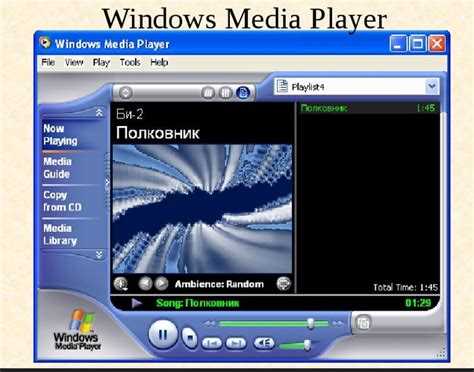
Windows Media Player использует несколько форматов файлов для подключения визуализаций, каждый из которых обрабатывается по своему сценарию. Основной формат – .wmz. Это архив, содержащий описание визуального эффекта, графические ресурсы и параметры взаимодействия с аудиопотоком. Такие файлы распознаются проигрывателем автоматически и могут устанавливаться двойным щелчком.
Формат .wpl встречается реже и представляет собой список визуализаций или оболочку для запуска нескольких эффектов. Он не содержит самих модулей, а ссылается на уже установленные компоненты. Использование .wpl оправдано при группировке визуализаций, но для одиночной установки он практически не применяется.
Часть визуализаций распространяется в виде динамических библиотек .dll. Такие модули требуют ручного размещения в каталоге проигрывателя, чаще всего C:\Program Files\Windows Media Player или C:\Program Files (x86)\Windows Media Player. После копирования файл регистрируется автоматически при следующем запуске WMP, при условии совпадения разрядности системы и библиотеки.
Исполняемые файлы .exe используются для установки пакетов визуализаций через собственный установщик. Перед запуском рекомендуется проверить источник загрузки и версию Windows, так как старые установщики могут не добавлять эффекты в список визуализаций Windows Media Player 12.
Файлы других форматов, включая .zip, .rar или графические ресурсы без описания модуля, проигрывателем не распознаются. Такие архивы требуют ручной распаковки и проверки наличия поддерживаемых файлов визуализаций.
Загрузка сторонних визуализаций из внешних источников
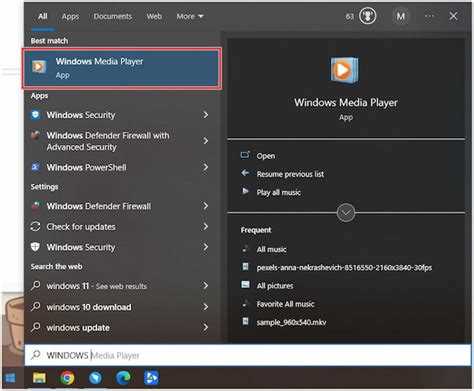
Сторонние визуализации для Windows Media Player распространяются вне экосистемы Microsoft и требуют ручной загрузки. Наиболее часто встречаются пакеты в форматах .wmz, .dll и установщики .exe. Перед загрузкой следует уточнить совместимость с Windows Media Player 12 и разрядность системы.
При выборе источника рекомендуется ориентироваться на специализированные каталоги визуализаций и архивы сообществ, где указаны версия WMP, дата сборки и тип файлов. Отсутствие этих данных повышает риск несовместимости.
- Проверяйте, указан ли формат визуализации и способ установки.
- Скачивайте файлы только из разделов, где доступны отзывы или описание работы модуля.
- Избегайте пакетов, требующих отключения системной защиты.
После загрузки файла рекомендуется выполнить базовую проверку:
- Просканировать файл встроенным Защитником Windows.
- Проверить расширение и убедиться, что оно соответствует заявленному типу.
- Ознакомиться с инструкцией автора, если она прилагается.
Файлы .wmz допускается открывать напрямую, тогда как .dll и .exe требуют осознанного выбора пути установки. При отсутствии описания структуры установки лучше отказаться от использования такого пакета, чтобы избежать сбоев в работе проигрывателя.
Установка файлов визуализаций в системную папку проигрывателя
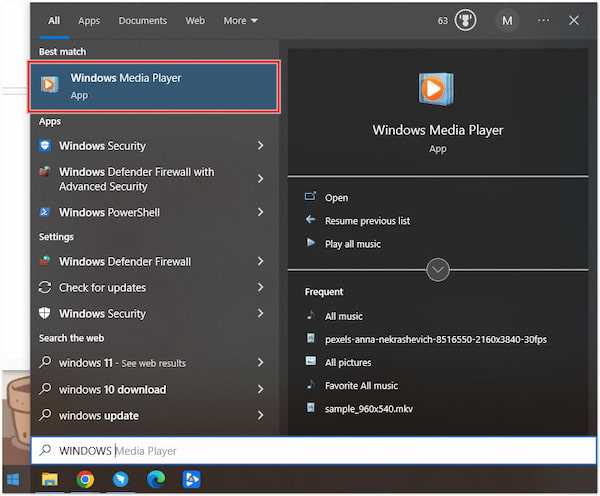
Для корректной работы сторонних визуализаций Windows Media Player требует размещения файлов в системной папке программы. Стандартный путь для 64-битной версии Windows – C:\Program Files\Windows Media Player, для 32-битной – C:\Program Files (x86)\Windows Media Player. Файлы .dll и .wmz копируются напрямую в эту директорию.
Процесс установки выполняется в несколько шагов:
- Закройте Windows Media Player, чтобы исключить использование модулей в данный момент.
- Скопируйте файл визуализации в указанную системную папку.
- Если система запрашивает права администратора, подтвердите действие для разрешения записи.
- Перезапустите проигрыватель, чтобы новые модули появились в списке визуализаций.
После копирования следует проверить совместимость разрядности. 64-битный WMP не поддерживает 32-битные DLL и наоборот. Ошибки при запуске модуля проявляются отсутствием визуализации в меню или появлением сообщения об ошибке при выборе эффекта.
Для удобства рекомендуется создавать отдельную папку внутри системной директории, например Visualizations, чтобы хранить дополнительные модули и упрощать их удаление или обновление без вмешательства в основные файлы проигрывателя.
Включение и выбор установленной визуализации в настройках
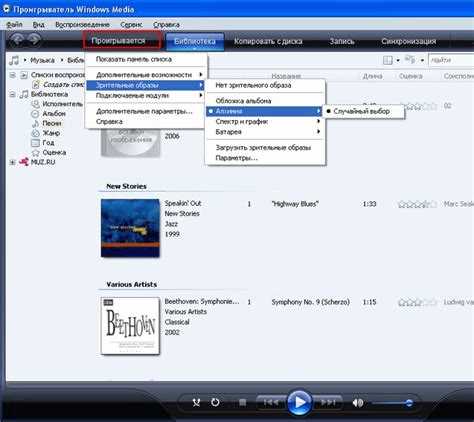
После установки визуализации в системную папку необходимо активировать её в Windows Media Player. Доступ к настройкам осуществляется через меню воспроизведения аудиофайла. Если список визуализаций пуст, следует убедиться, что модуль скопирован в правильную папку и совпадает разрядность файла с версией проигрывателя.
Для выбора визуализации выполните следующие действия:
| Действие | Описание |
|---|---|
| Запуск воспроизведения | Откройте любой аудиофайл формата MP3, WMA или WAV, чтобы активировать меню визуализаций. |
| Контекстное меню | Щёлкните правой кнопкой мыши по области проигрывателя и выберите Визуализации. |
| Список эффектов | Выберите установленную визуализацию из выпадающего списка. Эффект применяется автоматически. |
| Проверка работы | Убедитесь, что визуализация реагирует на аудиопоток и отображается корректно. При отсутствии эффекта проверьте права доступа и разрядность файла. |
Для постоянного использования можно сохранить настройки визуализации как стандартные для всех воспроизводимых треков через меню Вид → Визуализации → Сохранить выбранное. Это позволит автоматически применять выбранный эффект при каждом запуске проигрывателя.
Типичные ошибки при установке визуализаций и способы их устранения

Наиболее частая ошибка при установке визуализаций – отсутствие модуля в списке доступных эффектов. Причины включают неправильное размещение файла, несовпадение разрядности DLL и версии Windows Media Player, а также использование устаревших форматов, совместимых только с ранними версиями WMP.
Другой типичный сбой возникает при попытке запустить визуализацию без активного аудиопотока. Меню эффектов недоступно, если воспроизведение приостановлено или открыт видеофайл без аудиодорожки.
Неправильные права доступа также препятствуют работе. Файлы DLL и WMZ должны копироваться с подтверждением прав администратора в системную папку проигрывателя. Без этого WMP не сможет их распознать.
Для устранения проблем рекомендуется:
- Проверить путь установки и наличие файла в C:\Program Files\Windows Media Player или C:\Program Files (x86)\Windows Media Player.
- Сверить разрядность модуля с разрядностью версии WMP.
- Запустить проигрыватель с правами администратора после копирования новых файлов.
- Использовать актуальные файлы визуализаций, совместимые с Windows 10 и Windows 11.
- Перезапустить WMP для инициализации новых модулей.
Если визуализация продолжает не отображаться, следует удалить конфликтующие старые модули и повторить установку только совместимых файлов. В случае ошибок с DLL полезно проверить их цифровую подпись и источник загрузки.
Вопрос-ответ:
Как найти встроенные визуализации в Windows Media Player?
Встроенные визуализации находятся внутри самого проигрывателя и не представляют собой отдельные файлы в пользовательских папках. Чтобы их использовать, нужно воспроизвести аудиофайл, затем щёлкнуть правой кнопкой мыши по области проигрывателя и выбрать пункт Визуализации. Там будет список доступных встроенных эффектов, таких как «Полосы», «Алхимия» и «Частицы».
Можно ли добавить сторонние визуализации в Windows Media Player?
Да, Windows Media Player позволяет подключать сторонние визуализации в формате .wmz или .dll. Файлы копируются в системную папку проигрывателя, обычно C:\Program Files\Windows Media Player или C:\Program Files (x86)\Windows Media Player. После этого их нужно выбрать в меню Визуализации при воспроизведении музыки. Установка через установочный файл .exe также возможна, если пакет поддерживает автоматическую регистрацию модулей.
Почему новая визуализация не отображается в списке после установки?
Причин может быть несколько: файл размещён не в системной папке проигрывателя, разрядность DLL не совпадает с версией WMP, или модуль устарел и не совместим с текущей версией Windows Media Player. Для устранения необходимо проверить путь установки, убедиться в правильной разрядности и перезапустить проигрыватель с правами администратора.
Какие форматы файлов поддерживаются для визуализаций?
Основной формат — .wmz, который содержит описание визуального эффекта и графические ресурсы. Файлы .dll размещаются вручную в системной папке проигрывателя и подключаются при следующем запуске. Формат .wpl служит для группировки эффектов, а установочные .exe автоматически копируют необходимые файлы. Остальные архивы или графические ресурсы без описания модуля WMP не распознаёт.
Как выбрать установленную визуализацию для постоянного использования?
После установки и копирования файла в системную папку визуализация доступна через меню воспроизведения аудиофайла. Для постоянного применения можно открыть строку меню клавишей Alt, выбрать Вид → Визуализации и применить нужный эффект. Чтобы сохранить выбор для всех треков, используется опция Сохранить выбранное, которая закрепляет визуализацию как стандартную при каждом запуске проигрывателя.

 Загрузка...