Содержание статьи

Для управления персонажем в Роблокс используется язык Lua, встроенный в Roblox Studio. Скрипт движения позволяет задавать реакции на нажатие клавиш, изменять скорость персонажа и настраивать поведение при столкновениях с объектами. В отличие от стандартных настроек, кастомный скрипт дает полный контроль над логикой движения и анимациями.
Перед началом работы важно правильно подготовить рабочее пространство: создать LocalScript в StarterPlayerScripts, проверить наличие Humanoid и HumanoidRootPart в модели персонажа. Эти элементы отвечают за физическое взаимодействие и позиционирование в мире Roblox.
Для базового движения обычно реализуют обработку клавиш W, A, S, D и стрелок. В скрипте задается направление движения, умножаемое на текущую скорость персонажа. Дополнительно можно настроить ускорение и замедление, чтобы движение выглядело более естественным, а также ограничить перемещения в зависимости от коллизий и рельефа карты.
Прыжки и падения управляются через свойства Humanoid.JumpPower и Humanoid.FloorMaterial. Настройка этих параметров позволяет контролировать высоту прыжка и отклик персонажа при соприкосновении с поверхностями. Для сложных сценариев движения скрипт может использовать Vector3 и CFrame для точного позиционирования и поворота модели в пространстве.
Подход к анимации движения включает смену AnimationTracks при старте и остановке персонажа. Это обеспечивает плавное визуальное отображение ходьбы, бега или скольжения. Проверка скрипта на различных объектах и поверхностях помогает выявить баги и улучшить взаимодействие с игровым миром.
Настройка рабочего пространства Roblox Studio для скриптов движения
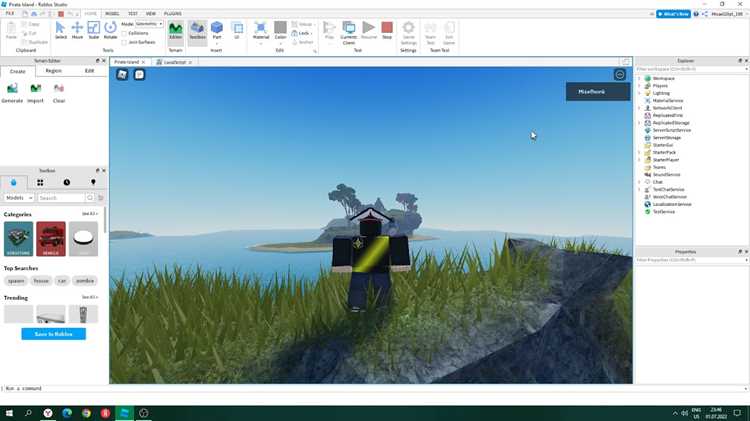
Для создания скрипта движения необходимо использовать Roblox Studio версии не ниже 2022.10, чтобы обеспечить поддержку всех функций Humanoid и LocalScript. Откройте вкладку Explorer и Properties, чтобы иметь доступ к структуре персонажа и его свойствам.
Создайте папку StarterPlayerScripts в разделе StarterPlayer и поместите туда новый LocalScript. Этот скрипт будет выполняться на стороне клиента, обеспечивая мгновенный отклик на ввод пользователя. Проверьте наличие Humanoid и HumanoidRootPart в модели персонажа: без этих компонентов управление движением будет невозможно.
Рекомендуется включить режим Play Solo для тестирования скрипта без задержек сети. В настройках Workspace проверьте гравитацию и физические свойства объектов, чтобы корректно обрабатывать столкновения и падения. Использование Vector3 для координат позволяет точно позиционировать персонажа относительно платформ и препятствий.
Для удобства отладки включите Output и Command Bar. Через Output можно отслеживать ошибки скрипта и значения переменных в реальном времени, а Command Bar позволяет быстро изменять параметры движения, скорость и направление без перезапуска игры.
Создание базового скрипта управления персонажем
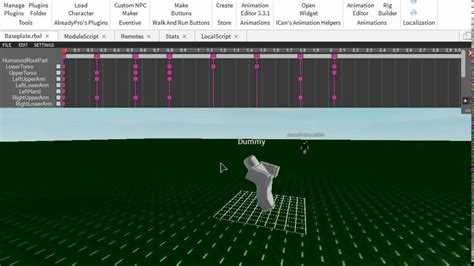
Для начала работы с движением персонажа в Roblox создайте LocalScript в StarterPlayerScripts. Скрипт должен обрабатывать ввод с клавиатуры и управлять HumanoidRootPart персонажа.
Основные шаги создания базового управления:
- Подключите необходимые сервисы:
- Players: для доступа к локальному игроку.
- UserInputService: для отслеживания нажатий клавиш.
- Получите ссылку на персонажа и его Humanoid:
- local player = game.Players.LocalPlayer
- local character = player.Character or player.CharacterAdded:Wait()
- local humanoidRoot = character:WaitForChild(«HumanoidRootPart»)
- Создайте таблицу для хранения активных клавиш и их направлений:
- local moveDirection = {Forward = Vector3.new(0,0,-1), Backward = Vector3.new(0,0,1), Left = Vector3.new(-1,0,0), Right = Vector3.new(1,0,0)}
- Настройте обработчики событий для нажатий и отпусканий клавиш:
- UserInputService.InputBegan для начала движения.
- UserInputService.InputEnded для остановки движения.
- Обновите позицию персонажа в цикле RenderStepped:
- Суммируйте активные направления и умножайте на скорость движения.
- Применяйте результат к CFrame HumanoidRootPart.
Такой базовый скрипт обеспечивает управление персонажем по четырем направлениям и создает основу для добавления прыжков, ускорений и анимаций.
Добавление движения вперед и назад через клавиши
Для реализации движения вперед и назад используйте UserInputService. Определите клавиши W и S для управления персонажем. В скрипте создайте обработчики событий InputBegan и InputEnded для регистрации нажатий и отпусканий клавиш.
Пример логики движения:
- При нажатии W добавляйте вектор движения вперед (Vector3.new(0,0,-1)) к текущему направлению персонажа.
- При нажатии S добавляйте вектор движения назад (Vector3.new(0,0,1)).
- При отпускании клавиши удаляйте соответствующий вектор из суммарного направления.
Для плавного перемещения используйте событие RenderStepped сервиса RunService. В цикле обновляйте CFrame HumanoidRootPart на основе суммарного вектора движения, умноженного на скорость. Скорость можно хранить в отдельной переменной, чтобы легко изменять ее без правки основной логики.
Рекомендуется проверять наличие препятствий с помощью Raycast или CollisionGroups, чтобы персонаж не проходил сквозь стены при быстром движении вперед или назад.
Реализация движения в стороны и поворота персонажа
Для движения в стороны используют клавиши A и D. Эти клавиши добавляют вектор смещения влево и вправо соответственно. В скрипте необходимо суммировать векторы всех активных направлений для корректного расчета результирующего движения.
Шаги реализации движения в стороны и поворота:
- Создайте таблицу направлений:
- Forward: Vector3.new(0,0,-1)
- Backward: Vector3.new(0,0,1)
- Left: Vector3.new(-1,0,0)
- Right: Vector3.new(1,0,0)
- Обработайте нажатия клавиш через UserInputService:
- InputBegan – добавление направления к суммарному вектору
- InputEnded – удаление направления при отпускании клавиши
- Для поворота персонажа используйте свойство CFrame HumanoidRootPart:
- Создайте вектор направления движения на плоскости XZ
- Применяйте CFrame.lookAt() для ориентации модели в сторону движения
- Обновляйте позицию и поворот персонажа в событии RenderStepped, умножая направление на скорость движения для плавного передвижения.
Для стабильности используйте нормализацию результирующего вектора перед применением к CFrame. Это предотвращает ускорение при одновременном нажатии нескольких клавиш и сохраняет равномерную скорость движения в любом направлении.
Настройка скорости движения и ускорения
Скорость движения задается через умножение вектора направления на числовое значение. Рекомендуется хранить скорость в отдельной переменной, например local walkSpeed = 16, чтобы легко изменять ее без правки основной логики скрипта.
Для добавления ускорения создайте переменную local acceleration = 4 и используйте линейную интерполяцию (Lerp) между текущей скоростью и целевой. Это обеспечивает плавное увеличение скорости при старте движения и замедление при остановке.
Пример применения ускорения в событии RenderStepped:
- Считайте суммарный вектор направления движения
- Нормализуйте вектор, чтобы скорость оставалась одинаковой при движении по диагонали
- Примените интерполяцию текущей скорости к целевой с помощью Vector3:Lerp()
- Обновите HumanoidRootPart.CFrame, умножив на результирующую скорость
Для изменения поведения можно варьировать коэффициенты ускорения и замедления отдельно, создавая различие между ходьбой и бегом. При необходимости ограничьте максимальную скорость, чтобы персонаж не превышал физические границы игры.
Обработка прыжков и падений персонажа
Для реализации прыжков используется свойство Humanoid.JumpPower. Значение по умолчанию 50 обеспечивает среднюю высоту прыжка, но можно увеличить до 70–80 для более высоких прыжков. При этом важно проверять, что персонаж находится на земле с помощью Humanoid.FloorMaterial перед активацией прыжка.
Обработку нажатия клавиши Space выполняйте через UserInputService.InputBegan:
- Проверяйте, что событие UserInputType.Keyboard соответствует Enum.KeyCode.Space
- Если Humanoid.FloorMaterial не равно Enum.Material.Air, устанавливайте Humanoid.Jump = true
Для падений контролируйте скорость вертикального движения через HumanoidRootPart.Velocity.Y. Можно добавить плавное изменение CFrame при приземлении, чтобы смягчить удар. При падении с большой высоты рекомендуется ограничивать силу воздействия с помощью проверки Humanoid.FloorMaterial и изменения Humanoid.Health при столкновении.
Дополнительно для более естественного движения можно использовать анимации прыжка и падения, переключая AnimationTracks при изменении состояния персонажа между на земле и в воздухе.
Добавление плавной анимации при движении
Для анимации движения используйте Animation и AnimationTrack через Humanoid:LoadAnimation(). Подготовьте отдельные анимации для ходьбы, бега и стояния на месте.
Шаги интеграции анимации:
- Создайте объекты Animation в ReplicatedStorage и укажите ID анимации.
- Загрузите анимацию в Humanoid с помощью
- При начале движения активируйте анимацию ходьбы или бега через AnimationTrack:Play().
- При остановке персонажа используйте AnimationTrack:Stop() и переключайтесь на анимацию простоя.
- Для плавного перехода используйте AnimationTrack:AdjustWeight(), чтобы избежать резких смен кадров.
Рекомендуется обновлять анимацию в событии RenderStepped, синхронизируя скорость персонажа с PlaybackSpeed анимации. Это позволяет движение персонажа визуально соответствовать реальной скорости и направлению.
Отладка скрипта и проверка взаимодействия с объектами
Рекомендуется тестировать взаимодействие персонажа с различными объектами: платформами, стенами, лестницами. Для систематической проверки удобно использовать таблицу состояний:
| Объект | Ожидаемое поведение | Фактическое поведение | Комментарии |
|---|---|---|---|
| Плоская поверхность | Ходьба без замедления | ||
| Наклонная поверхность | Плавное движение вверх/вниз | ||
| Стена | Остановка движения при столкновении | ||
| Платформа с коллизиями | Прыжок и падение без прохождения сквозь объект |
Для точного контроля столкновений используйте Raycast перед обновлением позиции персонажа. Проверяйте координаты HumanoidRootPart.Position и свойства FloorMaterial перед и после перемещения. Это позволяет выявить ошибки в обработке препятствий и корректно настроить логику движения.
Вопрос-ответ:
Как подключить скрипт движения к персонажу в Roblox Studio?
Для подключения создайте LocalScript в папке StarterPlayerScripts. Затем получите ссылку на персонажа через Players.LocalPlayer.Character и на HumanoidRootPart. Это позволит скрипту управлять положением и ориентацией персонажа на клиенте без задержек сети.
Какие клавиши использовать для базового управления движением?
Обычно для движения вперед и назад используют клавиши W и S, а для движения в стороны — A и D. В скрипте создаются обработчики событий UserInputService.InputBegan и InputEnded, чтобы отслеживать нажатия и отпускания клавиш, а суммарный вектор движения применяется к CFrame HumanoidRootPart.
Как реализовать плавное изменение скорости при старте и остановке движения?
Используйте переменные для текущей и целевой скорости. В цикле RenderStepped применяйте линейную интерполяцию (
Как добавить прыжки и учитывать падение персонажа?
Для прыжка задайте Humanoid.JumpPower и проверяйте Humanoid.FloorMaterial перед активацией. Нажатие Space устанавливает Humanoid.Jump = true только при контакте с поверхностью. Для падений контролируйте вертикальную скорость через HumanoidRootPart.Velocity.Y и можно ограничивать силу воздействия при столкновении с землей, чтобы персонаж корректно реагировал на высокие падения.
Как синхронизировать анимацию с движением персонажа?
Создайте Animation для ходьбы, бега и простоя, загрузите их в Humanoid:LoadAnimation(). При движении активируйте соответствующую анимацию через AnimationTrack:Play(), при остановке — AnimationTrack:Stop(). Для плавных переходов используйте AdjustWeight() и регулируйте PlaybackSpeed в зависимости от скорости движения персонажа.
Как правильно настроить LocalScript для управления персонажем в Roblox?
LocalScript должен находиться в папке StarterPlayerScripts, чтобы выполняться на клиенте. В скрипте получаем ссылку на персонажа через Players.LocalPlayer.Character и на HumanoidRootPart, который отвечает за позицию и ориентацию модели. Далее подключаем UserInputService для отслеживания нажатий клавиш и суммируем векторы движения, применяя их к CFrame HumanoidRootPart через событие RenderStepped. Это обеспечивает отзывчивое управление без задержек.
Какие методы использовать для плавного изменения скорости и направления движения персонажа?
Для плавного старта и остановки движения создайте переменные для текущей и целевой скорости. В цикле RenderStepped применяйте интерполяцию с помощью Vector3:Lerp(), нормализуя результирующий вектор направления для одинаковой скорости при движении по диагонали. Это позволяет постепенно увеличивать или уменьшать скорость персонажа и предотвращает резкие рывки при смене направления. Дополнительно можно регулировать ускорение и замедление отдельно для ходьбы и бега.

 Загрузка...