Содержание статьи
Пунктирная стрелка в draw io применяется для отображения вспомогательных связей, альтернативных маршрутов, логических зависимостей или временных переходов на схемах. Такой тип линии часто используют в блок-схемах, архитектурных диаграммах и технической документации, где сплошная стрелка уже занята основными потоками.
В draw io пунктир не является отдельной фигурой. Он настраивается через параметры линии уже добавленной стрелки. Это означает, что сначала требуется выбрать подходящий тип стрелки, а затем изменить свойства обводки. Знание расположения нужных настроек позволяет выполнить задачу за несколько кликов без поиска сторонних элементов.
Редактор предоставляет точную настройку внешнего вида линии: можно задать тип пунктира, толщину, форму наконечника и масштабирование относительно всей схемы. При работе с большими диаграммами это помогает сохранить читаемость и визуальное разделение связей.
Ниже рассматривается последовательный подход к созданию пунктирной стрелки – от выбора фигуры до сохранения готовой схемы. Описанные действия подходят для веб-версии draw io и для настольного приложения, так как интерфейс настроек у них совпадает.
Выбор стрелки на панели фигур
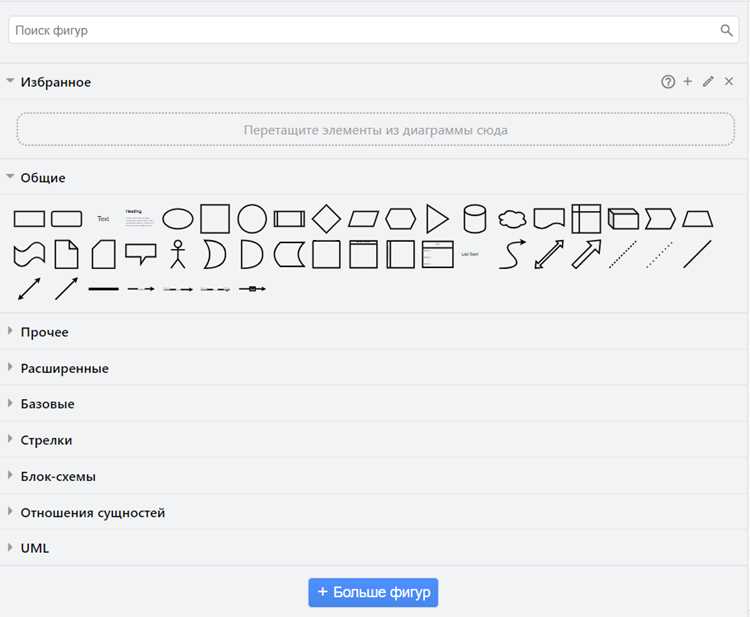
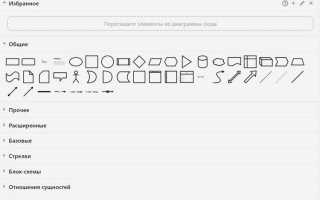
Для создания пунктирной стрелки в draw io сначала требуется добавить обычную стрелку из стандартного набора фигур. Панель фигур расположена слева от рабочей области. Если она скрыта, её можно открыть через меню Вид → Панель фигур. По умолчанию активна библиотека Общие, где уже присутствуют базовые типы стрелок.
Оптимальный вариант – использовать элемент Стрелка или Соединитель со стрелкой. Соединители предпочтительнее, если стрелка должна автоматически «прилипать» к объектам и сохранять связь при их перемещении. Обычная стрелка подойдёт для статичных схем без дальнейшего редактирования структуры.
При необходимости можно открыть дополнительные наборы через кнопку Ещё фигуры. В разделе Стрелки доступны варианты с разными наконечниками: треугольные, открытые, двусторонние. Тип наконечника не влияет на возможность применения пунктира, но задаёт визуальный акцент связи.
После выбора нужной стрелки элемент перетаскивается на рабочее поле или создаётся кликом с последующим протягиванием линии. На этом этапе достаточно разместить стрелку приблизительно – точная настройка формы и внешнего вида выполняется позже через параметры линии.
Добавление стрелки на рабочее поле
Если используется соединитель, наведите курсор на край фигуры до появления синих точек привязки, затем протяните линию к другому объекту. Такой способ фиксирует стрелку к блокам и сохраняет связь при их перемещении.
Для свободной стрелки кликните по рабочему полю и протяните линию без привязки к элементам. Этот вариант подходит для обозначения направлений, комментариев или временных связей, где автоматическая стыковка не требуется.
Длину и угол наклона стрелки удобнее задать сразу. При удержании клавиши Shift линия фиксируется под кратными углами, что полезно для схем с прямыми горизонтальными и вертикальными связями.
После размещения стрелки убедитесь, что она выделена. Активное выделение отображается маркерами по краям линии и позволяет сразу перейти к настройке внешнего вида, включая применение пунктира.
Открытие параметров линии стрелки
Для изменения внешнего вида стрелки требуется доступ к параметрам линии. Все настройки доступны только при активном выделении элемента, поэтому сначала кликните по стрелке на рабочем поле.
После выделения интерфейс предлагает два способа перехода к параметрам:
- правая боковая панель с вкладкой Стиль, которая появляется автоматически;
- контекстное меню, вызываемое правым кликом по стрелке, с переходом к пункту Формат.
В панели Стиль параметры сгруппированы по блокам. Для работы с пунктиром используется раздел, связанный с линией. В нём отображаются настройки обводки, толщины, типа линии и формы наконечников.
Если боковая панель скрыта, выполните следующие действия:
- Откройте верхнее меню Вид.
- Включите пункт Панель формата.
После появления панели убедитесь, что активна именно вкладка со стилями, а не с текстом. Только в этом режиме доступны элементы управления линией стрелки, необходимые для включения пунктира.
Включение пунктира в настройках линии
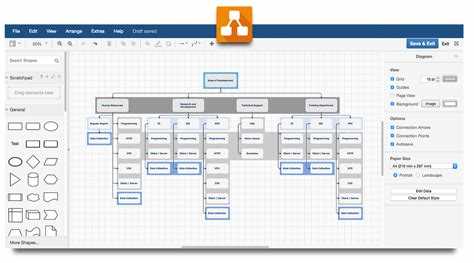
После открытия панели Стиль найдите блок параметров линии. Он отображается сразу под настройками цвета и толщины обводки. Все изменения применяются к выбранной стрелке без подтверждения.
Для активации пунктира используется переключатель типа линии. В draw io он представлен иконками, каждая из которых отвечает за внешний вид обводки. Нажмите на вариант с прерывистой линией – стрелка сразу изменит отображение на рабочем поле.
Если пунктир не появился, проверьте, что выбрана именно стрелка, а не связанный с ней текст или группа объектов. При групповом выделении настройки линии могут быть недоступны.
В зависимости от версии редактора названия и расположение элементов могут немного отличаться, но логика остаётся одинаковой:
| Элемент интерфейса | Назначение |
|---|---|
| Тип линии | Переключение между сплошной и пунктирной обводкой |
| Толщина линии | Определяет визуальную плотность штрихов |
| Цвет линии | Меняет цвет пунктира без влияния на его структуру |
После включения пунктира рекомендуется сразу оценить читаемость стрелки на фоне схемы. При необходимости параметры линии корректируются дальше без повторного выбора типа обводки.
Настройка длины и интервала штрихов
После включения пунктира внешний вид стрелки зависит от параметров штрихов. В draw io они задаются не отдельными числовыми полями, а комбинацией толщины линии и масштаба отображения схемы.
Для управления визуальной плотностью пунктира используйте следующие приёмы:
- изменяйте значение Толщина линии – при увеличении штрихи становятся длиннее и визуально ближе друг к другу;
- уменьшайте толщину для получения коротких и более разреженных штрихов;
- избегайте минимальных значений при масштабных схемах – пунктир может выглядеть как сплошная линия.
Дополнительно на восприятие интервалов влияет масштаб рабочей области:
- Увеличение масштаба делает интервалы между штрихами визуально больше.
- Уменьшение масштаба уплотняет пунктир.
Для точной подгонки сначала установите финальный масштаб схемы, затем подберите толщину линии. Такой порядок позволяет получить предсказуемый результат при экспорте в PNG или PDF.
Если требуется единый стиль для нескольких стрелок, выделите их все одновременно и измените параметры линии – длина и интервал штрихов будут применены ко всем выбранным элементам.
Изменение толщины пунктирной стрелки
Для корректного отображения пунктирной стрелки в draw io важно установить подходящую толщину линии. Толщина влияет на видимость каждого штриха и общее восприятие схемы.
Чтобы изменить толщину:
- Выберите стрелку на рабочем поле.
- В панели справа откройте раздел Линия или Style (в зависимости от версии приложения).
- Найдите параметр Толщина или Stroke Width.
- Установите значение в пикселях. Для тонких штрихов обычно используют 1–2 px, для более заметных – 3–5 px.
- После изменения просмотрите результат и при необходимости скорректируйте, чтобы штрихи были равномерными и легко читаемыми.
Регулировка толщины особенно важна при сочетании с длинными или короткими интервалами штрихов, так как слишком толстая линия может визуально слить штрихи, а слишком тонкая – сделать стрелку плохо различимой.
Настройка наконечников стрелки
В draw io форма и размер наконечников стрелки определяют её визуальное восприятие и информативность схемы. Правильный выбор позволяет подчеркнуть направление потока и улучшить читаемость диаграммы.
Для изменения наконечников:
- Выберите стрелку на рабочем поле.
- В панели справа откройте раздел Линия или Style.
- Найдите параметры Начало стрелки и Конец стрелки.
- Выберите форму наконечника: треугольник, стрела с полым контуром, круг или без наконечника.
- Отрегулируйте размер стрелки в пикселях для согласованности с толщиной линии и длиной штрихов.
Настройка наконечников особенно полезна при комбинировании пунктирных линий с разными типами соединений, чтобы стрелки оставались заметными и визуально отделялись от других элементов схемы.
Сохранение схемы с пунктирной стрелкой
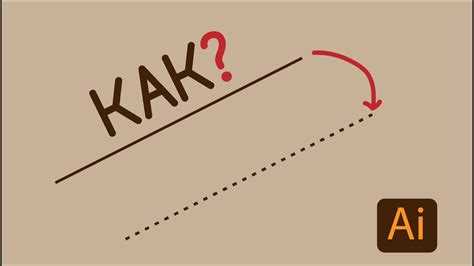
После настройки пунктирной стрелки важно сохранить схему так, чтобы все параметры линии и наконечников сохранялись при повторном открытии.
Для сохранения:
- Перейдите в меню Файл и выберите Сохранить как.
- Выберите формат файла: XML для редактирования в draw io или PNG/SVG для использования вне приложения.
- При сохранении в графических форматах активируйте опцию Встраивание диаграммы, чтобы пунктирные линии и стили сохранялись корректно.
- Укажите имя файла и папку для хранения, чтобы легко находить последующие версии схемы.
- Проверяйте сохранённый файл, открыв его в draw io, чтобы убедиться, что штрихи, интервалы и наконечники отображаются правильно.
Регулярное сохранение позволяет избегать потери настроек линии и ускоряет процесс работы с крупными схемами с множеством стрелок.
Вопрос-ответ:
Как выбрать тип стрелки для создания пунктирной линии в draw io?
Для выбора типа стрелки откройте панель фигур и выделите нужную линию. В разделе Линия или Style можно выбрать форму наконечника для начала и конца стрелки, например, треугольник, полый контур или без наконечника. После выбора формы стрелка автоматически применится к выбранной линии.
Какие шаги нужны, чтобы сделать линию пунктирной?
Выберите стрелку на рабочем поле, затем в панели справа откройте параметры линии. Установите тип линии как пунктирная. Далее можно настроить длину штрихов и интервалы между ними, чтобы получить нужный визуальный эффект.
Как изменить длину и интервал штрихов у пунктирной стрелки?
После включения пунктира в настройках линии используйте параметры Длина штриха и Интервал. Введите значения в пикселях или перетащите ползунки для точной подгонки. Длина штриха влияет на размер каждой линии, а интервал регулирует расстояние между ними, что помогает сделать стрелку более читаемой на схеме.
Можно ли сохранить схему с пунктирными стрелками так, чтобы они не менялись при открытии в будущем?
Да, для этого при сохранении выберите формат XML для редактирования в draw io или PNG/SVG с опцией Встраивание диаграммы. Это гарантирует сохранение всех настроек линии, включая толщину, тип штрихов и форму наконечников, при последующем открытии файла.

 Загрузка...