Содержание статьи
MAC адрес – уникальный идентификатор сетевого устройства, используемый для маршрутизации данных в локальной сети. Определение MAC по IP позволяет выявлять конкретное устройство в сети, проверять подключение или отслеживать сетевую активность.
В операционных системах Windows и Linux доступно несколько команд, позволяющих быстро получить MAC адрес по известному IP. На практике часто используется комбинация команд ping и arp, что позволяет увидеть физический адрес устройства без доступа к его настройкам.
Для крупных сетей с множеством устройств применяются сканеры и утилиты, такие как Nmap или специализированные программы для мониторинга сети. Они позволяют автоматически сопоставлять IP и MAC адреса, а также выявлять новые подключенные устройства.
Определение MAC через маршрутизатор или коммутатор позволяет получить адреса всех устройств, подключенных к сети, даже если они находятся за несколькими подсетями. Такой подход особенно полезен для администрирования корпоративных сетей и настройки правил доступа.
Знание способов получения MAC адреса по IP важно для проверки безопасности сети, настройки фильтров доступа и устранения конфликтов IP. Использование точных команд и инструментов обеспечивает быстрый и надежный результат без лишних действий.
Проверка таблицы ARP на компьютере с Windows
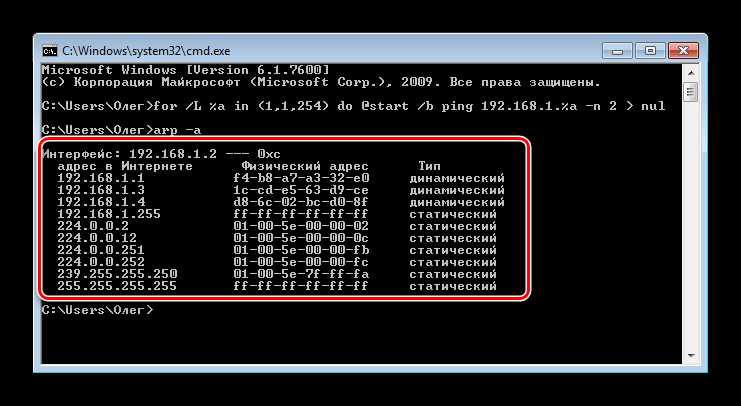
Таблица ARP (Address Resolution Protocol) хранит соответствие между IP-адресами и MAC-адресами устройств в локальной сети. На Windows ее можно просмотреть через командную строку.
- Откройте Командную строку (Win + R → cmd → Enter).
- Для отображения текущих записей таблицы ARP выполните команду: arp -a.
- Команда выведет список IP-адресов, соответствующих им MAC-адресов и тип соединения (динамический или статический).
Если MAC-адрес нужного устройства не отображается, предварительно отправьте к нему пакет с помощью команды ping IP_адрес. После успешного отклика повторно выполните arp -a для обновленной таблицы.
Таблица ARP также позволяет фильтровать данные по конкретному интерфейсу, используя команду arp -a -N IP_адрес_интерфейса. Это полезно при наличии нескольких сетевых адаптеров на компьютере.
- Динамические записи обновляются автоматически и имеют ограниченное время жизни.
- Статические записи добавляются вручную и сохраняются до удаления пользователем.
Использование таблицы ARP на Windows позволяет быстро определить MAC адрес устройства без установки дополнительного ПО, особенно в небольших локальных сетях.
Использование команды arp в Linux и macOS
Для просмотра всех записей выполните команду:
arp -a
Список будет содержать IP-адреса, MAC-адреса и тип записи (динамическая или статическая). Если нужного IP нет в таблице, отправьте к нему ping:
ping IP_адрес
После успешного отклика повторно выполните arp -a, чтобы обновить таблицу.
Для проверки конкретного IP используйте команду:
arp IP_адрес
Записи ARP обновляются автоматически, динамические записи имеют ограниченный срок действия, статические записи можно создавать вручную с помощью arp -s IP_адрес MAC_адрес. Это позволяет закреплять соответствие IP и MAC на длительное время.
Определение MAC через сетевой ping и последующий arp

Метод сочетает отправку пакета на устройство с последующей проверкой таблицы ARP для получения его MAC-адреса. Сначала выполняется команда ping IP_адрес для установления связи с устройством. Если устройство доступно, оно ответит пакетом, что создаст запись в таблице ARP.
После успешного ping на Windows используется команда arp -a, а на Linux и macOS – arp -a или ip neighbor. Таблица отобразит MAC-адрес, связанный с IP.
Метод подходит для устройств в одной локальной сети, включая компьютеры, роутеры и сетевые принтеры. В случаях с множественными сетевыми интерфейсами рекомендуется указать интерфейс явно, например, через arp -i интерфейс на Linux.
Получение MAC адреса через маршрутизатор

Маршрутизатор хранит таблицу подключенных устройств с указанием их IP и MAC-адресов. Для получения MAC необходимо войти в веб-интерфейс маршрутизатора, используя IP устройства и учетные данные администратора.
В большинстве моделей следует открыть раздел Attached Devices, Connected Devices или DHCP Client List. Таблица содержит IP-адрес, MAC-адрес, имя устройства и время последнего подключения.
Метод позволяет определять MAC адреса устройств, находящихся в разных подсетях, подключенных к маршрутизатору, включая беспроводные и проводные подключения. Также возможна фильтрация по диапазону IP для поиска конкретного устройства.
Использование маршрутизатора эффективно для администрирования сети и контроля новых подключений без прямого доступа к каждому устройству.
Сканирование локальной сети с помощью утилит типа Nmap
Утилита Nmap позволяет сканировать локальную сеть и получать IP и MAC-адреса всех активных устройств. Она поддерживает как простое обнаружение хостов, так и более глубокий анализ с определением операционной системы и открытых портов.
Для базового сканирования сети используйте команду:
nmap -sn 192.168.1.0/24
Для автоматизации сканирования больших сетей можно использовать скрипты Nmap или утилиту arp-scan, которая напрямую обращается к ARP для ускоренного получения MAC-адресов.
Результаты сканирования можно сохранять в файл с помощью флага -oN output.txt для последующего анализа и сопоставления с DHCP-таблицей маршрутизатора.
Сканирование Nmap позволяет быстро выявлять новые устройства в сети и проверять соответствие IP и MAC, что важно для мониторинга и устранения конфликтов адресов.
Использование сторонних программ для поиска MAC
| IP-адрес | MAC-адрес | Имя устройства | Производитель сетевой карты |
|---|---|---|---|
| 192.168.1.10 | 00:1A:2B:3C:4D:5E | PC-Office | Intel |
| 192.168.1.15 | 00:1F:16:7A:8B:9C | Printer-HP | HP |
Программы поддерживают массовое сканирование сети, экспорт результатов в CSV и фильтрацию по диапазону IP. Это ускоряет поиск устройств и позволяет контролировать новые подключения в локальной сети.
При использовании сторонних утилит важно запускать их с правами администратора, чтобы получать корректные MAC-адреса всех подключенных устройств, включая скрытые и беспроводные подключения.
Проверка MAC адресов подключенных устройств в локальной сети
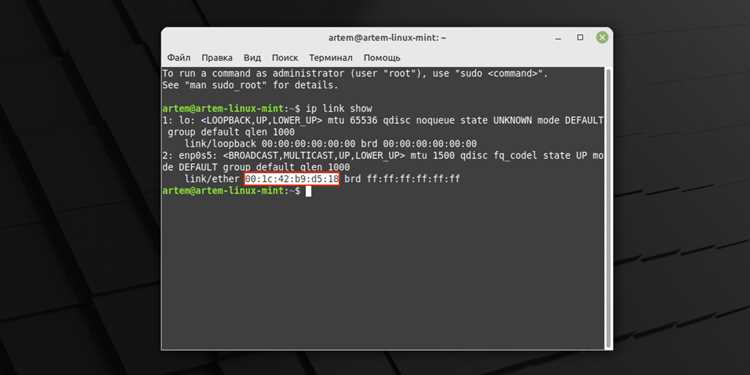
Для проверки MAC адресов всех устройств в локальной сети используют комбинацию ARP-записей, маршрутизаторов и сетевых сканеров. Это позволяет выявить активные устройства и сопоставить их IP с физическим адресом.
На компьютерах с Windows или Linux можно выполнить последовательность команд: сначала ping широковещательный адрес сети, затем arp -a для получения таблицы MAC-адресов всех ответивших устройств.
Маршрутизаторы и коммутаторы предоставляют полный список подключенных устройств в разделе Connected Devices или через команды show arp и ip neigh при доступе по SSH.
Для автоматизации и визуализации данных применяются утилиты типа Nmap, Advanced IP Scanner или SoftPerfect Network Scanner. Они позволяют экспортировать список MAC-адресов в таблицу, фильтровать по диапазону IP и отслеживать новые подключения.
Регулярная проверка MAC адресов помогает выявлять несанкционированные устройства, контролировать сетевые ресурсы и предотвращать конфликты IP в локальной сети.
Вопрос-ответ:
Можно ли определить MAC адрес удаленного устройства через интернет по его IP?
Нет, MAC адрес присваивается сетевой карте и виден только внутри локальной сети. Через интернет можно получить только публичный IP устройства, но его физический адрес остаётся недоступным для внешних пользователей.
Как быстро узнать MAC адрес устройства в локальной сети на Windows без сторонних программ?
Для этого используется команда arp -a в командной строке. Сначала необходимо выполнить ping IP_адрес устройства, чтобы оно откликнулось и появилось в ARP-таблице. После этого команда arp -a покажет MAC адрес, связанный с нужным IP.
Можно ли определить MAC адрес всех устройств в сети с помощью маршрутизатора?
Да. В веб-интерфейсе большинства маршрутизаторов есть раздел Connected Devices или DHCP Client List, где указаны IP, MAC-адреса и имена подключенных устройств. Через SSH или Telnet можно использовать команды show arp или ip neigh для просмотра тех же данных.
Для чего используется сочетание ping и arp в Linux и macOS?
Сначала выполняется ping IP_адрес для установления сетевого соединения с устройством. Это создает запись в таблице ARP. После этого команда arp -a или ip neighbor позволяет получить MAC адрес устройства. Такой метод полезен для быстрого определения физических адресов в локальной сети.
Какие сторонние программы подходят для массового поиска MAC адресов в сети?
Существуют утилиты, которые автоматически сканируют локальную сеть и формируют таблицу IP и MAC-адресов. Например, Advanced IP Scanner, Angry IP Scanner и SoftPerfect Network Scanner. Они позволяют фильтровать диапазоны IP, сохранять результаты в файлы и отслеживать новые подключения без ручного сопоставления ARP-записей.
Можно ли узнать MAC адрес устройства, если известно только его IP в локальной сети?
Да, в локальной сети MAC адрес можно определить через таблицу ARP. Для этого сначала отправляют ping на устройство, чтобы оно откликнулось и появилось в ARP-таблице. После этого на Windows используют команду arp -a, а на Linux и macOS — arp -a или ip neighbor. В таблице отобразится MAC адрес, соответствующий указанному IP.
Какие способы подходят для массового определения MAC адресов всех устройств в сети?
Для массового определения используют сканеры сети и маршрутизаторы. Утилиты типа Nmap, Advanced IP Scanner или SoftPerfect Network Scanner сканируют диапазон IP, отображают MAC адреса и имена устройств, а также позволяют экспортировать данные в таблицу. Маршрутизаторы с разделом Connected Devices или командами show arp и ip neigh показывают все активные подключения, включая проводные и беспроводные.

 Загрузка...