Содержание статьи
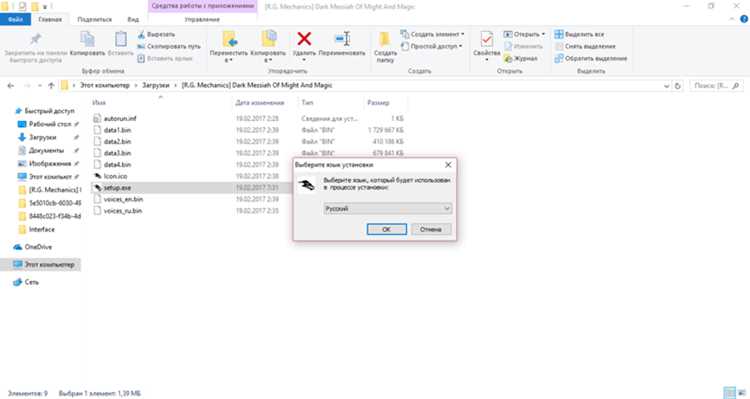
Файл Run setup используется для запуска установки программного обеспечения на Windows. Перед началом важно убедиться, что версия программы совместима с вашей операционной системой: для Windows 10 и 11 требуются 64-битные версии установщиков, а для более старых систем – 32-битные.
Перед запуском установки рекомендуется сохранить файл в отдельную папку на локальном диске с достаточным объемом свободного места. Обычно установочные пакеты занимают от 200 МБ до нескольких гигабайт в зависимости от приложения.
Запуск setup лучше выполнять с правами администратора, чтобы избежать ошибок доступа к системным каталогам и записи в реестр. Если программа требует нестандартных параметров, их можно указать в мастере установки, например, выбрать путь установки или исключить создание ярлыков.
В случае возникновения ошибок при запуске setup полезно проверить наличие последних обновлений системы и отключить антивирусное ПО, которое может блокировать установку. После завершения процесса необходимо убедиться, что все файлы программы установлены и функционируют корректно, прежде чем использовать приложение.
Проверка совместимости программы с вашей системой
Перед запуском Run setup необходимо убедиться, что программа подходит для вашей версии Windows. Для 64-битной системы рекомендуется использовать 64-битный установочный файл, на 32-битной версии работает только 32-битная сборка.
Проверяйте требования к процессору: большинство современных программ требует минимум двухъядерный процессор с тактовой частотой от 1,5 ГГц. Объем оперативной памяти должен соответствовать указанным параметрам – обычно от 2 ГБ для легких утилит до 8 ГБ для крупных приложений.
Свободное место на диске также важно. Минимальные значения указываются в инструкции к установке: для офисных пакетов достаточно 500 МБ, для графических редакторов и игр – 5–10 ГБ. Недостаток пространства может привести к ошибкам во время установки.
Проверяйте совместимость с версиями зависимых библиотек и драйверов. Например, для программ на .NET Framework важно наличие версии 4.8 или выше, а для игр с DirectX – DirectX 12. Наличие обновленных драйверов видеокарты предотвращает сбои в работе приложения.
Скачивание и сохранение файла установки
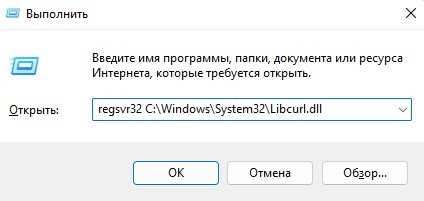
Файл Run setup следует скачивать только с официального сайта разработчика или доверенных источников. Использование сомнительных ресурсов повышает риск получения поврежденного или зараженного файла.
Перед загрузкой проверяйте размер файла и контрольную сумму (MD5, SHA-256). Эти данные обычно указываются на сайте. Сравнение контрольной суммы с оригиналом подтверждает целостность скачанного установщика.
Рекомендуется сохранять установочный файл в отдельной папке на локальном диске с достаточным свободным местом. Например:
| Тип программы | Рекомендуемое место для хранения | Пример объема файла |
|---|---|---|
| Легкие утилиты | C:\Installers\Utilities | 50–200 МБ |
| Офисные пакеты | C:\Installers\Office | 300–800 МБ |
| Игры и графические редакторы | C:\Installers\Games | 2–10 ГБ |
Сохраняйте файл с читаемым именем, включающим версию программы, чтобы избежать путаницы при установке нескольких версий. После загрузки можно выполнить проверку антивирусом перед запуском setup.
Запуск Run setup от имени администратора
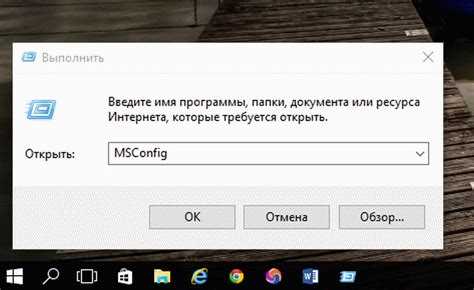
Для корректной установки большинства программ Run setup следует запускать с правами администратора. Это позволяет инсталлятору записывать файлы в системные каталоги и изменять записи реестра.
Пошаговая инструкция запуска с правами администратора:
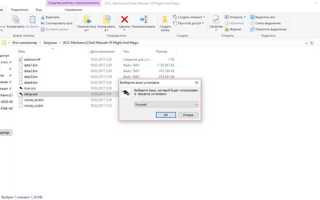
- Найдите файл setup в папке, куда вы его сохранили.
- Щелкните по файлу правой кнопкой мыши.
- Выберите Запуск от имени администратора.
- Подтвердите запрос контроля учетных записей (UAC), если появится окно с запросом разрешения.
Если установка блокируется антивирусом или системой безопасности, временно отключите защиту или добавьте файл в исключения. После завершения установки рекомендуется включить защиту обратно.
Для повторного запуска setup с администраторскими правами можно создать ярлык на рабочем столе:
- Щелкните правой кнопкой на setup и выберите Создать ярлык.
- В свойствах ярлыка на вкладке Совместимость отметьте Запускать от имени администратора.
- Сохраняйте изменения и используйте ярлык для всех будущих установок.
Выбор папки для установки программы
При запуске Run setup установщик обычно предлагает стандартный путь, например, C:\Program Files\НазваниеПрограммы. Этот вариант подходит для большинства приложений, но при ограниченном месте на системном диске рекомендуется выбрать другой каталог.
Для крупных программ и игр рекомендуется использовать диск с минимальной нагрузкой, чтобы избежать замедления системы. Например, можно создать папку D:\Apps\НазваниеПрограммы и указать её в установщике.
Важно следить за именами папок. Не используйте специальные символы и пробелы, чтобы избежать ошибок при запуске и обновлениях программы. Оптимально использовать латиницу и короткие имена.
Если планируется установка нескольких версий одной программы, создавайте отдельные папки для каждой версии, например:
- D:\Apps\Программа_v1.0
- D:\Apps\Программа_v2.0
После выбора папки рекомендуется проверить, что на диске достаточно места для всех компонентов установки и временных файлов, обычно это на 20–30% больше размера программы.
Настройка параметров установки
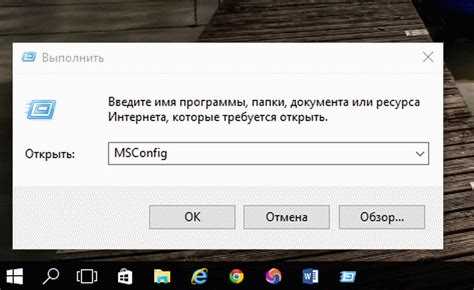
После запуска Run setup установщик обычно предлагает изменить стандартные параметры. Их правильная настройка позволяет избежать лишних компонентов и сэкономить место на диске.
Основные параметры, на которые стоит обратить внимание:
- Тип установки: полная, минимальная или выборочная. Полная установка включает все компоненты, минимальная – только ключевые файлы, выборочная позволяет указать необходимые модули.
- Создание ярлыков: выбор места на рабочем столе или в меню «Пуск».
- Обновления: включение автоматической проверки новых версий или отключение для ручного обновления.
- Интеграция с другими программами: например, подключение к браузеру, ассоциация файлов, установка дополнительных плагинов.
Рекомендуется пройти каждый шаг установки и снять галочки с опций, которые не нужны. Это уменьшает нагрузку на систему и ускоряет запуск программы.
Если установщик поддерживает advanced settings или «Дополнительно», можно задать отдельные папки для временных файлов, логов и кэша, чтобы облегчить управление дисковым пространством.
Решение проблем с ошибками при запуске setup
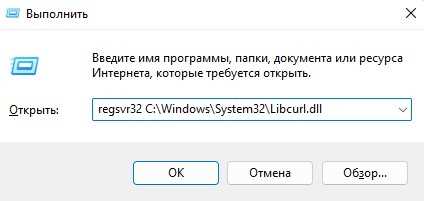
Ошибки при запуске Run setup часто связаны с правами доступа, поврежденным файлом или несовместимостью с системой. Проверка контрольной суммы установочного файла помогает убедиться, что файл не поврежден.
Если возникает сообщение об ошибке доступа, попробуйте:
- Запустить setup от имени администратора.
- Временно отключить антивирус и брандмауэр.
- Переместить файл установки в локальный каталог, например C:\Installers, вместо загрузки с внешних носителей.
При проблемах с несовместимостью версии программы с ОС:
- Проверьте, требуется ли 32- или 64-битная версия.
- Установите необходимые обновления Windows и зависимые библиотеки (.NET Framework, Visual C++ Redistributable).
Если setup завершает работу с ошибкой в середине процесса, очистите временные файлы установщика: C:\Users\Имя_пользователя\AppData\Local\Temp, затем перезапустите установку.
Для повторяющихся ошибок можно использовать командную строку с параметром /log, чтобы получить подробный лог установки и выявить точную причину сбоя.
Проверка успешной установки программы
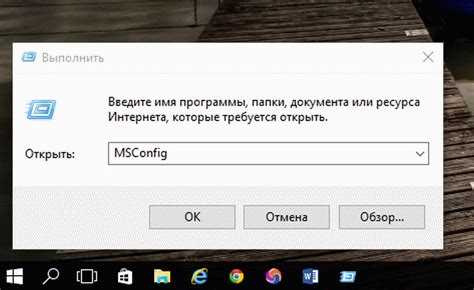
После завершения Run setup важно убедиться, что программа установлена корректно. Первым шагом проверьте наличие основных файлов в папке установки, обычно это исполняемый файл (.exe) и подпапки с библиотеками и ресурсами.
Для Windows полезно открыть Панель управления → Программы и компоненты или Настройки → Приложения и убедиться, что программа отображается в списке установленного ПО с правильной версией.
Запустите приложение и проверьте его функциональность. Для офисных пакетов это открытие и сохранение документов, для графических редакторов – загрузка и обработка изображений, для игр – запуск и корректное отображение графики.
Если программа создает ярлыки на рабочем столе или в меню «Пуск», убедитесь, что они работают и открывают нужные файлы. Проверка логов установки в папке setup может показать, были ли пропущены важные компоненты.
Удаление или повторная установка при сбоях
Если Run setup завершился с ошибкой, прежде чем пытаться повторно установить программу, необходимо полностью удалить предыдущую версию. Для этого используйте Панель управления → Программы и компоненты или штатный деинсталлятор в папке программы.
Удаление вручную включает:
- Удаление папки с установленными файлами.
- Очистку временных файлов: C:\Users\Имя_пользователя\AppData\Local\Temp.
- Проверку и удаление оставшихся ключей в реестре через regedit (только при уверенности в действиях).
После очистки системы рекомендуется перезагрузить компьютер и снова запустить setup от имени администратора. При повторной установке проверяйте все параметры установки и папки назначения, чтобы избежать конфликта с остатками предыдущей версии.
Если сбои повторяются, скачайте свежий установочный файл с официального сайта и убедитесь в совместимости версии программы с вашей ОС и установленными библиотеками.
Вопрос-ответ:
Что делать, если Run setup не запускается на моем компьютере?
Если setup не запускается, сначала проверьте совместимость программы с вашей версией Windows. Убедитесь, что вы используете 32- или 64-битный установочный файл в соответствии с системой. Попробуйте запустить файл от имени администратора и временно отключить антивирус, который может блокировать запуск.
Можно ли изменить папку установки программы после начала Run setup?
Да, большинство установщиков позволяет выбрать каталог установки на этапе настройки. Рекомендуется использовать диск с достаточным свободным местом и избегать специальных символов в имени папки. Для нескольких версий программы создавайте отдельные папки, чтобы файлы не пересекались.
Как проверить, что установка программы прошла успешно?
После завершения установки проверьте наличие файлов в папке программы и запустите исполняемый файл. Убедитесь, что программа отображается в списке установленных приложений. Проверьте работу основных функций: открытие документов, запуск инструментов или обработка данных в зависимости от типа приложения.
Что делать, если Run setup завершился с ошибкой посередине установки?
В таком случае сначала удалите все оставшиеся файлы предыдущей установки и очистите временные папки: C:\Users\Имя_пользователя\AppData\Local\Temp. Затем скачайте свежую версию установщика с официального сайта и запустите setup от имени администратора. Если ошибка повторяется, проверьте наличие необходимых библиотек и обновлений Windows.

 Загрузка...