Содержание статьи

Режим приоритета на смартфонах Samsung ограничивает показ уведомлений, звуков и вибрации, пропуская только выбранные контакты и приложения. Он часто активируется случайно – через панель быстрых настроек, автоматическое расписание или после обновления системы. В результате пользователь может не получать входящие вызовы, сообщения из мессенджеров или сигналы от нужных приложений.
На устройствах Samsung этот режим тесно связан с настройками уведомлений и функцией Не беспокоить, из-за чего его отключение не всегда очевидно. Даже после деактивации переключателя часть ограничений может сохраняться: например, заблокированные звуки для отдельных приложений или скрытые уведомления на экране блокировки.
Для полного отключения режима приоритета требуется проверить несколько разделов системы: быстрые настройки, параметры уведомлений, расписание активации и список исключений. Игнорирование хотя бы одного пункта может привести к тому, что телефон продолжит работать с ограничениями, несмотря на внешне отключённый режим.
В этом материале разобраны точные действия для смартфонов Samsung на One UI, которые позволяют убрать режим приоритета полностью, вернуть стандартное поведение уведомлений и избежать его повторного включения в будущем.
Где находится режим приоритета в настройках телефона Samsung
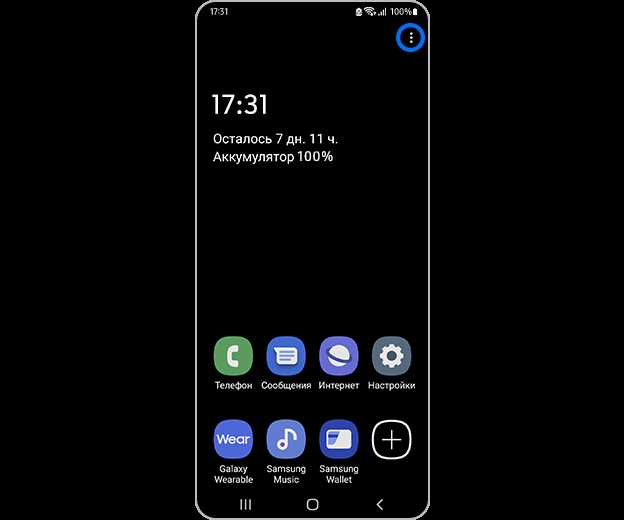
На смартфонах Samsung режим приоритета размещён внутри системных настроек уведомлений и связан с функцией Не беспокоить. Для доступа откройте приложение «Настройки», затем перейдите в раздел «Уведомления» и выберите пункт «Не беспокоить». Внутри этого меню отображаются параметры, отвечающие за пропуск вызовов, сообщений и уведомлений по заданным правилам.
На устройствах с оболочкой One UI 5 и выше путь может выглядеть так: «Настройки» → «Уведомления» → «Не беспокоить» → «Разрешённые исключения» или «Приоритетные уведомления». Именно здесь задаются контакты, приложения и типы оповещений, которые обходят ограничения режима.
Альтернативный доступ доступен через панель быстрых настроек. Проведите вниз от верхнего края экрана, нажмите на иконку «Не беспокоить» и удерживайте её несколько секунд. Долгое нажатие открывает тот же раздел настроек, где можно увидеть активен ли режим приоритета и какие условия его включения заданы.
Если пункт «Не беспокоить» отсутствует в быстрых настройках, его можно добавить вручную через кнопку редактирования панели. Это упрощает поиск режима приоритета и позволяет быстро перейти к нужным параметрам без перехода по меню настроек.
Как отключить режим приоритета через панель быстрых настроек
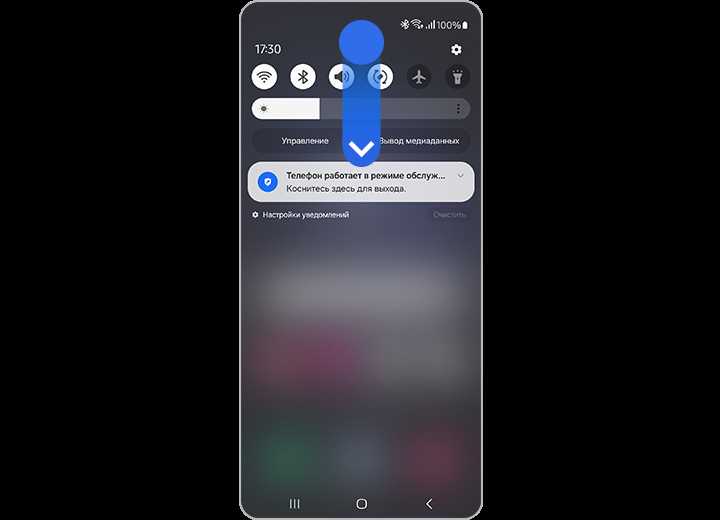
Самый быстрый способ отключить режим приоритета на смартфоне Samsung – использовать панель быстрых настроек. Проведите пальцем вниз от верхнего края экрана, чтобы открыть панель уведомлений, затем выполните повторный свайп вниз для отображения всех переключателей.
Найдите значок «Не беспокоить». Если он подсвечен или отмечен как активный, режим приоритета включён. Однократное нажатие по значку отключает режим и сразу возвращает стандартное поведение звуков и уведомлений.
Если иконка отсутствует, нажмите кнопку с тремя точками или значок карандаша, перейдите в режим редактирования панели и добавьте переключатель «Не беспокоить» в основной список. Это позволяет управлять режимом без перехода в системные настройки.
Для проверки параметров удерживайте значок «Не беспокоить» 2–3 секунды. Долгое нажатие открывает расширенные настройки, где можно убедиться, что режим приоритета отключён полностью, а не работает по расписанию или исключениям.
| Действие | Результат |
|---|---|
| Короткое нажатие на «Не беспокоить» | Мгновенное отключение режима приоритета |
| Долгое нажатие на значок | Переход к настройкам исключений и расписаний |
| Добавление иконки через редактирование панели | Быстрый доступ к управлению режимом |
После отключения рекомендуется отправить тестовое уведомление или выполнить входящий вызов, чтобы убедиться, что звуки и оповещения больше не ограничиваются настройками приоритета.
Отключение режима приоритета через раздел Уведомления
Для отключения режима приоритета через системные настройки откройте приложение «Настройки» и перейдите в раздел «Уведомления». Здесь сосредоточены параметры, которые управляют показом, звуком и поведением всех оповещений на устройстве.
В списке найдите пункт «Не беспокоить» и откройте его. Если переключатель активен, переведите его в неактивное состояние. Это действие отключает режим приоритета на уровне системы, а не только через быстрые переключатели.
После этого откройте подразделы «Исключения» или «Разрешённые уведомления». Убедитесь, что не заданы контакты, приложения или типы уведомлений, которые продолжают работать по правилам приоритета. Даже при выключенном основном переключателе такие параметры могут сохранять ограничения.
Отдельно проверьте раздел «Расписание». Если указано время автоматического включения, отключите его или удалите существующий график. Это предотвращает повторную активацию режима без участия пользователя.
Завершив настройку, вернитесь в общий список уведомлений и откройте несколько приложений, от которых ранее не приходили оповещения. Это позволяет убедиться, что ограничения сняты и система использует стандартные параметры уведомлений.
Как снять ограничения на звонки и сообщения в режиме приоритета

Даже после отключения основного переключателя режима приоритета ограничения на звонки и сообщения могут сохраняться из-за заданных исключений. Для их снятия откройте «Настройки», перейдите в раздел «Уведомления» и выберите пункт «Не беспокоить».
Внутри меню откройте подраздел, связанный с вызовами и сообщениями. В зависимости от версии One UI он может называться «Звонки», «Сообщения» или «Разрешённые исключения». Проверьте параметры, которые разрешают оповещения только от выбранных контактов.
- Откройте пункт «Звонки» и установите значение «От всех» вместо «Только избранные» или «Только контакты».
- Отключите опцию повторных вызовов, если она активна, чтобы система не фильтровала звонки по частоте.
- Перейдите в настройки сообщений и снимите ограничения для SMS и сообщений из приложений.
Дополнительно проверьте список избранных контактов. Если ранее были добавлены отдельные номера, система могла пропускать только их, блокируя остальные входящие вызовы и сообщения.
- Откройте «Контакты» и раздел «Избранные».
- Удалите контакты, добавленные для режима приоритета.
- Сохраните изменения и вернитесь в настройки уведомлений.
После изменения параметров рекомендуется выполнить тест: позвонить на устройство с неизвестного номера и отправить сообщение. Это подтверждает, что ограничения сняты и входящие вызовы и сообщения больше не фильтруются правилами режима приоритета.
Как отключить автоматическое включение режима по расписанию
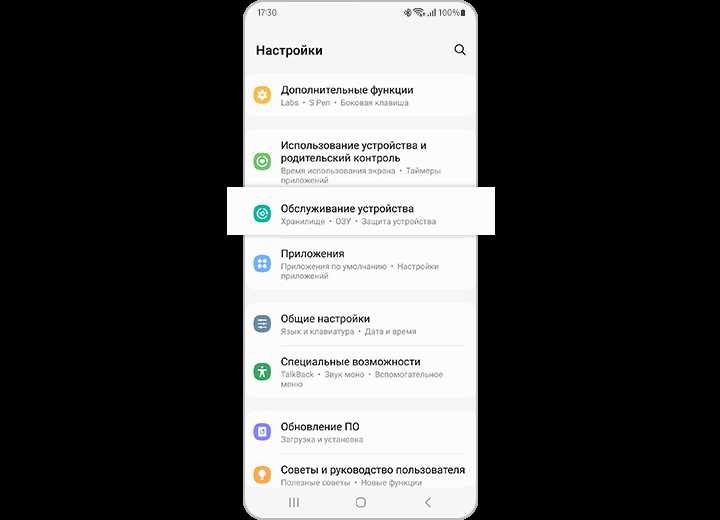
Для предотвращения автоматического запуска режима приоритета по расписанию требуется выполнить несколько шагов в настройках устройства Samsung.
- Откройте приложение Настройки на вашем телефоне.
- Перейдите в раздел Звуки и вибрация или Уведомления в зависимости от версии прошивки.
- Выберите пункт Режим приоритета или Не беспокоить.
- Найдите раздел с автоматическим расписанием или правилами, обычно обозначенный как Автоматическое включение или Расписание.
- Отключите все активные расписания, сдвинув переключатели в неактивное положение.
Если вы используете сторонние приложения для управления режимом приоритета, также проверьте их настройки и отключите автоматические правила.
После отключения расписаний режим приоритета не будет запускаться самостоятельно, пока вы не включите его вручную.
Настройка исключений приложений при активном режиме приоритета

Чтобы разрешить определённым приложениям отправлять уведомления и звуковые сигналы при включённом режиме приоритета, необходимо настроить исключения.
Алгоритм действий включает следующие шаги:
- Откройте Настройки и перейдите в раздел Уведомления.
- Выберите пункт Режим приоритета или Не беспокоить, в зависимости от версии системы.
- Найдите подраздел Разрешённые приложения или Исключения.
- Добавьте в список приложений, которым разрешено отправлять уведомления, нужные программы, например, мессенджеры, почту или важные системные приложения.
- Убедитесь, что для выбранных приложений включены разрешения на показ уведомлений и звуковые оповещения.
Корректная настройка исключений помогает избежать пропуска важных сообщений при активном режиме приоритета.
Что делать если режим приоритета не отключается
Если режим приоритета не выключается стандартным способом через панель быстрых настроек или раздел уведомлений, попробуйте следующие действия.
Перезагрузка устройства часто помогает устранить временные сбои системы. Зажмите кнопку питания и выберите Перезагрузить.
Проверьте, не активированы ли автоматические правила расписания в настройках режима приоритета. Если да, отключите их.
Откройте Настройки → Приложения и найдите приложение Система звука или Не беспокоить. Очистите кэш и данные этого приложения, чтобы сбросить настройки.
Если проблема сохраняется, выполните сброс настроек звука и уведомлений:
- Перейдите в Настройки → Общие настройки → Сброс.
- Выберите Сброс настроек звука и уведомлений.
- Подтвердите действие.
В крайнем случае используйте Безопасный режим для проверки, не блокирует ли стороннее приложение отключение режима приоритета.
Если ни один из способов не помогает, обратитесь в сервисный центр для диагностики программного обеспечения устройства.
Отличия режима приоритета от режима Не беспокоить на Samsung
Режим приоритета и режим Не беспокоить на устройствах Samsung имеют схожие функции, но различаются по управлению уведомлениями и звонками.
Режим приоритета позволяет получать только выбранные уведомления и звонки, которые пользователь заранее указывает в настройках. Все остальные сигналы блокируются. Этот режим часто используется для выделения важных контактов и приложений.
Режим Не беспокоить отключает большинство уведомлений, звонков и звуков полностью или с возможностью создания расписания. В нем можно настроить исключения, но он действует более жёстко, чем режим приоритета.
В режиме приоритета акцент делается на контроль конкретных источников уведомлений, в то время как режим Не беспокоить создаёт более общее состояние тишины с гибкими настройками расписания и периодов.
Выбор между режимами зависит от необходимости либо пропускать лишь важные события, либо полностью минимизировать отвлечения на заданное время.
Вопрос-ответ:
Как быстро отключить режим приоритета на Samsung с помощью панели уведомлений?
Для быстрого отключения режима приоритета откройте панель уведомлений, свайпнув вниз от верхнего края экрана. Найдите значок режима приоритета или «Не беспокоить» и нажмите на него, чтобы выключить. Если значок не отображается, проверьте, добавлен ли он в панель быстрых настроек через редактирование кнопок.
Можно ли настроить, чтобы определённые приложения работали при активном режиме приоритета?
Да, в настройках уведомлений существует раздел для исключений при включённом режиме приоритета. Там можно добавить приложения, от которых будут приходить уведомления и звуковые оповещения, даже если режим включён. Это помогает не пропускать важные сообщения.
Почему режим приоритета включается автоматически, и как отключить это поведение?
Автоматическое включение может быть задано расписанием или правилами в настройках режима приоритета. Чтобы отключить, нужно перейти в настройки телефона, раздел звуков или уведомлений, найти расписания и удалить или деактивировать их. Это остановит запуск режима без вашего вмешательства.
Что делать, если режим приоритета не отключается через обычные методы?
Если стандартные способы не работают, попробуйте перезагрузить устройство. Проверьте наличие активных расписаний режима и отключите их. Очистите кэш приложения «Система звука» или «Не беспокоить» через настройки приложений. В крайнем случае, можно сбросить настройки звука и уведомлений или использовать безопасный режим для диагностики.
Какая разница между режимом приоритета и режимом Не беспокоить на Samsung?
Режим приоритета позволяет принимать уведомления и звонки только от выбранных контактов и приложений, блокируя остальные. Режим Не беспокоить ограничивает все звуки и уведомления, но с возможностью настройки исключений и расписаний. Первый больше ориентирован на фильтрацию, второй — на создание полного покоя.
Как отключить режим приоритета на Samsung, если он включился случайно и мешает получать все уведомления?
Чтобы отключить режим приоритета, откройте панель быстрых настроек, свайпнув вниз от верхнего края экрана. Найдите значок режима приоритета или «Не беспокоить» и нажмите на него. Если значок отсутствует, зайдите в «Настройки» → «Уведомления» или «Звуки» и отключите режим там. Это позволит восстановить получение всех уведомлений и звонков.
Можно ли отключить автоматическое включение режима приоритета по расписанию на Samsung и как это сделать?
Автоматическое включение режима приоритета может быть настроено в расписаниях в разделе настроек. Чтобы отключить, зайдите в «Настройки» → «Уведомления» или «Звуки» → «Режим приоритета» → «Расписания». Там отключите все активные расписания или удалите их. После этого режим не будет запускаться без вашего участия.

 Загрузка...