Содержание статьи
Установка SQL Server требует точного соблюдения требований системы. Для версий 2019 и 2022 минимально необходим процессор с поддержкой SSE2, 4 ГБ оперативной памяти и 6 ГБ свободного места на диске. Рекомендуется использовать 64-битную операционную систему Windows 10 или выше, а также убедиться, что установлены последние обновления безопасности.
Перед загрузкой установочного файла важно определить, какая редакция SQL Server подходит под ваши задачи. Express подойдет для небольших проектов и тестирования, Standard – для корпоративных приложений со средним уровнем нагрузки, Enterprise – для крупных баз данных с высокими требованиями к производительности и отказоустойчивости.
При запуске установщика следует внимательно выбирать компоненты. Для работы с базами данных достаточно выбрать Database Engine Services и Management Tools. Если планируется интеграция с анализом данных или Reporting Services, нужно включить соответствующие модули. Каждый компонент потребляет ресурсы, поэтому выбор должен быть осознанным.
Особое внимание уделяется настройке учетных записей для служб SQL Server. Рекомендуется создавать отдельные учетные записи для службы базы данных и службы агентирования, чтобы ограничить права доступа и повысить безопасность. Пароли должны быть сложными и сохраняться в безопасном месте.
Выбор типа аутентификации определяет способ входа в сервер. Режим Windows Authentication безопаснее для корпоративной среды, а Mixed Mode удобен для локальных проектов и тестирования. После установки рекомендуется сразу подключиться через SQL Server Management Studio и проверить доступность сервера, чтобы убедиться в корректной настройке всех компонентов.
Проверка системных требований для установки SQL Server
Перед установкой SQL Server необходимо убедиться, что компьютер соответствует минимальным требованиям для выбранной версии. Несоответствие может вызвать ошибки установки или нестабильную работу сервера.
- Операционная система: для SQL Server 2019 и 2022 требуется 64-битная Windows 10 или Windows Server 2016 и выше. Убедитесь, что установлены последние обновления безопасности.
- Процессор: поддержка инструкций SSE2, рекомендуемая частота не ниже 2 ГГц, количество ядер зависит от предполагаемой нагрузки.
- Оперативная память: минимум 4 ГБ для базовой установки, 8 ГБ и выше для серверов с высокой нагрузкой или включенными дополнительными компонентами, такими как Analysis Services.
- Свободное место на диске: не менее 6 ГБ для ядра SQL Server, дополнительно 2–4 ГБ для Management Tools, рекомендуется SSD для ускорения работы баз данных.
- Дополнительные компоненты: .NET Framework 4.8 и выше, PowerShell 5.1 и выше, Visual C++ Redistributable, если требуется Reporting Services или Integration Services.
Проверка системных требований включает:
- Проверку версии ОС через winver или параметры системы.
- Анализ доступного объема оперативной памяти и свободного места на диске.
- Подтверждение наличия необходимых компонентов .NET Framework и PowerShell.
- Проверку поддержки процессором SSE2 через утилиты диагностики или команды в PowerShell.
Если хотя бы один параметр не соответствует требованиям, установка SQL Server может завершиться с ошибкой или работа сервера будет нестабильной. Перед продолжением рекомендуется исправить выявленные несоответствия.
Скачивание нужной версии SQL Server с официального сайта
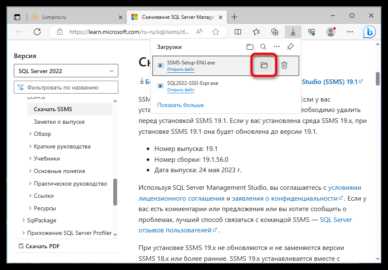
Для установки SQL Server необходимо скачать установочный пакет с официального сайта Microsoft, чтобы исключить риск заражения вредоносным ПО и получить актуальные обновления. Доступны несколько редакций: Express, Developer, Standard и Enterprise, каждая с разной функциональностью и лицензированием.
Express подходит для тестирования и небольших проектов, имеет ограничение на объем базы данных до 10 ГБ. Developer включает полный функционал Enterprise, но предназначен только для разработки и тестирования. Standard обеспечивает поддержку средних нагрузок и базовых функций высокой доступности, Enterprise предназначен для крупных корпоративных систем с требованиями к масштабируемости и отказоустойчивости.
Скачивание выполняется следующим образом:
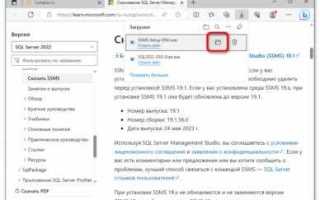
- Перейти на официальный сайт Microsoft SQL Server Downloads.
- Выбрать нужную версию и редакцию: для локальных тестов обычно Developer или Express.
- Нажать Download и сохранить файл установщика на диск с достаточным свободным местом.
- Проверить хеш-сумму файла для подтверждения целостности скачанного пакета.
Рекомендуется скачивать последнюю доступную версию, чтобы иметь обновленные компоненты и исправленные ошибки безопасности. Если планируется установка на сервер с ограниченным интернет-соединением, лучше загрузить ISO-образ с включенными всеми необходимыми компонентами для офлайн-установки.
Настройка параметров установки и выбор компонентов
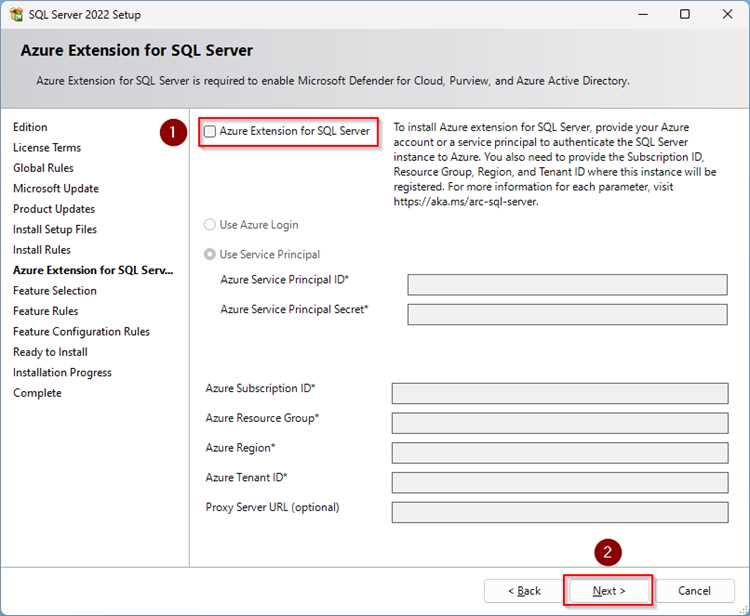
При запуске установщика SQL Server важно заранее определить, какие компоненты потребуются. Основные модули включают:
- Database Engine Services – ядро для хранения и управления базами данных.
- SQL Server Management Tools – графический интерфейс для администрирования сервером.
- Analysis Services – для многомерного анализа данных и построения OLAP-кубов.
- Reporting Services – создание и управление отчетами.
- Integration Services – инструменты ETL для переноса и трансформации данных.
Выбор компонентов влияет на нагрузку на систему и объем диска. Для большинства локальных установок достаточно Database Engine и Management Tools. Дополнительные службы подключаются по необходимости.
При настройке параметров установки следует указать путь установки для SQL Server и для инструментов управления. Рекомендуется использовать отдельный диск для баз данных, чтобы ускорить работу и облегчить резервное копирование.
В разделе Feature Rules установщик проверяет совместимость выбранных компонентов. Любые ошибки, например недостаток прав или отсутствие необходимых библиотек .NET, нужно исправить перед продолжением установки.
Создание и настройка учетной записи для службы SQL Server

Каждая служба SQL Server должна работать под отдельной учетной записью для ограничения прав доступа и повышения безопасности. Рекомендуется создавать локальные или доменные учетные записи с минимальными необходимыми правами.
Database Engine Service обычно запускается под отдельной учетной записью с правами на чтение и запись в каталоги баз данных и журналы транзакций. Для тестовых установок можно использовать встроенную учетную запись NT SERVICE\MSSQLSERVER, для продакшн-серверов лучше отдельную локальную или доменную учетную запись.
SQL Server Agent требует учетную запись с правами на запуск заданий и доступ к сетевым ресурсам. Рекомендуется создать отдельную учетную запись и задать сложный пароль, который хранится в безопасном месте.
В процессе установки необходимо указать учетные записи для каждой службы в соответствующем разделе установщика. После установки следует проверить права доступа и убедиться, что учетные записи могут запускать службы, а лишние привилегии не назначены.
Выбор типа аутентификации и настройка пароля администратора
SQL Server поддерживает два режима аутентификации: Windows Authentication и Mixed Mode. Выбор режима влияет на безопасность и способ подключения к серверу.
| Тип аутентификации | Особенности | Когда использовать |
|---|---|---|
| Windows Authentication | Использует учетные записи Windows, не требует отдельного пароля SQL Server. | Корпоративная среда с доменными пользователями, повышенная безопасность. |
| Mixed Mode | Позволяет использовать как учетные записи Windows, так и SQL Server логины. | Локальные установки, тестовые серверы, проекты с внешними подключениями. |
При выборе Mixed Mode необходимо задать пароль для встроенного администратора sa. Рекомендуется использовать сложный пароль длиной не менее 12 символов с комбинацией букв, цифр и специальных символов. Пароль следует хранить в надежном месте и ограничить доступ к учетной записи.
После установки необходимо проверить подключение с использованием выбранного режима аутентификации и убедиться, что логин администратора может выполнять все операции по управлению сервером и базами данных.
Проверка успешной установки через SQL Server Management Studio

После установки SQL Server рекомендуется проверить работоспособность сервера через SQL Server Management Studio (SSMS). Это позволяет убедиться в корректной настройке всех компонентов и доступности служб.
Для проверки выполните следующие шаги:
- Запустите SSMS и в поле Server name укажите имя локального сервера или localhost.
- Выберите соответствующий тип аутентификации: Windows Authentication или SQL Server Authentication, затем введите логин и пароль.
- Нажмите Connect. Если соединение установлено без ошибок, сервер доступен для управления базами данных.
После подключения проверьте наличие системных баз данных: master, model, msdb и tempdb. Это подтверждает правильную установку ядра SQL Server.
Рекомендуется выполнить простую команду, например SELECT @@VERSION, чтобы убедиться в корректности версии и сборки сервера. Любые ошибки при подключении или выполнении запросов указывают на необходимость проверки служб, учетных записей и настроек аутентификации.
Настройка автозапуска и базовых параметров сервера
После установки SQL Server важно настроить автозапуск служб и базовые параметры для стабильной работы сервера.
- Автозапуск служб: откройте Services.msc, найдите службы SQL Server (MSSQLSERVER) и SQL Server Agent, установите тип запуска Automatic. Это обеспечит автоматический старт после перезагрузки системы.
- Порт для подключения: по умолчанию SQL Server использует TCP 1433. Если сервер будет работать в сети с несколькими инстансами, рекомендуется задать уникальный порт для каждого экземпляра.
- Максимальная память: для предотвращения исчерпания ресурсов ОС задайте предел памяти через свойства сервера в SSMS, например 70–80% от объема доступной оперативной памяти.
- Настройка временных файлов: укажите отдельный диск для tempdb, чтобы уменьшить нагрузку на основной диск и ускорить операции с временными таблицами.
- Журналы ошибок и уведомления: настройте каталог для журналов ошибок, активируйте уведомления по критическим событиям через SQL Server Agent.
- Откройте SQL Server Configuration Manager.
- Выберите нужный экземпляр сервера и перейдите в свойства.
- Задайте параметры памяти, порт, путь для tempdb и журналов.
- Сохраните настройки и перезапустите службу для применения изменений.
Правильная настройка автозапуска и базовых параметров минимизирует риск сбоев, повышает стабильность и производительность SQL Server с самого начала эксплуатации.
Вопрос-ответ:
Какая версия SQL Server подходит для локальной разработки и тестирования?
Для локальной разработки и тестирования лучше использовать SQL Server Developer. Она включает полный функционал Enterprise, но лицензируется только для некоммерческих целей. Express также подходит для небольших проектов, однако ограничена объемом базы данных до 10 ГБ и имеет урезанные функции.
Как проверить, что компьютер соответствует требованиям для установки SQL Server 2022?
Необходимо убедиться, что система 64-битная, установлена Windows 10 или Windows Server 2016 и выше, доступно не менее 4 ГБ оперативной памяти и 6 ГБ свободного места на диске. Также требуется .NET Framework 4.8 и PowerShell 5.1 или выше. Проверку можно выполнить через системные свойства, команду winver и утилиты диагностики для проверки поддержки SSE2 процессором.
Какие компоненты SQL Server обязательно выбирать при установке?
Минимально необходимо выбрать Database Engine Services для работы с базами данных и SQL Server Management Tools для администрирования через графический интерфейс. Если планируется работа с аналитикой или отчетами, можно добавить Analysis Services и Reporting Services. Остальные компоненты подключаются по необходимости, так как они увеличивают нагрузку на систему.
Как правильно настроить учетные записи для служб SQL Server?
Каждая служба должна иметь отдельную учетную запись с минимально необходимыми правами. Для Database Engine рекомендуется локальная или доменная учетная запись с доступом к каталогам баз данных и журналам транзакций. SQL Server Agent требует учетную запись с правами на выполнение заданий и доступ к сетевым ресурсам. Пароли должны быть сложными и храниться в безопасном месте.
Как проверить, что SQL Server установлен и работает корректно?
После установки следует открыть SQL Server Management Studio, подключиться к серверу с использованием выбранного типа аутентификации, и проверить наличие системных баз данных master, model, msdb и tempdb. Дополнительно можно выполнить команду SELECT @@VERSION для проверки версии и сборки сервера. Любые ошибки при подключении или выполнении запросов требуют проверки служб, учетных записей и параметров аутентификации.
Какие шаги нужно выполнить перед установкой SQL Server, чтобы избежать ошибок?
Сначала убедитесь, что компьютер соответствует системным требованиям выбранной версии: 64-битная Windows 10 или выше, минимум 4 ГБ ОЗУ, 6 ГБ свободного места на диске. Проверьте наличие .NET Framework 4.8 и PowerShell 5.1, а также поддержку процессором SSE2. После этого скачайте установочный файл с официального сайта Microsoft и проверьте хеш-сумму для подтверждения целостности файла.
Как выбрать тип аутентификации и настроить пароль администратора при установке SQL Server?
SQL Server поддерживает Windows Authentication и Mixed Mode. Для корпоративной среды безопаснее использовать Windows Authentication, при этом логины создаются через учетные записи Windows. Mixed Mode позволяет добавлять отдельные SQL Server логины. Если выбираете Mixed Mode, задайте сложный пароль для встроенного администратора sa, включающий буквы, цифры и символы, и сохраните его в надежном месте. После установки проверьте возможность подключения с использованием выбранного режима.

 Загрузка...