Содержание статьи
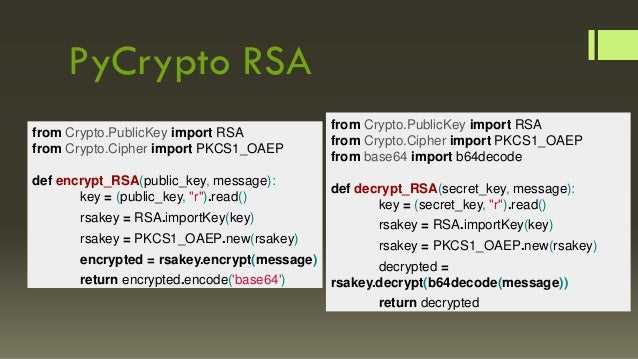
Библиотека RSA в Python позволяет создавать ключи для шифрования и дешифрования данных, что важно для защиты информации в приложениях и обмена безопасными сообщениями. Для работы требуется Python версии 3.6 и выше, а также установленный пакетный менеджер pip.
Перед установкой рекомендуется проверить текущую версию Python командой python —version или python3 —version, чтобы убедиться в совместимости с библиотекой RSA. В случае отсутствия pip необходимо сначала его установить через get-pip.py или систему управления пакетами вашей ОС.
Установка библиотеки выполняется простой командой pip install rsa, после чего следует проверить успешность установки, попробовав импортировать модуль в интерактивной оболочке Python через import rsa. Это позволяет убедиться, что библиотека корректно интегрирована в окружение и готова к использованию.
После установки можно создавать ключи с различной длиной, начиная от 512 до 4096 бит, что позволяет выбирать уровень защиты в зависимости от задач. Для первых экспериментов достаточно использовать ключи длиной 1024 или 2048 бит, которые обеспечивают баланс между безопасностью и скоростью операций.
В этом руководстве представлены пошаговые инструкции по установке, проверке и первому использованию библиотеки RSA, включая примеры генерации ключей и базового шифрования сообщений.
Проверка установленной версии Python перед установкой RSA
Для корректной работы библиотеки RSA требуется Python версии 3.6 и выше. Проверка установленной версии помогает избежать ошибок совместимости при установке и использовании модуля.
Пошаговая проверка версии Python:
- Откройте командную строку или терминал.
- Введите команду для проверки версии Python:
- Для Windows: python —version или python3 —version
- Для Linux/macOS: python3 —version
- Если версия ниже 3.6, необходимо установить обновлённую версию Python с официального сайта python.org.
Дополнительно рекомендуется проверить путь к интерпретатору Python, чтобы убедиться, что используемая версия активна:
- Windows: where python или where python3
- Linux/macOS: which python3
Эти действия гарантируют, что библиотека RSA будет устанавливаться в правильное окружение и интегрироваться без конфликтов с другими версиями Python.
Установка pip при отсутствии менеджера пакетов
Менеджер пакетов pip необходим для установки библиотеки RSA. Если pip отсутствует, его нужно установить вручную.
Пошаговая инструкция установки pip:
- Скачайте скрипт get-pip.py с официального сайта: https://bootstrap.pypa.io/get-pip.py.
- Откройте терминал или командную строку и перейдите в папку, куда был сохранён файл.
- Выполните команду для установки pip:
- Windows: python get-pip.py или python3 get-pip.py
- Linux/macOS: python3 get-pip.py
- Проверьте успешность установки командой pip —version или pip3 —version. Вы увидите установленную версию pip и путь к окружению Python.
Если система использует несколько версий Python, убедитесь, что pip устанавливается для нужной версии, используя полные пути к интерпретатору, например C:\Python39\python.exe get-pip.py или /usr/bin/python3 get-pip.py.
После установки pip можно сразу переходить к установке библиотеки RSA через команду pip install rsa.
Команда для установки библиотеки RSA через pip
Для установки библиотеки RSA используется менеджер пакетов pip. Команда позволяет загрузить и интегрировать библиотеку в текущее окружение Python.
Основная команда для установки:
pip install rsa
Если система использует несколько версий Python, рекомендуется использовать явное указание версии:
- Windows/Linux/macOS: python3 -m pip install rsa
- Для конкретной версии Python: python3.10 -m pip install rsa
Для обновления библиотеки до последней версии применяется команда:
pip install —upgrade rsa
После выполнения команды проверка успешной установки выполняется через импорт модуля в интерактивной оболочке Python:
import rsa
Ошибки установки могут возникнуть при отсутствии прав администратора. В таких случаях добавляется ключ —user:
pip install —user rsa
Проверка успешной установки библиотеки в Python
Шаги для проверки:
- Откройте командную строку или терминал.
- Запустите интерактивную оболочку Python командой python или python3.
- Выполните команду импорта библиотеки:
- Если ошибок нет, библиотека установлена корректно. Дополнительно можно проверить версию:
import rsa
print(rsa.__version__)
Для наглядности возможные результаты проверки представлены в таблице:
| Действие | Ожидаемый результат |
|---|---|
| import rsa | Ошибок нет, модуль загружен |
| print(rsa.__version__) | |
| import rsa; rsa.newkeys(512) | Создание ключей без ошибок |
Если возникает ошибка ModuleNotFoundError, следует повторно проверить путь установки pip и использовать ключ —user или указать полный путь к Python при установке.
Импорт RSA и создание первых ключей
Для работы с библиотекой RSA необходимо сначала выполнить импорт модуля:
import rsa
Создание ключей выполняется с помощью функции rsa.newkeys(), где указывается длина ключа в битах. Рекомендуемые значения для первых экспериментов – 1024 или 2048 бит:
public_key, private_key = rsa.newkeys(1024)
После выполнения этой команды в переменных public_key и private_key будут храниться публичный и приватный ключи соответственно. Эти ключи можно использовать для шифрования и подписи сообщений.
Для проверки работоспособности ключей можно выполнить простое шифрование текста:
message = b’Пример сообщения’
encrypted = rsa.encrypt(message, public_key)
decrypted = rsa.decrypt(encrypted, private_key)
Переменная decrypted должна содержать исходный текст, что подтверждает корректное создание и использование ключей.
Использование RSA для шифрования и дешифрования сообщений

После генерации ключей RSA можно выполнять шифрование и дешифрование данных. Для шифрования используется публичный ключ, а для дешифрования – приватный.
Пример шифрования текста:
message = b’Конфиденциальное сообщение’
encrypted_message = rsa.encrypt(message, public_key)
Для расшифровки зашифрованного сообщения применяется приватный ключ:
decrypted_message = rsa.decrypt(encrypted_message, private_key)
Результат decrypted_message должен совпадать с исходным текстом message. Любое расхождение указывает на неправильное использование ключей или повреждение данных.
Для работы с большими объёмами данных рекомендуется разделять сообщения на блоки, так как RSA ограничен размером текста, меньшим чем длина ключа в байтах минус 11. Например, для ключа 1024 бит максимальный размер блока около 117 байт.
Также можно использовать цифровую подпись для проверки подлинности сообщений:
signature = rsa.sign(message, private_key, ‘SHA-256’)
rsa.verify(message, signature, public_key) – проверка подписи с использованием публичного ключа.
Устранение ошибок и конфликтов при установке RSA
Ошибки при установке библиотеки RSA чаще всего связаны с несовместимостью версий Python или отсутствием прав администратора.
Если возникает ошибка ModuleNotFoundError после установки, проверьте, что pip использовался для текущего интерпретатора Python:
python -m pip install rsa или python3 -m pip install rsa
Для систем с ограниченными правами добавьте ключ —user:
pip install —user rsa
Конфликты могут возникать при наличии нескольких версий Python. Рекомендуется:
- Указать полный путь к интерпретатору при установке, например C:\Python310\python.exe -m pip install rsa;
- Использовать виртуальные окружения через python -m venv env, активировать их и устанавливать библиотеку внутри окружения;
- Удалять старые версии библиотеки с помощью pip uninstall rsa перед повторной установкой.
Если возникают ошибки компиляции на Linux или macOS, убедитесь, что установлены build-essential и заголовочные файлы Python: sudo apt install build-essential python3-dev.
После устранения конфликтов проверьте корректность установки через import rsa и генерацию ключей с помощью rsa.newkeys(1024).
Вопрос-ответ:
Как проверить, какая версия Python установлена перед установкой библиотеки RSA?
Для проверки версии Python откройте командную строку или терминал и введите python —version или python3 —version. Убедитесь, что версия 3.6 или выше, так как более старые версии могут вызвать ошибки при установке и работе библиотеки RSA.
Что делать, если на компьютере не установлен pip?
Если pip отсутствует, скачайте скрипт get-pip.py с официального сайта https://bootstrap.pypa.io/get-pip.py. Затем выполните команду python get-pip.py или python3 get-pip.py в терминале. После этого проверьте установку командой pip —version.
Какая команда нужна для установки библиотеки RSA через pip?
Для установки библиотеки введите pip install rsa. Если используется несколько версий Python, рекомендуется указать интерпретатор явно: python3 -m pip install rsa. Для обновления до последней версии используйте pip install —upgrade rsa.
Как создать первые ключи после установки библиотеки RSA?
Импортируйте библиотеку командой import rsa, затем создайте ключи через public_key, private_key = rsa.newkeys(1024). Переменная public_key используется для шифрования, а private_key для дешифрования сообщений.
Какие типичные ошибки могут возникнуть при установке RSA и как их исправить?
Чаще всего возникают ошибки из-за нескольких версий Python или отсутствия прав. Проверяйте, что pip устанавливается для нужного интерпретатора: python -m pip install rsa. Если прав недостаточно, добавьте ключ —user. Для Linux/macOS убедитесь, что установлены пакеты для сборки: sudo apt install build-essential python3-dev. При конфликтах удалите старую версию через pip uninstall rsa и установите заново.
Как проверить корректность установки библиотеки RSA в Python и убедиться, что она готова к использованию?
После установки библиотеки RSA откройте терминал или командную строку и запустите интерактивную оболочку Python с помощью python или python3. Выполните импорт библиотеки командой import rsa. Если ошибок не возникает, модуль установлен корректно. Дополнительно можно проверить версию библиотеки: print(rsa.version). Для проверки работы ключей создайте тестовые ключи через public_key, private_key = rsa.newkeys(1024) и попробуйте зашифровать и расшифровать короткое сообщение. Если результат совпадает с исходным текстом, библиотека функционирует нормально и готова к использованию в проектах.

 Загрузка...