Содержание статьи
Встроенный терминал Visual Studio Code позволяет запускать команды и скрипты напрямую из среды разработки без необходимости переключаться на отдельное окно консоли. Для быстрого доступа используйте сочетание клавиш Ctrl + ` на Windows и Linux или Cmd + ` на macOS.
VS Code поддерживает несколько терминалов одновременно. Каждый терминал можно переименовать, выбрать оболочку (PowerShell, CMD, Bash), а также задать рабочий каталог. Для проектов на Node.js или Python удобно настроить терминал на корневую папку проекта, чтобы команды npm install или python main.py выполнялись без дополнительных переходов.
В терминале можно создавать вкладки для разных задач: одна вкладка для установки зависимостей, другая для запуска сервера разработки, третья для тестов. Переключение между терминалами осуществляется с помощью сочетаний клавиш или кликов по вкладкам, что ускоряет работу с несколькими процессами одновременно.
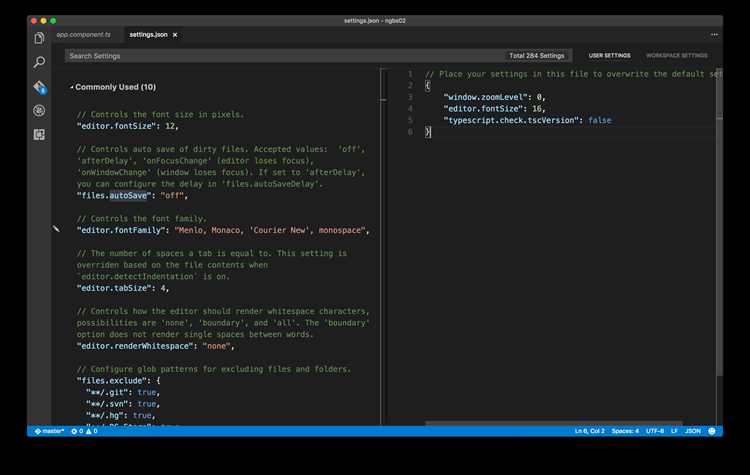
Дополнительно VS Code позволяет сохранять конфигурации терминала в настройках проекта через файл .vscode/settings.json. Это удобно для командной работы: каждый разработчик получает идентичную среду, минимизируя ошибки из-за различий в оболочках или путях.
Где находится встроенный терминал в VS Code

Если нижняя панель скрыта, терминал автоматически расширяется в рабочее пространство при активации. Вкладка терминала отображает текущую оболочку и путь к рабочей директории, что позволяет быстро ориентироваться в проекте. Дополнительно панель можно перетащить вверх или закрепить в боковой части окна для удобства при работе с большим количеством файлов.
Для управления терминалом используйте встроенные кнопки: плюс создаёт новый терминал, корзина закрывает текущий, а выпадающий список позволяет переключаться между открытыми сессиями и менять оболочку без выхода из VS Code.
Горячие клавиши для быстрого открытия терминала
Visual Studio Code предоставляет удобные сочетания клавиш для управления встроенным терминалом. Использование горячих клавиш ускоряет запуск команд и переключение между окнами редактора.
- Ctrl + ` – открыть или скрыть терминал на Windows и Linux.
- Cmd + ` – открыть или скрыть терминал на macOS.
- Ctrl + Shift + ` (Windows/Linux) или Cmd + Shift + ` (macOS) – создать новый терминал в отдельной вкладке.
- Ctrl + W (Windows/Linux) или Cmd + W (macOS) – закрыть текущий терминал.
Для пользователей с несколькими терминалами доступны клавиши для переключения между вкладками:
- Ctrl + Page Up / Page Down (Windows/Linux) – переход к предыдущему или следующему терминалу.
- Cmd + Option + ↑ / ↓ (macOS) – перемещение между терминалами.
Все комбинации можно изменить в настройках File → Preferences → Keyboard Shortcuts, если стандартные клавиши пересекаются с другими действиями. Это позволяет адаптировать работу под индивидуальные привычки и ускорить выполнение повторяющихся команд.
Открытие нескольких терминалов в одном окне
Visual Studio Code позволяет запускать несколько терминалов одновременно в одном окне, что удобно для работы с различными процессами проекта без открытия отдельных приложений.
- Для создания нового терминала используйте кнопку + на панели терминала или горячие клавиши Ctrl + Shift + ` (Windows/Linux) и Cmd + Shift + ` (macOS).
- Каждый терминал отображается во вкладке, можно давать собственное имя, что помогает быстро идентифицировать задачи: сервер разработки, тесты, сборка.
- Чтобы закрыть ненужный терминал, используйте кнопку корзина или сочетание Ctrl + W (Windows/Linux), Cmd + W (macOS).
Для одновременного наблюдения за несколькими терминалами их можно разделить по горизонтали или вертикали:
- Нажмите на иконку Разделить терминал в верхней части панели терминала.
- Используйте контекстное меню вкладки для выбора Split Right или Split Down.
Переключение между терминалами выполняется через вкладки или сочетания клавиш Ctrl + Page Up / Page Down (Windows/Linux) и Cmd + Option + ↑ / ↓ (macOS), что позволяет быстро управлять всеми процессами проекта без лишних кликов.
Выбор оболочки: PowerShell, CMD или Bash
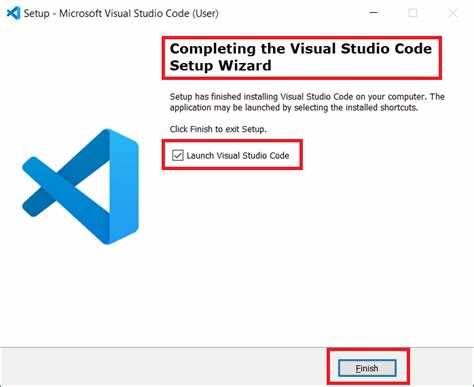
Встроенный терминал VS Code поддерживает несколько типов оболочек, каждая из которых подходит для разных задач. Выбор оболочки влияет на синтаксис команд и совместимость с инструментами проекта.
| Оболочка | Платформа | Особенности | Применение |
|---|---|---|---|
| PowerShell | Windows | Поддерживает расширенные скрипты и командлеты, интеграция с .NET | Автоматизация задач, управление Windows-системами |
| CMD | Windows | Классическая командная строка, совместимость с устаревшими скриптами | Базовые команды Windows, запуск старых скриптов |
| Bash | Linux, macOS, Windows через WSL или Git Bash | Поддержка команд Linux, скриптов shell, работа с пакетными менеджерами | Разработка на Node.js, Python, управление серверными проектами |
Для изменения оболочки откройте терминал, нажмите на стрелку рядом с названием текущей оболочки и выберите нужную из списка. Можно установить оболочку по умолчанию через File → Preferences → Settings → Terminal › Integrated: Default Profile, чтобы каждый новый терминал открывался сразу с выбранной оболочкой.
Переключение между терминалами в VS Code
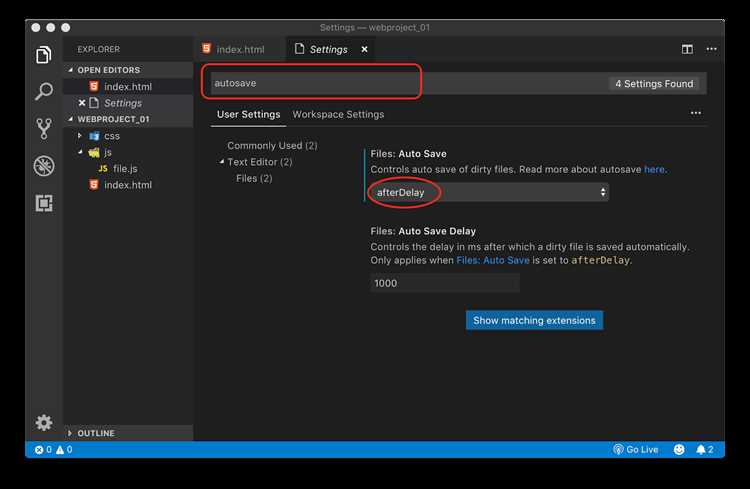
В Visual Studio Code можно одновременно открывать несколько терминалов и быстро переключаться между ними для работы с разными процессами проекта. Каждый терминал располагается во вкладке с названием текущей оболочки и рабочим каталогом.
Для переключения используйте следующие методы:
- Клики по вкладкам терминалов в нижней панели. Названия вкладок можно переименовать для удобства.
- Горячие клавиши: Ctrl + Page Up / Page Down на Windows и Linux или Cmd + Option + ↑ / ↓ на macOS.
- Меню переключения терминалов через выпадающий список рядом с кнопкой +, отображающее все открытые терминалы.
Настройка рабочего каталога для терминала
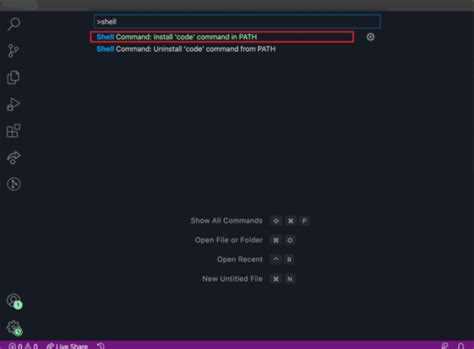
Рабочий каталог терминала определяет путь, в котором выполняются команды и скрипты. В Visual Studio Code можно задать отдельный каталог для каждого терминала или использовать каталог проекта по умолчанию.
Для установки рабочего каталога вручную откройте терминал и выполните команду cd путь_к_папке. После этого все команды будут выполняться относительно указанного пути.
Чтобы задать каталог по умолчанию для всех новых терминалов в проекте, откройте файл .vscode/settings.json и добавьте параметр:
«terminal.integrated.cwd»: «путь_к_папке»
При использовании этой настройки каждый новый терминал будет открываться в указанной директории, что особенно удобно для проектов с несколькими подпапками, автоматизации сборки и запуска скриптов без необходимости постоянно менять путь.
Использование терминала для запуска скриптов и команд проекта
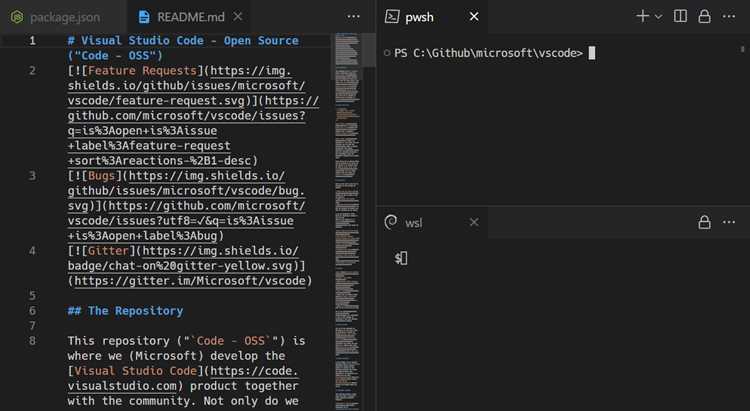
Терминал VS Code позволяет напрямую выполнять команды и запускать скрипты без выхода из редактора. Для проектов на Node.js достаточно в терминале выполнить npm install для установки зависимостей или npm start для запуска сервера.
Для Python-проектов используйте python файл.py или pip install -r requirements.txt для установки библиотек. Рабочий каталог терминала должен совпадать с корнем проекта, чтобы команды корректно выполнялись без указания полного пути.
Можно создавать отдельные вкладки терминала для разных задач: сборка проекта, запуск тестов, мониторинг логов. Это позволяет параллельно отслеживать процессы и предотвращает необходимость закрывать один терминал для запуска другого.
Автоматизация команд через скрипты package.json или Makefile упрощает повторяющиеся действия. В терминале VS Code достаточно набрать npm run имя_скрипта или make цель, чтобы выполнить подготовленные последовательности команд без ручного ввода.
Вопрос-ответ:
Как открыть терминал в Visual Studio Code без использования меню?
Для быстрого открытия терминала можно использовать сочетание клавиш Ctrl + ` на Windows и Linux или Cmd + ` на macOS. Терминал появится в нижней панели редактора и будет готов к выполнению команд.
Можно ли одновременно использовать несколько терминалов в одном проекте?
Да, в VS Code можно открыть несколько терминалов в одной панели. Для этого используйте кнопку + на панели терминала или горячие клавиши Ctrl + Shift + ` (Windows/Linux) и Cmd + Shift + ` (macOS). Вкладки терминалов можно переименовывать и разделять по горизонтали или вертикали для удобного наблюдения за разными процессами.
Как выбрать оболочку для терминала и зачем это нужно?
В VS Code можно использовать PowerShell, CMD или Bash. Выбор оболочки определяет синтаксис команд и работу скриптов. Например, Bash подходит для Linux-проектов и Node.js, PowerShell — для управления Windows-средой, а CMD удобен для старых скриптов Windows. Переключение оболочки выполняется через стрелку рядом с названием текущего терминала или в настройках по умолчанию.
Как изменить рабочий каталог терминала для проекта?
Рабочий каталог задается командой cd путь_к_папке в терминале. Для постоянного изменения можно указать путь в файле .vscode/settings.json с параметром «terminal.integrated.cwd»: «путь_к_папке». После этого новые терминалы будут открываться в указанной директории, что ускоряет запуск скриптов и команд проекта.
Как запускать скрипты проекта через терминал VS Code?
Для Node.js-проектов используйте npm install для установки зависимостей и npm start для запуска сервера. Для Python — python файл.py и pip install -r requirements.txt. Можно создавать отдельные вкладки терминала для тестов, сборки и логов, чтобы параллельно отслеживать процессы. Автоматизация через package.json или Makefile позволяет запускать последовательности команд одной командой.

 Загрузка...